Étape 1. Ce que ChessMethod apporte à votre académie
ChessMethod est la plateforme de programme, de certification et de gestion des apprenants destinée aux coachs d’échecs et aux académies. Ce guide suit les vrais écrans dans l’ordre où vous les rencontrerez.
Ce que vous obtenez
- Programme. Sept niveaux, de Fondation (moins de 600) à Expert (1600 et plus), avec chaque leçon et chaque activité jouables exactement comme l’apprenant les vit.
- Niveaux de certification. Les apprenants passent pour chaque niveau un examen chronométré, surveillé par webcam, et obtiennent un certificat que chacun peut vérifier en ligne.
- Gestion des apprenants. Invitez des apprenants, décidez des niveaux que chacun peut voir et suivez leur progression, leurs examens blancs et leurs résultats.
- Certificats personnalisés. Le nom de votre académie, votre logo et jusqu’à deux signataires figurent à côté de ceux de ChessMethod sur les certificats des apprenants qui débloquent des niveaux grâce à vous.
- Revenus. Vous gagnez une part de chaque niveau acheté par vos apprenants.
Comment fonctionne l’argent
- Les apprenants achètent des niveaux. Chaque niveau a un prix dans la devise de l’apprenant. Vous pouvez fixer votre propre prix pour chaque niveau ; sinon, le prix par défaut s’applique. Les apprenants hors d’Inde ne voient jamais de roupies : ils voient leur propre devise, ou des dollars américains.
- Vous gagnez une part. Par défaut, vous gagnez 80 % de ce que paie un apprenant pour un niveau et ChessMethod garde 20 %. Les frais du prestataire de paiement sont prélevés sur la part de ChessMethod, pas sur la vôtre. Si ChessMethod a convenu d’un autre taux avec vous, votre page Tarifs affiche votre répartition exacte.
- Chaque niveau utilise un crédit de niveau. Vous prépayez des crédits à l’avance. Chaque niveau qu’obtient un apprenant rattaché à vous utilise un crédit de votre solde. Le fait qu’un apprenant vous rejoigne, ou que vous rendiez un niveau disponible, ne coûte rien.
L’apprenant paie un niveau
Répartition au moment de l’achat
Vous gagnez 80 %
ChessMethod garde 20 %
1 crédit de niveau est utilisé sur votre solde
Le parcours en une ligne
Inscrivez-vous, obtenez l’accès, complétez votre profil et vérifiez votre pays de facturation, achetez des crédits de niveau, configurez les virements, fixez vos prix, créez un code pour vos apprenants, personnalisez votre académie, invitez des apprenants. Une liste de contrôle d’une page figure à la fin de ce guide.
Étape 2. Créez votre compte coach et obtenez l’accès
Chacun commence avec un seul compte. Les coachs choisissent l’option coach à l’inscription, puis activent leur accès.
Créez votre compte
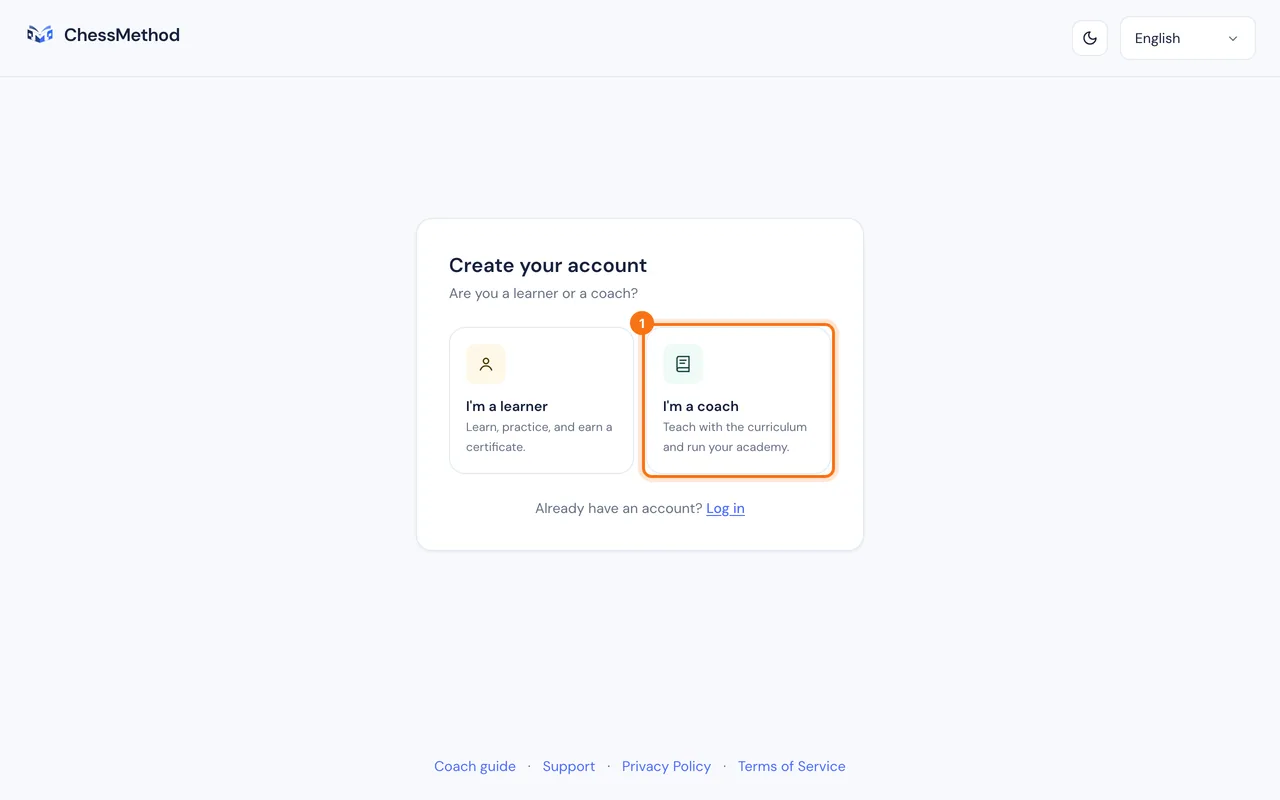
- Ouvrez chessmethod.io et appuyez sur S'inscrire.
- Choisissez Je suis entraîneur. (Je suis apprenant crée un compte apprenant à la place.)
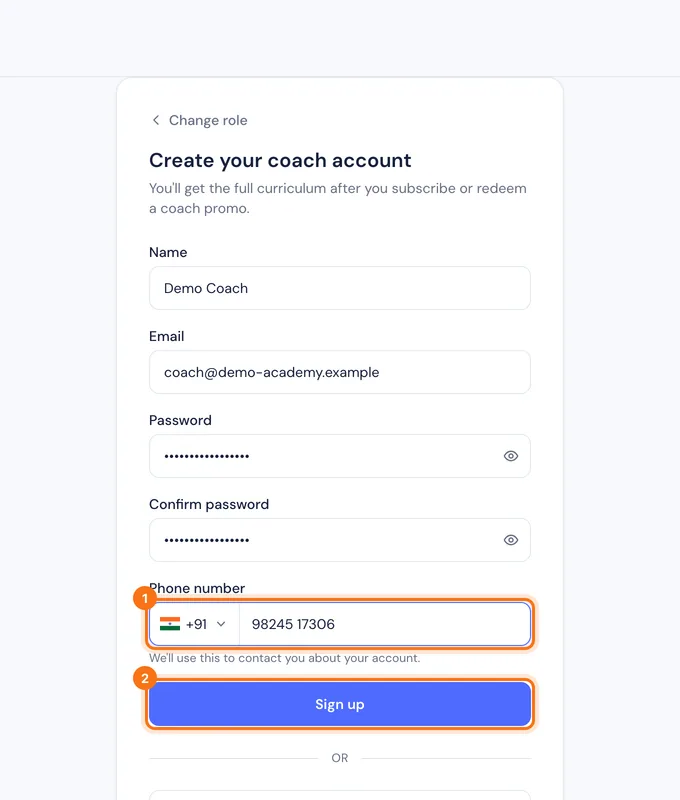
- Saisissez votre nom, votre e-mail et un mot de passe d’au moins 8 caractères, confirmez le mot de passe et saisissez votre numéro de téléphone mobile.
- Appuyez sur S'inscrire. Vous pouvez aussi appuyer sur Continuer avec Google, ou sur Continuer avec Apple lorsque ce bouton est affiché. Choisissez d’abord Je suis entraîneur pour que le compte soit créé comme compte coach.
Activez votre accès coach
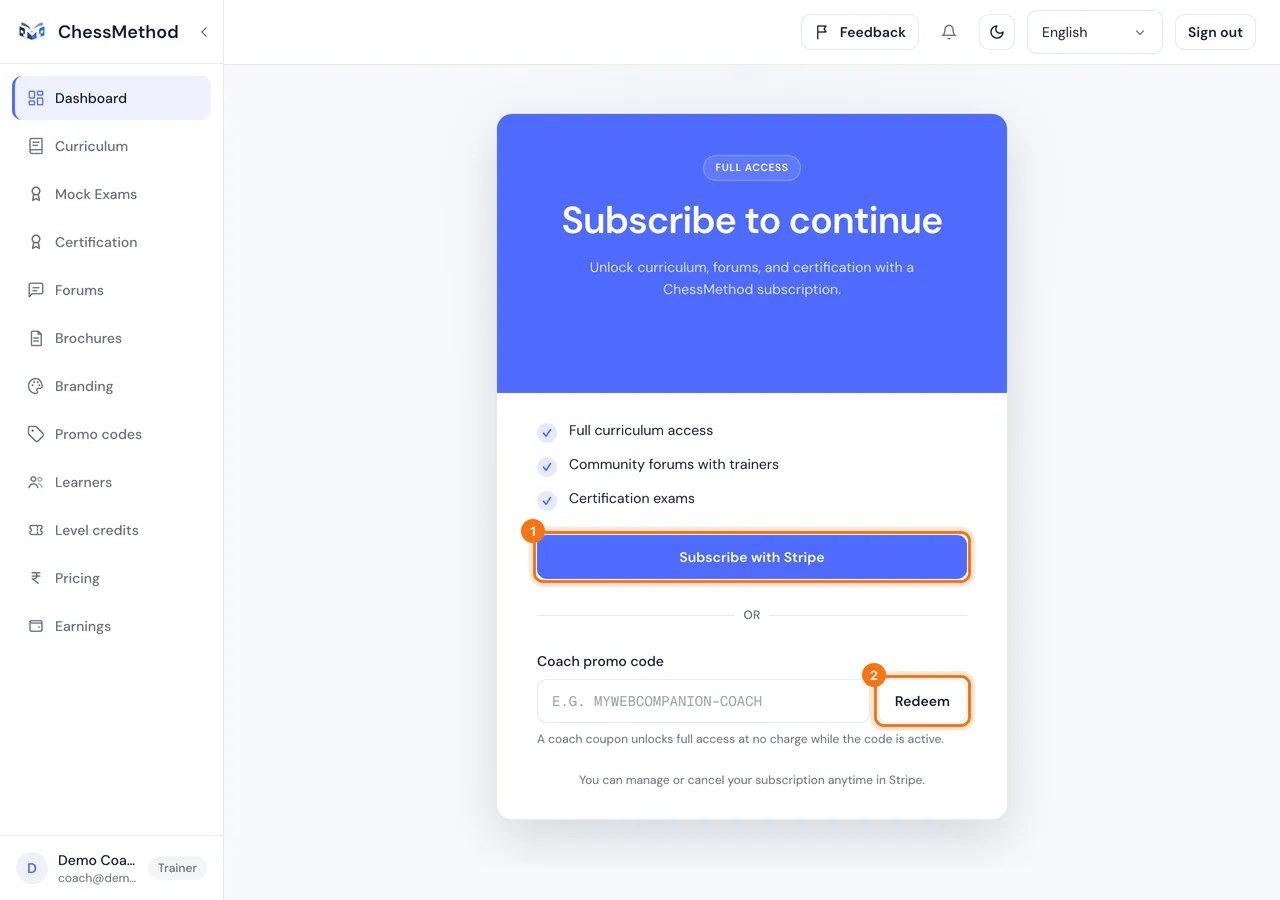
Un nouveau compte coach doit être activé avant que vous puissiez utiliser le programme, acheter des crédits de niveau, fixer des prix, créer des codes ou gérer des apprenants. D’ici là, vous pouvez ouvrir toutes les pages, mais ces actions sont refusées. Il existe quatre façons d’obtenir l’accès :
- S’abonner avec Stripe. Appuyez sur S’abonner sur le tableau de bord. Le prix et la période de facturation sont affichés à l’écran, vous payez par carte via Stripe, et vous pouvez gérer ou résilier l’abonnement à tout moment dans Stripe.
- Code promo coach. Si ChessMethod vous a remis un coupon coach, saisissez-le dans Code promo entraîneur et appuyez sur Utiliser. Il donne un accès complet sans frais tant que le code est actif.
- Un lien coach de ChessMethod. Un lien du type
/join/coach/…donne un accès gratuit permanent. Inscrivez-vous via ce lien, ou ouvrez-le lorsque vous êtes connecté et appuyez sur Activer l'accès coach permanent. - Abonnement Chesslang One. Les membres existants peuvent appuyer sur Continuer avec Chesslang One sur ce même écran (affiché là où c’est disponible) pour synchroniser leur abonnement.
Étape 3. Complétez votre profil et vérifiez votre pays de facturation
Votre profil contient votre photo, votre nom et votre numéro de téléphone. Votre pays de facturation détermine votre devise et votre prestataire de paiement : ce que vous payez pour les crédits de niveau, et où vos virements peuvent aller. Vérifiez-le avant d’acheter quoi que ce soit.
Quelle devise s’applique
| Pays de facturation | Devise | Prestataire de paiement |
|---|---|---|
| Inde | Roupie indienne (INR) | Razorpay |
| Émirats arabes unis | Dirham des Émirats arabes unis (AED) | Stripe |
| Malaisie | Ringgit malaisien (MYR) | Stripe |
| Singapour | Dollar de Singapour (SGD) | Stripe |
| Pays de la zone euro, par exemple l’Irlande, la France, l’Allemagne, l’Italie, l’Espagne, les Pays-Bas | Euro (EUR) | Stripe |
| Tous les autres pays, par exemple les États-Unis, le Royaume-Uni, le Canada, l’Australie | Dollar américain (USD) | Stripe |
- Pays de facturation
- Inde
- Devise
- Roupie indienne (INR)
- Prestataire de paiement
- Razorpay
- Pays de facturation
- Émirats arabes unis
- Devise
- Dirham des Émirats arabes unis (AED)
- Prestataire de paiement
- Stripe
- Pays de facturation
- Malaisie
- Devise
- Ringgit malaisien (MYR)
- Prestataire de paiement
- Stripe
- Pays de facturation
- Singapour
- Devise
- Dollar de Singapour (SGD)
- Prestataire de paiement
- Stripe
- Pays de facturation
- Pays de la zone euro, par exemple l’Irlande, la France, l’Allemagne, l’Italie, l’Espagne, les Pays-Bas
- Devise
- Euro (EUR)
- Prestataire de paiement
- Stripe
- Pays de facturation
- Tous les autres pays, par exemple les États-Unis, le Royaume-Uni, le Canada, l’Australie
- Devise
- Dollar américain (USD)
- Prestataire de paiement
- Stripe
Une devise ne s’applique que lorsque ChessMethod l’a activée. Si la vôtre ne l’est pas encore, vous voyez les prix en dollars américains, et les boutons qui nécessitent un paiement sont désactivés avec le message Les paiements en dollars américains ouvriront bientôt. ChessMethod vous préviendra. (avec le nom de votre devise). Rien n’est facturé tant que les paiements dans cette devise ne sont pas ouverts. L’état actuel est indiqué à l’étape 1.
Où définir votre pays de facturation
- Ouvrez Profil en bas de la barre latérale. (Cette page s’appelait auparavant Compte.)
- Repérez la carte Pays de facturation et choisissez votre Pays. La ligne située dessous confirme la devise, par exemple « Les prix et les paiements de votre compte sont en USD. »
- Appuyez sur Enregistrer.
Le reste de votre profil
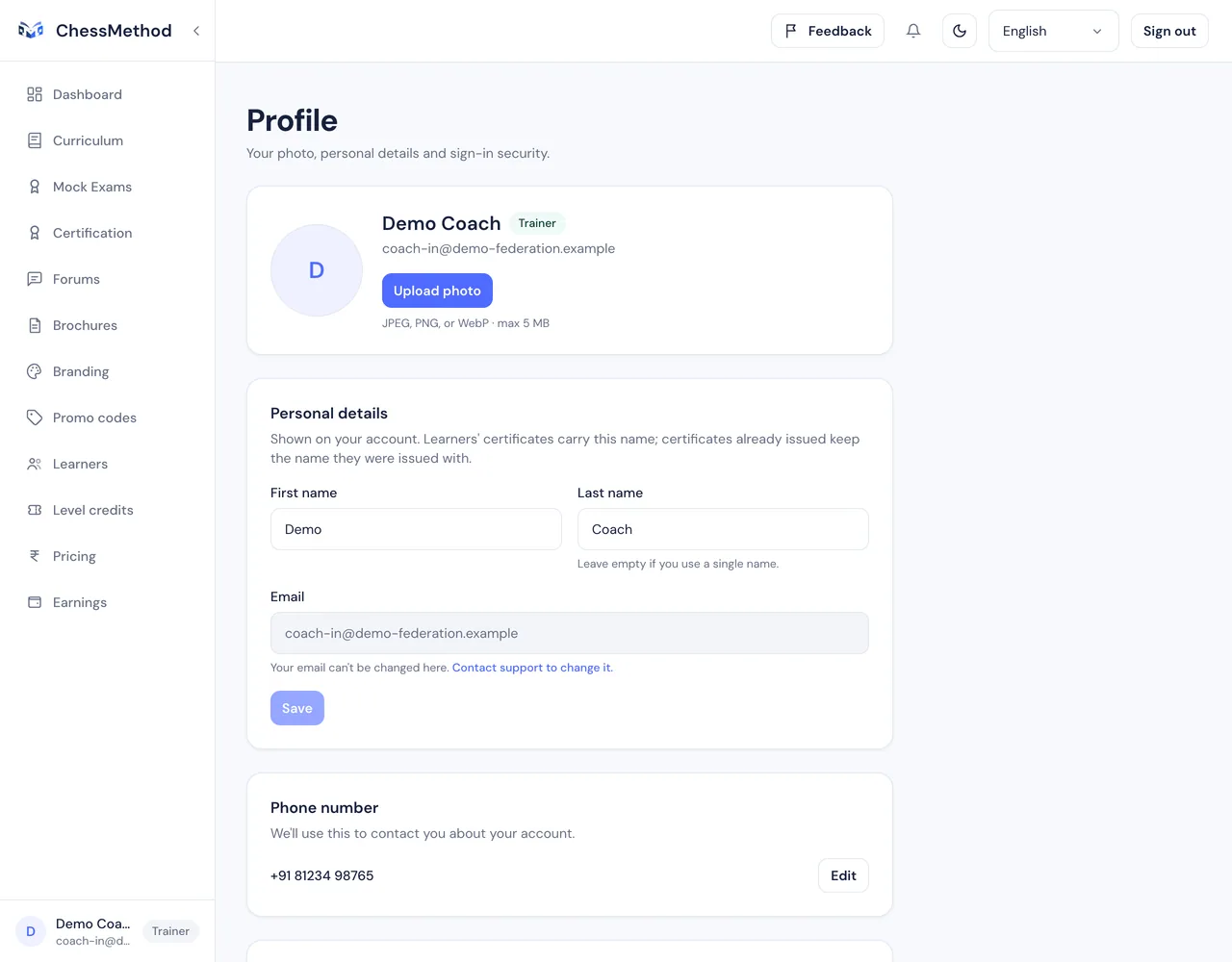
- Photo. Appuyez sur Ajouter une photo (puis Changer de photo ou Supprimer la photo). Votre photo s’affiche sur votre compte.
- Informations personnelles. Votre Prénom et votre Nom de famille (laissez le nom de famille vide si vous n’avez qu’un seul nom). Votre adresse e-mail est affichée mais ne peut pas être modifiée ici : contactez le support pour la changer.
- Numéro de téléphone. Obligatoire pour les coachs, avec le drapeau de son pays. ChessMethod l’utilise pour vous contacter au sujet de votre compte.
- Mot de passe. Saisissez votre mot de passe actuel et un nouveau (au moins 8 caractères). Si vous ne vous en souvenez pas, appuyez sur Envoyez-moi un e-mail de réinitialisation ; le lien expire au bout de 30 minutes. Si vous vous êtes inscrit avec Google ou Apple et n’avez jamais défini de mot de passe, appuyez sur Envoyez-moi un lien pour définir un mot de passe afin de pouvoir aussi vous connecter avec votre e-mail.
- Supprimer le compte. En bas de la page. Cette action supprime définitivement votre compte et vos données personnelles et ne peut pas être annulée : il vous est donc demandé de taper DELETE et de saisir votre mot de passe.
Étape 4. Acheter des crédits de niveau
Les crédits de niveau couvrent les niveaux suivis par vos apprenants. Un crédit correspond à un niveau : un apprenant qui achète trois niveaux utilise trois crédits.
Comment acheter
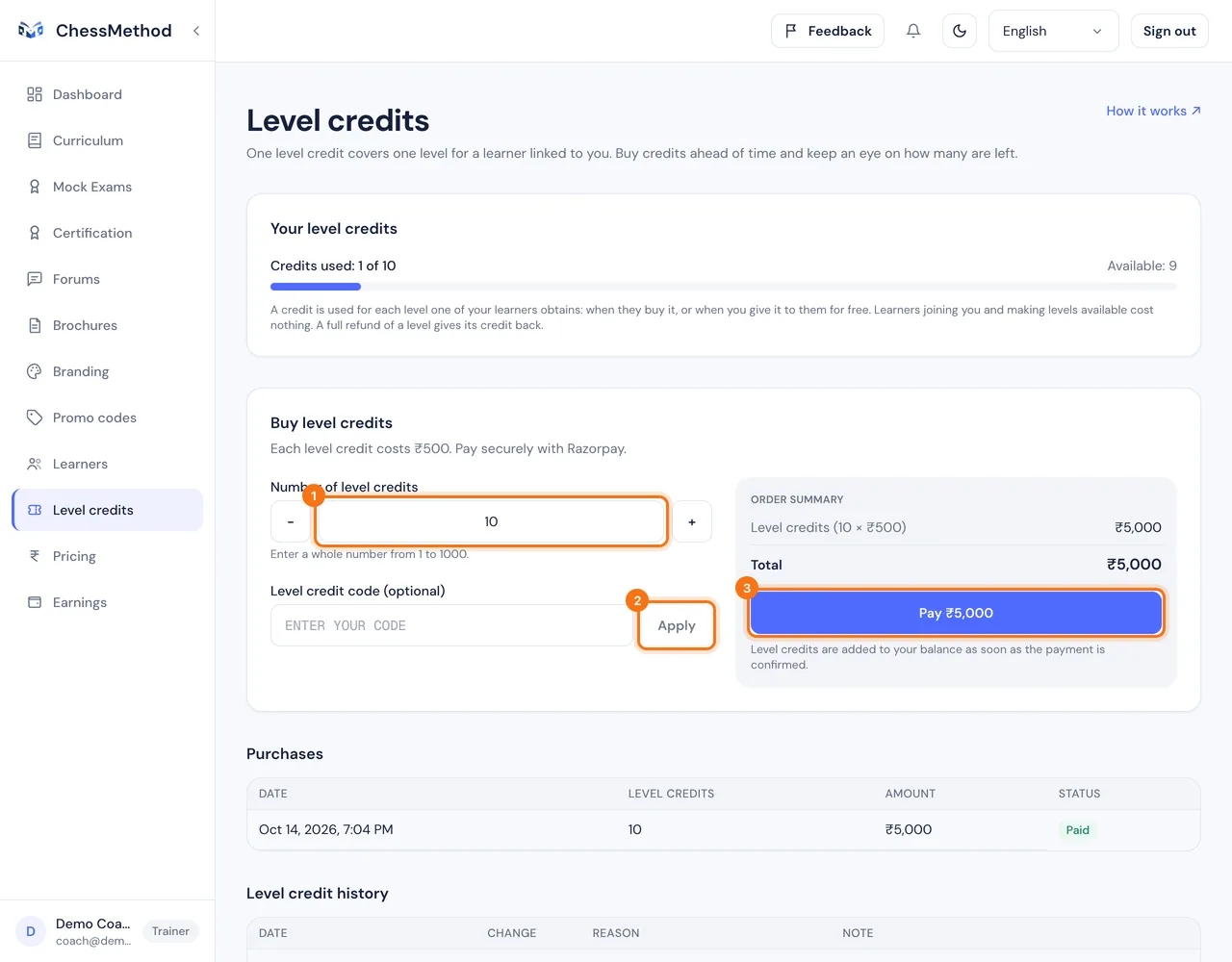
- Ouvrez Crédits de niveau dans la barre latérale (ou appuyez sur Acheter des crédits sur votre tableau de bord).
- Sous Acheter des crédits de niveau, indiquez le Nombre de crédits de niveau : tout nombre entier de 1 à 1 000. Saisissez-le, ou utilisez + et -.
- Vérifiez le Récapitulatif de la commande. Si ChessMethod vous a remis un Code de crédits de niveau, saisissez-le et appuyez sur Appliquer pour voir la réduction.
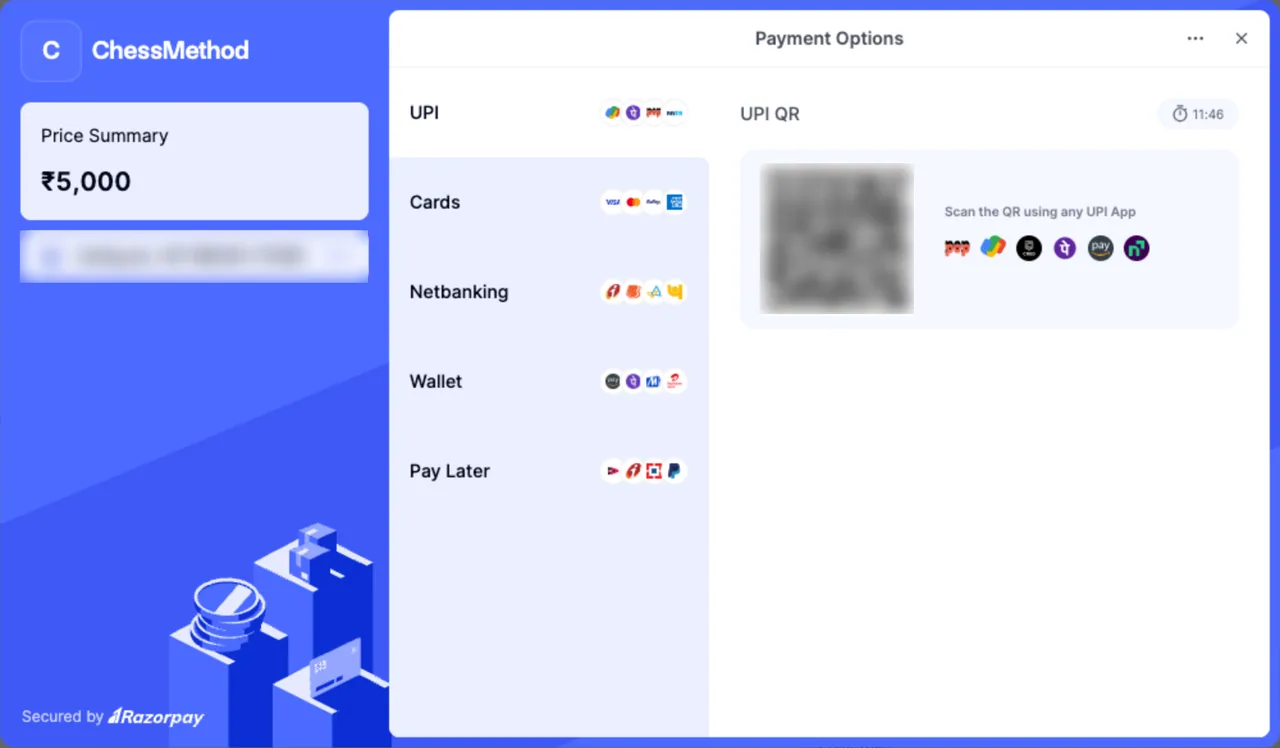
- Appuyez sur Payer. En Inde (INR), Razorpay Checkout s’ouvre par-dessus la page : saisissez votre numéro de mobile et votre e-mail, puis payez avec l’un des modes proposés, comme UPI, carte ou netbanking. Dans toutes les autres devises, vous êtes redirigé vers Stripe Checkout, qui n’accepte que les cartes (Apple Pay et Google Pay apparaissent comme options de carte sur les appareils compatibles). Si les paiements dans votre devise ne sont pas encore activés, le bouton est désactivé et indique Les paiements en dollars américains ouvriront bientôt (ou le nom de votre devise) ; rien n’est facturé.
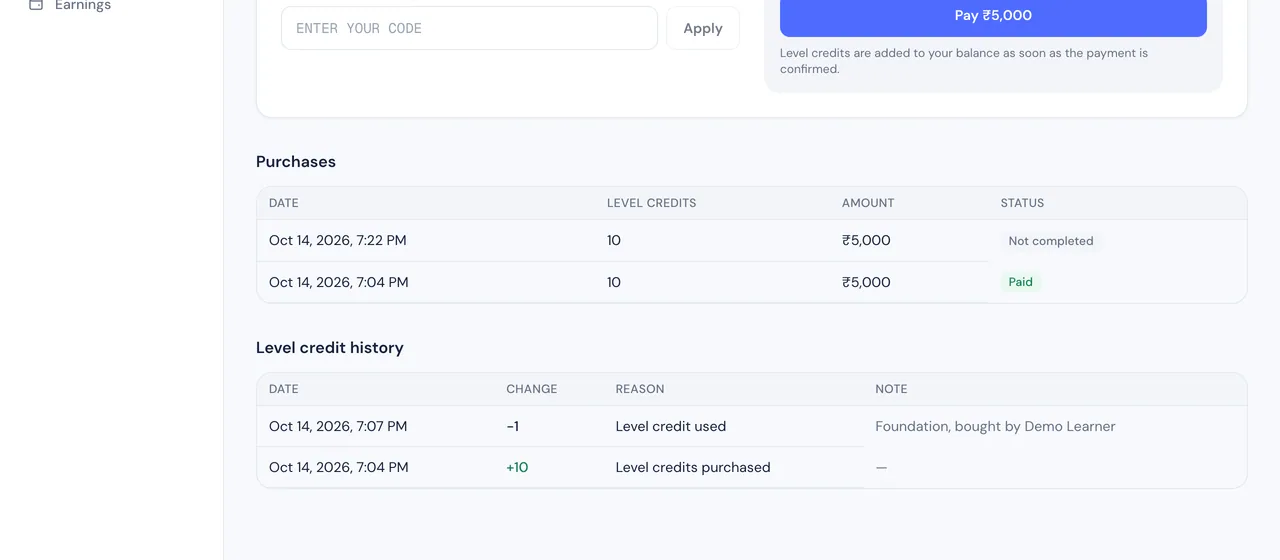
- Une fois le paiement confirmé, votre solde se met à jour tout seul.
Étape 5. Être payé : configurer les virements
Votre part de chaque niveau acheté par vos apprenants est enregistrée sur la page Revenus. La façon dont elle arrive sur votre compte bancaire dépend de la devise dans laquelle l’apprenant a payé.
Qui configure quoi
| L’apprenant a payé en | Comment vous êtes payé | Ce que vous faites |
|---|---|---|
| INR (Razorpay) | ChessMethod relie un compte Razorpay pour vous. | Attendez que ChessMethod vous contacte, puis fournissez les informations d’identité et bancaires demandées par Razorpay. |
| USD, EUR, AED, MYR, SGD (Stripe) | Directement sur votre compte Stripe lorsque vous êtes connecté. | Configurez vous-même les virements avec Stripe sur la page Revenus (ci-dessous). |
- L’apprenant a payé en
- INR (Razorpay)
- Comment vous êtes payé
- ChessMethod relie un compte Razorpay pour vous.
- Ce que vous faites
- Attendez que ChessMethod vous contacte, puis fournissez les informations d’identité et bancaires demandées par Razorpay.
- L’apprenant a payé en
- USD, EUR, AED, MYR, SGD (Stripe)
- Comment vous êtes payé
- Directement sur votre compte Stripe lorsque vous êtes connecté.
- Ce que vous faites
- Configurez vous-même les virements avec Stripe sur la page Revenus (ci-dessous).
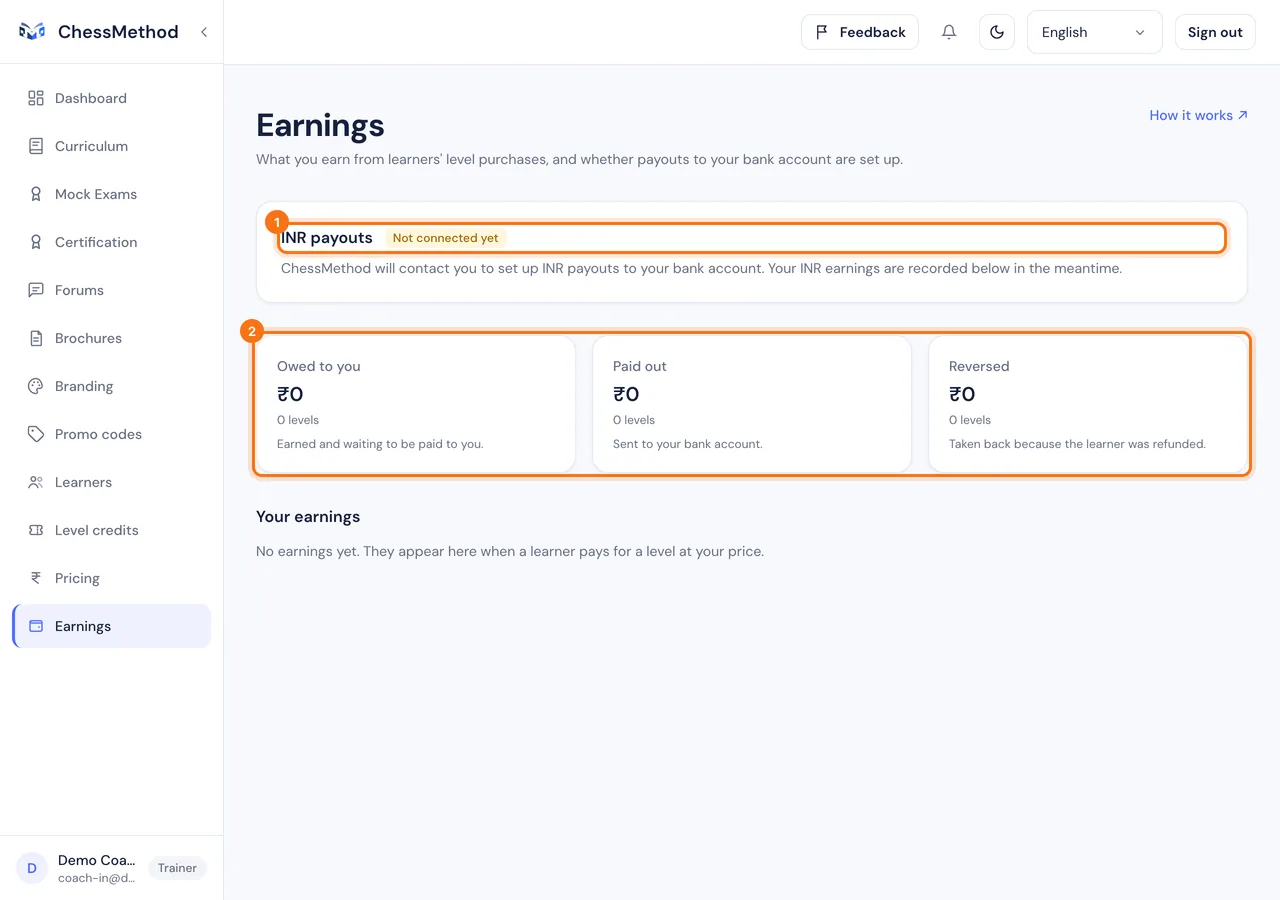
Virements Stripe (tout sauf l’INR)
- Ouvrez Revenus dans la barre latérale.
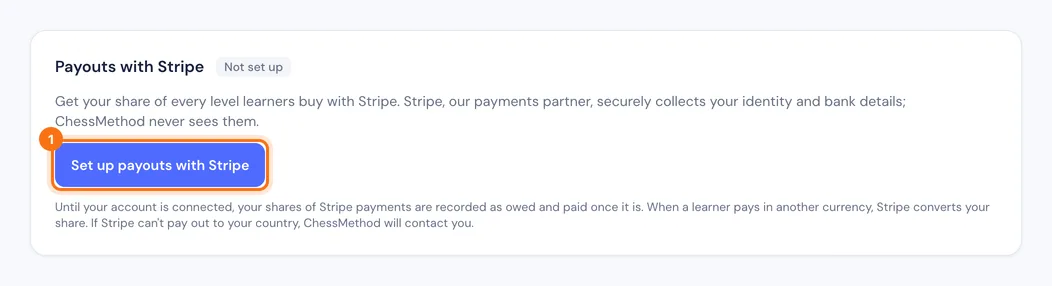
- Sur la carte Virements avec Stripe (statut Non configuré), appuyez sur Configurer les virements avec Stripe.
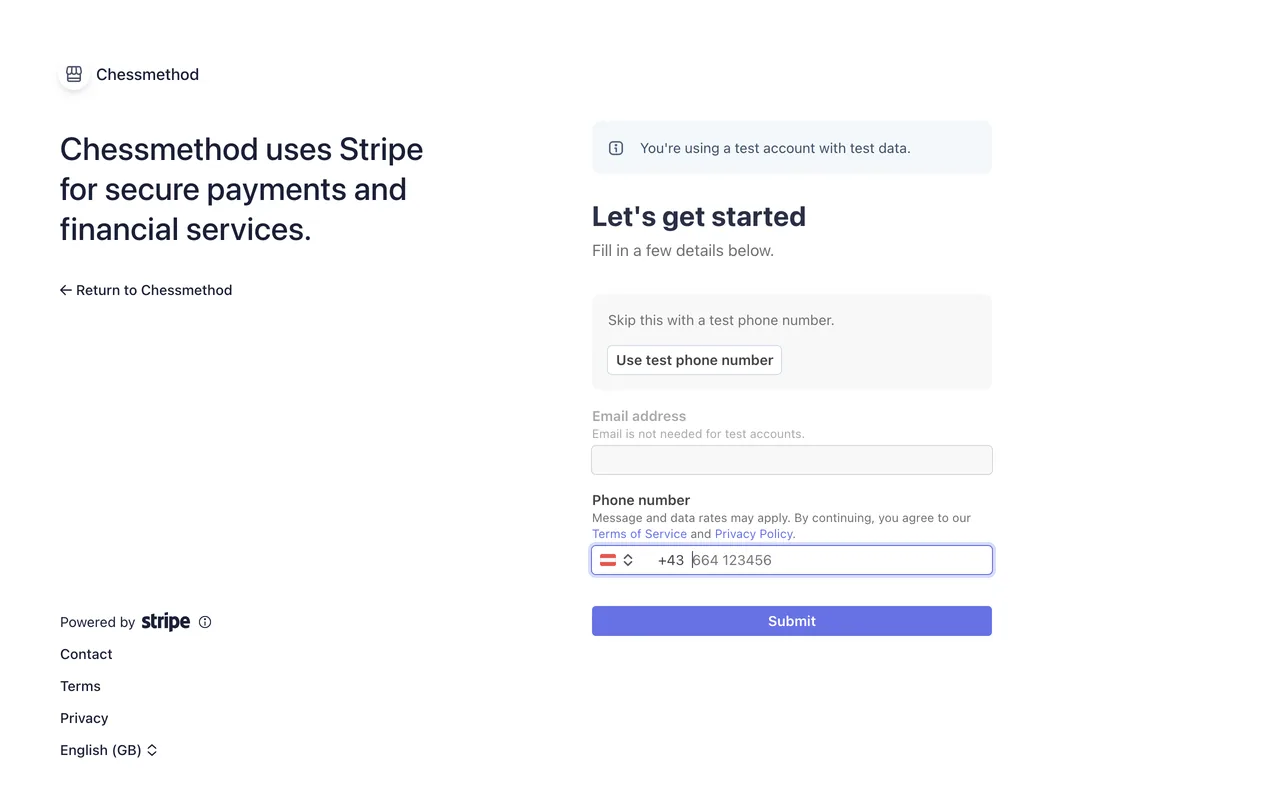
- La page sécurisée de Stripe s’ouvre. Stripe vous demande de confirmer vos coordonnées et, si vous êtes un particulier, d’indiquer votre nom, votre date de naissance, votre adresse et tout numéro d’identification exigé par votre pays, ainsi que le compte bancaire qui doit recevoir votre argent. Les questions exactes dépendent de votre pays. ChessMethod ne voit jamais ces informations.
- Terminez sur Stripe. Il vous ramène sur Revenus avec un message sur votre statut.
Ce que signifie le statut
- Non configuré. Vous n’avez pas commencé. Appuyez sur Configurer les virements avec Stripe.
- Configuration en cours. Stripe attend encore des informations de votre part, ou vérifie ce que vous avez envoyé. Appuyez sur Continuer la configuration Stripe pour reprendre là où vous vous êtes arrêté. Si Stripe est seulement en train de vérifier, la page se met à jour toute seule à la fin.
- Connecté. Vous êtes prêt. Appuyez sur Ouvrir le tableau de bord Stripe pour voir vos virements et vos coordonnées bancaires dans Stripe.
- Action requise. Stripe a suspendu les virements sur le compte. Appuyez sur Corriger dans Stripe et suivez ce que Stripe demande. Vos revenus continuent d’être enregistrés entre-temps.
Où les virements Stripe sont disponibles
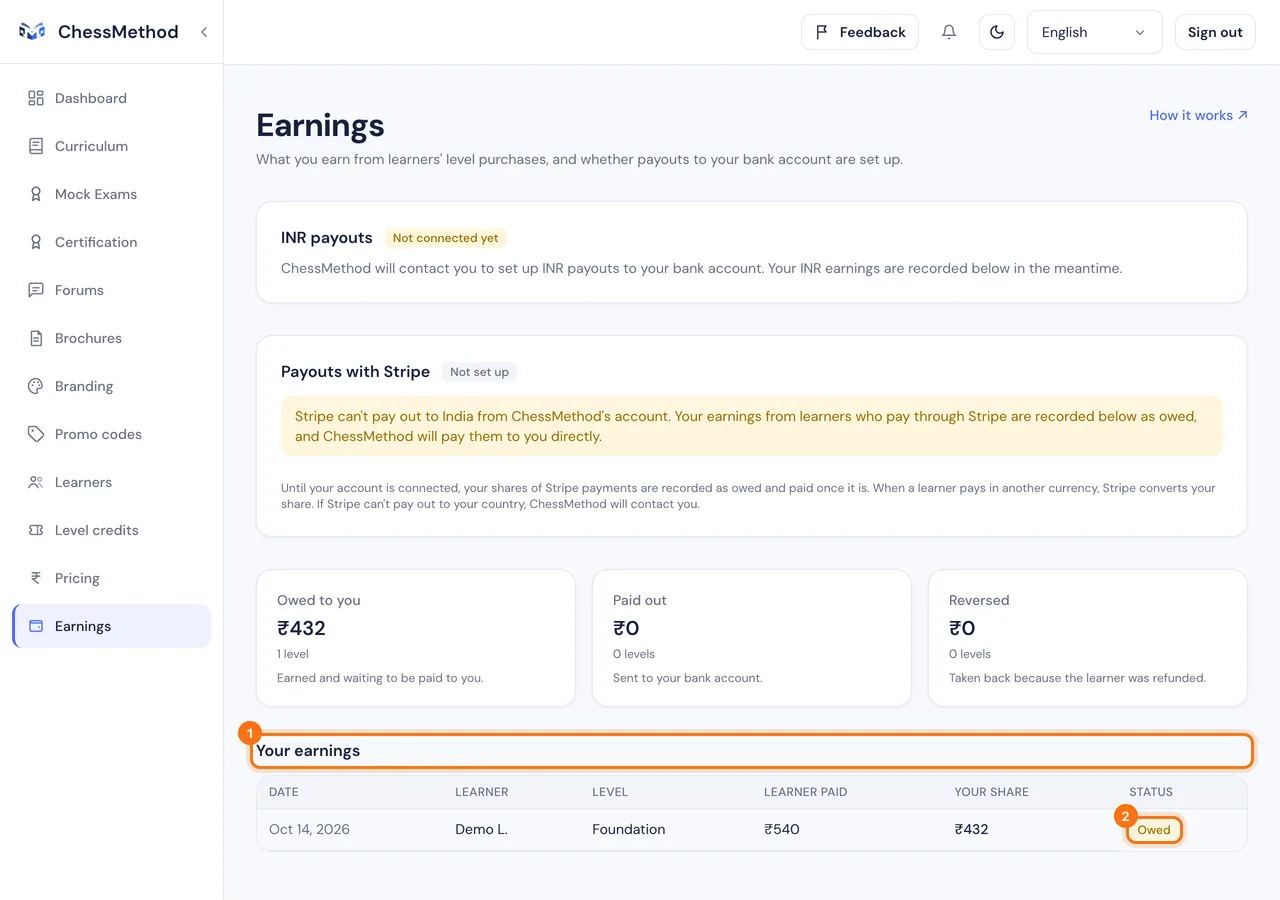
Les virements Stripe fonctionnent pour les coachs aux États-Unis, au Royaume-Uni, au Canada, en Suisse et dans l’Espace économique européen (les pays de l’UE plus l’Islande, le Liechtenstein et la Norvège). Dans les autres pays, comme les Émirats arabes unis, la Malaisie et Singapour, la carte indique que Stripe ne peut pas effectuer de virement vers votre pays depuis le compte de ChessMethod. Vos revenus issus des paiements Stripe sont alors enregistrés comme dus, et ChessMethod vous les verse par virement bancaire (voir « Quand vous êtes payé »).
Inde (virements en INR)
La carte Virements en INR affiche Pas encore connecté et indique que ChessMethod vous contactera pour configurer les virements en INR vers votre compte bancaire. Razorpay vérifie le titulaire du compte et le compte bancaire : attendez-vous donc à devoir fournir une pièce d’identité (KYC) et vos coordonnées bancaires. Une fois l’opération terminée, la carte passe à Virements connectés. Vous ne configurez pas cela dans ChessMethod.
Quand vous êtes payé
- Automatiquement au moment de l’achat lorsque votre compte de virement est actif. Le revenu s’affiche alors comme Versé.
- Plus tard lorsqu’il n’est pas encore actif. Le revenu est enregistré comme Dû et ChessMethod le verse dès que votre compte est connecté.
- Par virement bancaire de ChessMethod. Lorsque Stripe ne peut pas effectuer de virement vers votre pays, ou que vous n’avez pas de compte de virement, ChessMethod vous verse vos parts dues par virement bancaire et enregistre le paiement. La ligne affiche alors Versé avec Payé par virement bancaire le la date et la Référence : bancaire, et le montant passe de Dû à Versé. Conservez la référence pour la rapprocher de votre relevé bancaire.
- Remboursements. Si un apprenant est intégralement remboursé, une part qui n’a pas encore été versée est annulée et s’affiche comme Annulé. Une part déjà versée est récupérée par ChessMethod via le prestataire de paiement, puis s’affiche comme Annulé. Un remboursement partiel ne change pas votre part.
Étape 6. Fixez vos prix de niveau
Vous décidez de ce que vos apprenants paient pour chaque niveau.
Comment fixer les prix
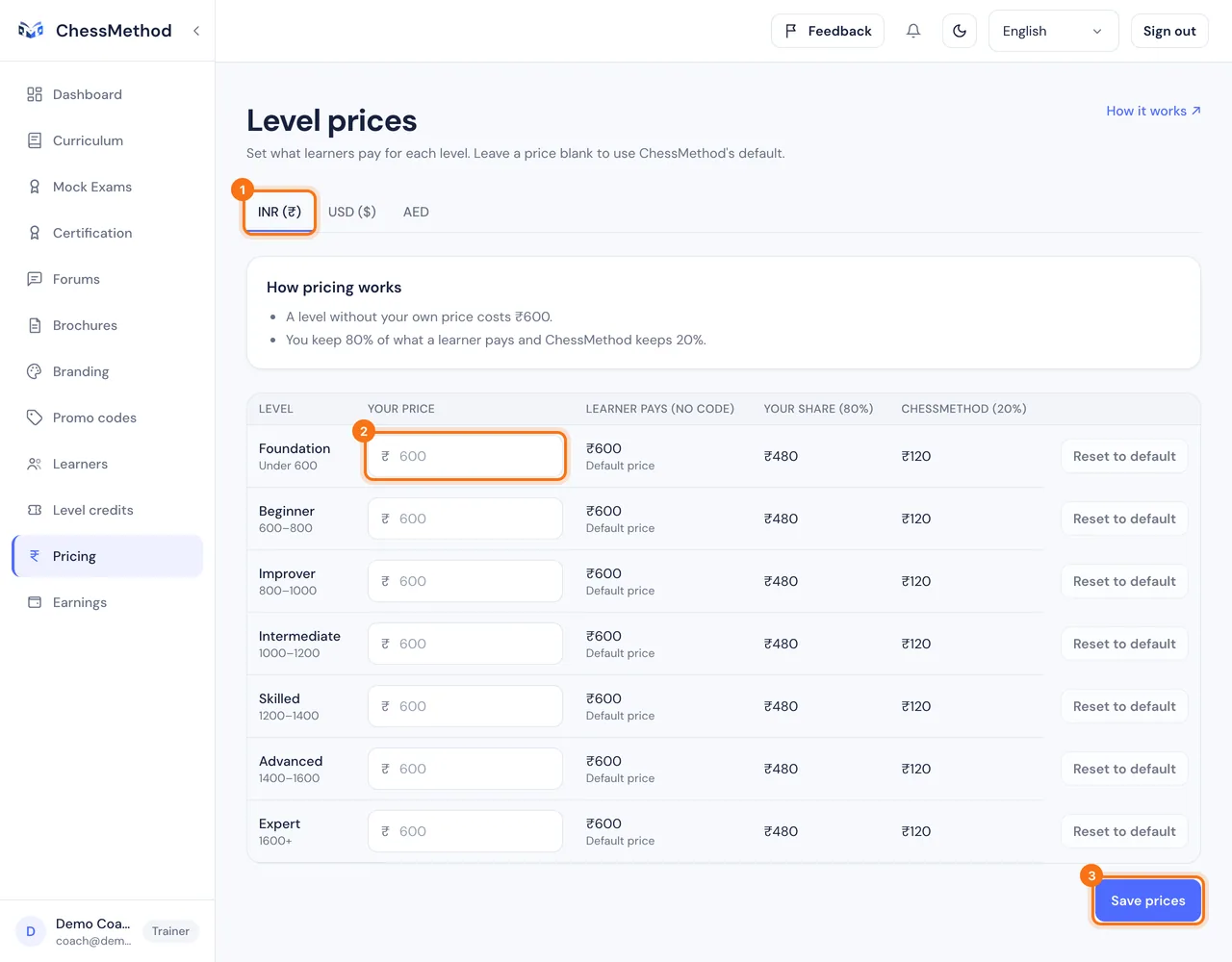
- Ouvrez Tarifs dans la barre latérale.
- Choisissez un onglet de devise (INR, USD, etc.). Il y a un onglet pour chaque devise activée. Votre propre devise est toujours présente et vient en premier (des dollars américains pour la plupart des coachs hors d’Inde, jamais des roupies) ; vos prix s’appliquent dès que ChessMethod active cette devise.
- Saisissez votre prix pour chaque niveau dans Votre prix. Laissez le champ vide pour utiliser le prix par défaut de ChessMethod, ou appuyez sur Rétablir le prix par défaut.
- Lisez chaque ligne de gauche à droite : L'apprenant paie (sans code), Votre part et ChessMethod montrent exactement comment un paiement serait réparti.
- Appuyez sur Enregistrer les prix.
- Les prix sont fixés par niveau et par devise. Un apprenant voit votre prix dans sa propre devise, ou le prix par défaut si vous avez laissé cette devise vide. Renseignez toutes les devises qui comptent pour vous.
- Vos prix s’appliquent aux apprenants rattachés à vous (étape 9). Les codes de réduction que vous créez (étape 7) se déduisent de votre prix.
- Chaque devise a un prix maximum par niveau. Le formulaire vous prévient si vous le dépassez.
- Les prix d’une devise ne prennent effet que lorsque ChessMethod a activé cette devise. Vous pouvez les modifier et les enregistrer avant, et la page l’indique.
Étape 7. Créez un code pour vos apprenants et partagez votre lien d’inscription
Un code pour apprenants rattache les apprenants à vous, détermine les niveaux qu’ils voient à l’inscription et peut ajouter une réduction. Son lien d’inscription est la façon dont la plupart de vos apprenants arriveront.
Créer un code
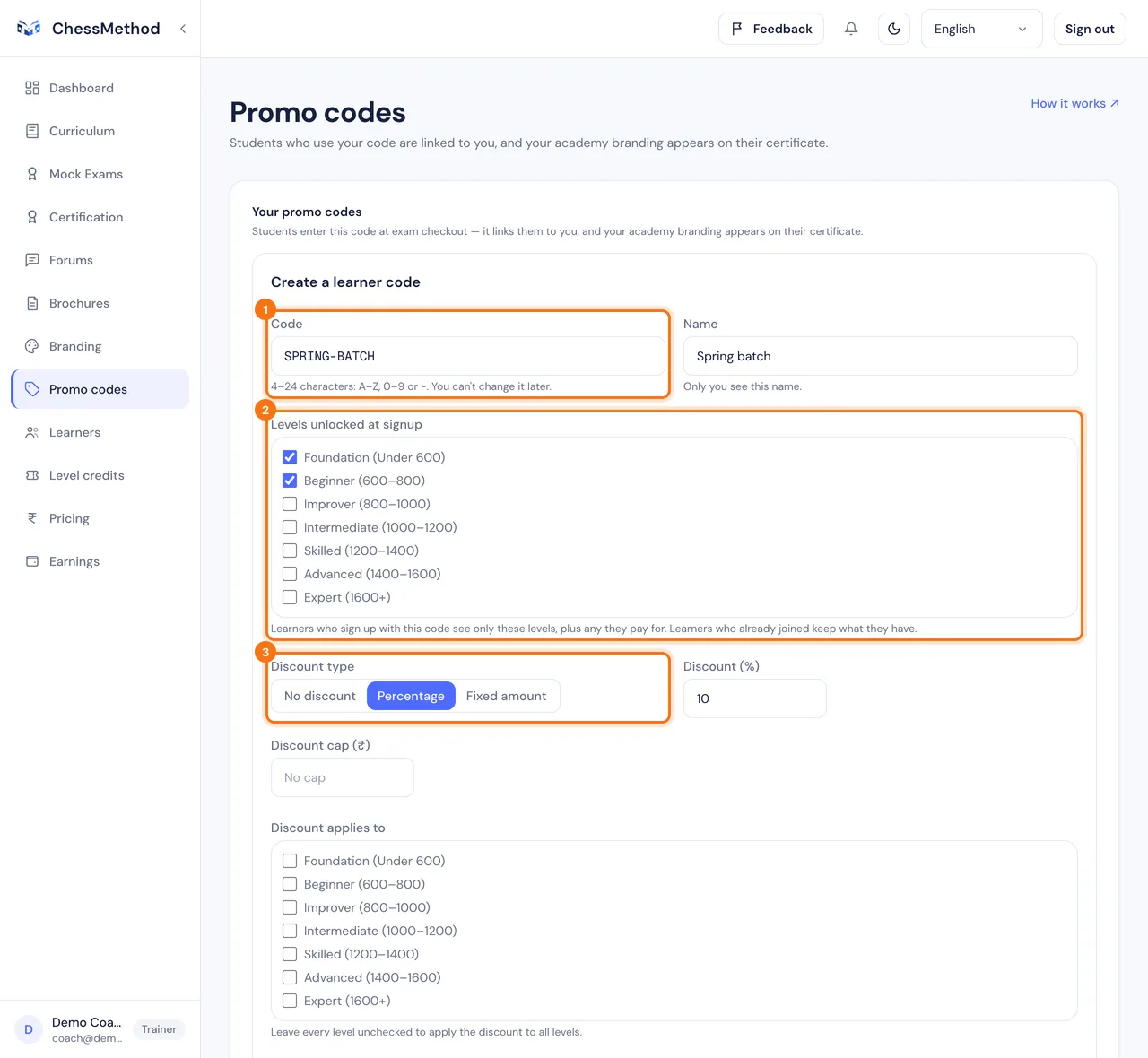
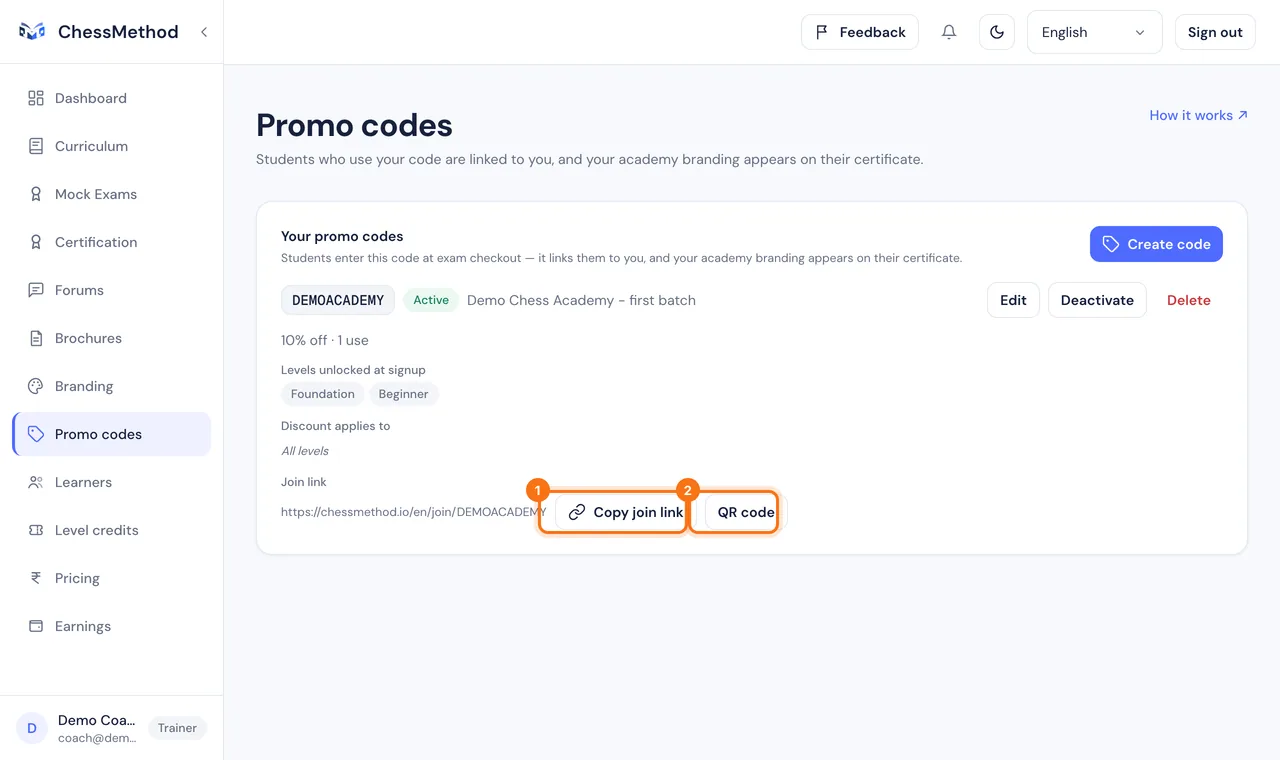
- Ouvrez Codes promo et appuyez sur Créer un code.
- Code : laissez le champ vide pour en générer un, ou saisissez de 4 à 24 caractères (A à Z, 0 à 9 ou un tiret). Vous ne pourrez pas le modifier ensuite. Nom : vous seul le voyez.
- Niveaux débloqués à l'inscription : cochez au moins un niveau. Les apprenants qui rejoignent avec ce code ne voient que ces niveaux, plus ceux qu’ils paient.
- Type de réduction : choisissez Aucune réduction (un simple lien et une sélection de niveaux), Pourcentage (avec un Plafond de réduction facultatif) ou Montant fixe. Les montants fixes et les plafonds exigent une Devise et ne s’appliquent qu’aux paiements dans cette devise.
- La réduction s'applique à : cochez des niveaux, ou laissez tout décoché pour réduire tous les niveaux.
- Si vous le souhaitez, définissez Début et Fin, une limite sous Élèves (crédits) et Un seul usage par élève. Laissez Actif coché, puis appuyez sur Créer le code.
Comment les apprenants l’utilisent
- Vous envoyez le lien d’inscription, qui ressemble à
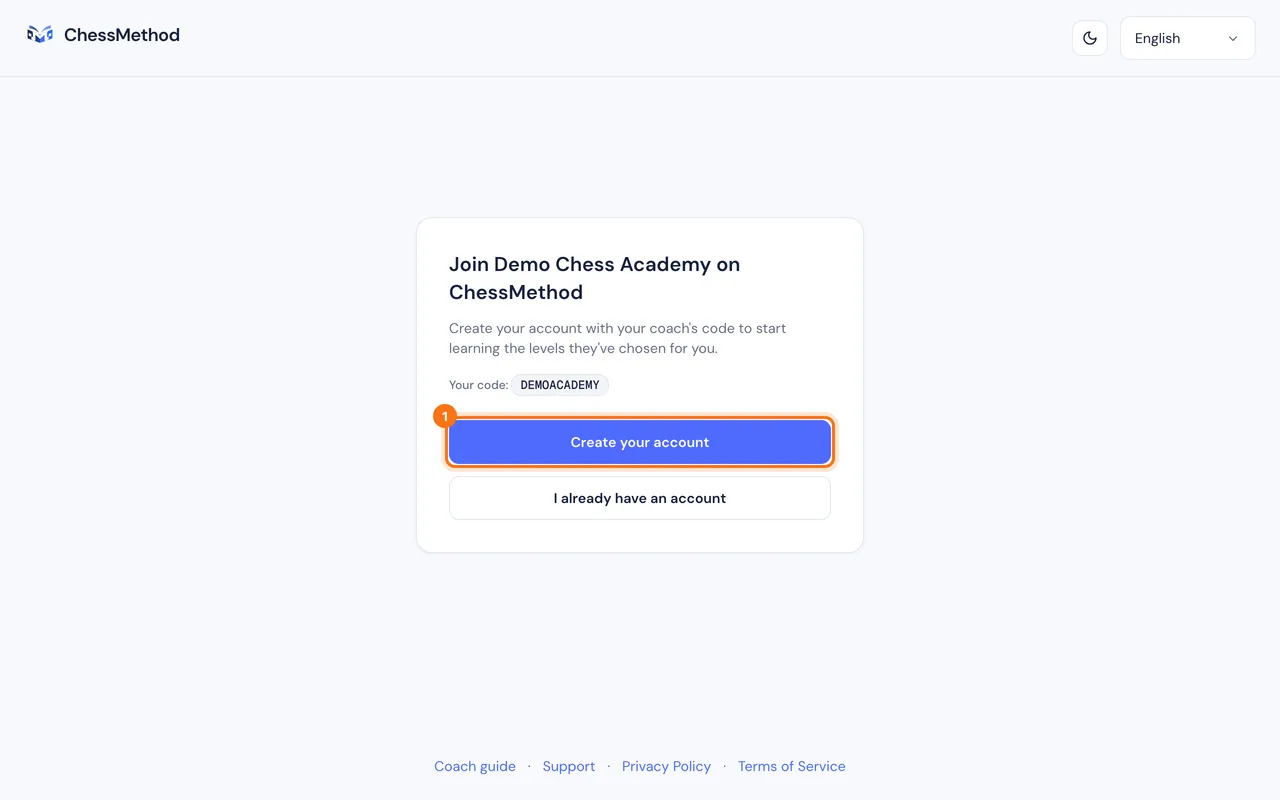
chessmethod.io/en/join/YOURCODE. - Il ouvre une page qui nomme votre académie avec Créer votre compte. L’apprenant s’inscrit comme apprenant avec votre code déjà appliqué.
- Au sélecteur de niveaux, il ne voit que les niveaux que vous avez débloqués, avec votre réduction appliquée. Un apprenant qui a déjà un compte peut y saisir votre code à la place.
Étape 8. Personnalisez votre académie
L’image de marque place votre académie sur les certificats obtenus par vos apprenants et sur les brochures que vous créez. Les apprenants ne voient jamais cette page.
Comment la configurer
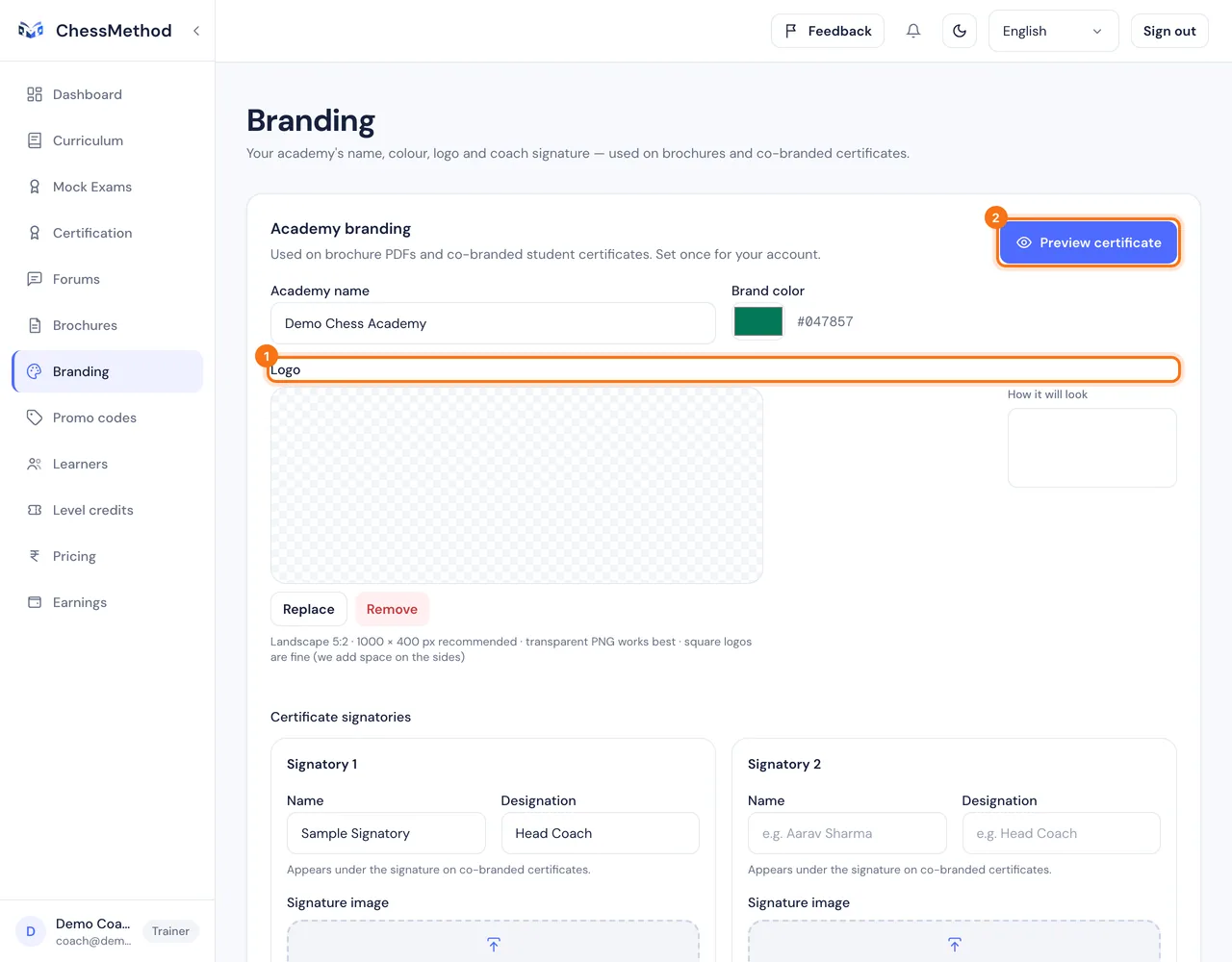
- Ouvrez Image de marque dans la barre latérale.
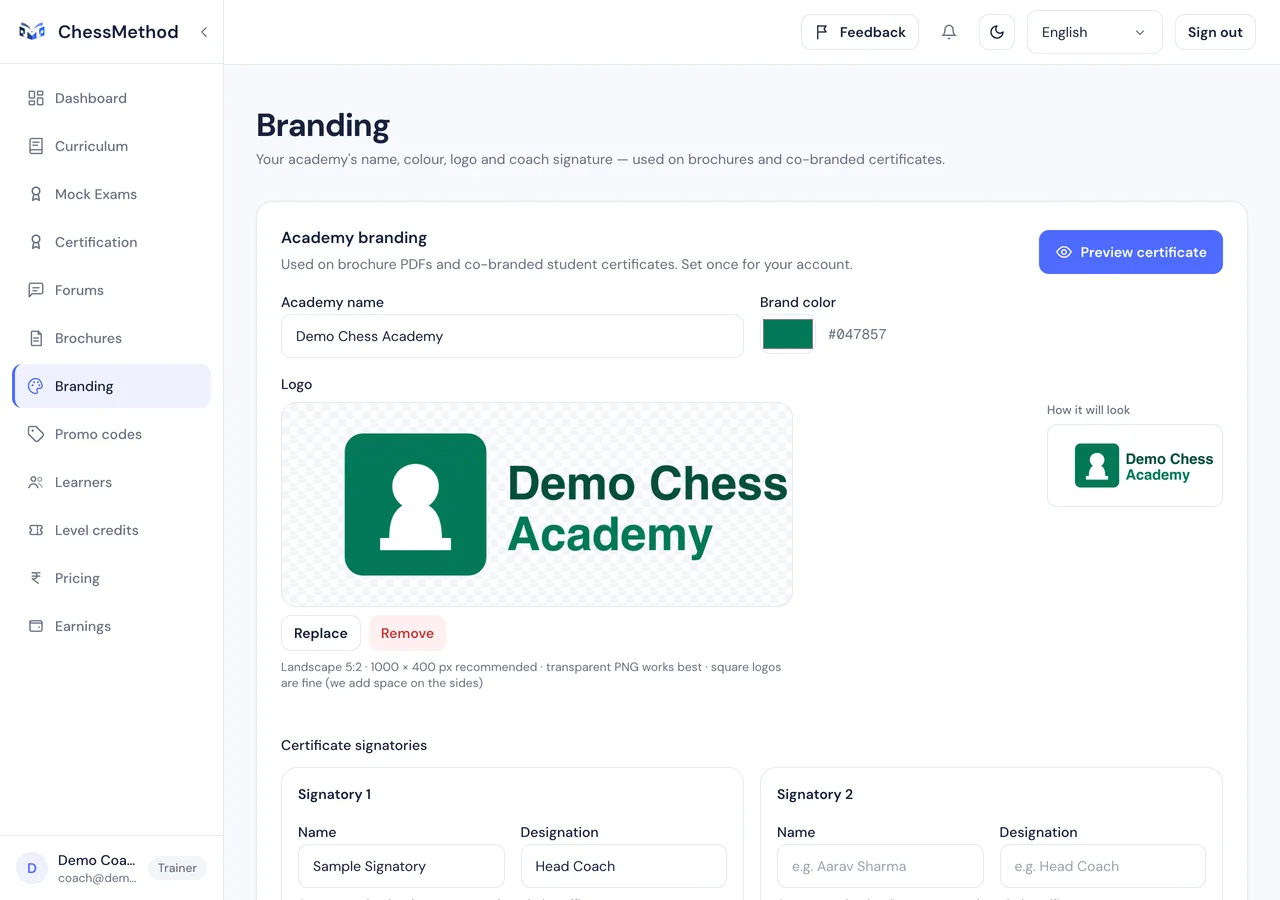
- Saisissez le Nom de l'académie et choisissez une Couleur de marque.
- Sous Logo, choisissez ou déposez un fichier PNG, JPEG ou WebP (jusqu’à 2 Mo). Une image paysage au format 5:2, comme 1000 × 400 pixels, convient le mieux, et les logos carrés conviennent aussi. Positionnez-la à l’étape de recadrage et appuyez sur Utiliser l'image.
- Sous Signataires du certificat, ajoutez jusqu’à deux personnes : un nom, une fonction comme Head Coach, et éventuellement une image de signature (4:1, par exemple 1200 × 300 pixels, encre foncée sur fond transparent ou blanc).
- Appuyez sur Aperçu du certificat pour voir un exemple, et sur Télécharger le PDF d'exemple si vous voulez vérifier le PDF.
Ce que voient les apprenants
Sur les certificats des niveaux que vos apprenants débloquent grâce à vous (avec votre code, à vos prix ou depuis votre invitation), votre logo et vos signataires apparaissent à côté de ceux de ChessMethod, sur la page du certificat et dans le PDF. Les autres certificats portent uniquement la marque ChessMethod. N’importe qui peut quand même vérifier un certificat via son lien public.
Étape 9. Invitez et gérez vos apprenants
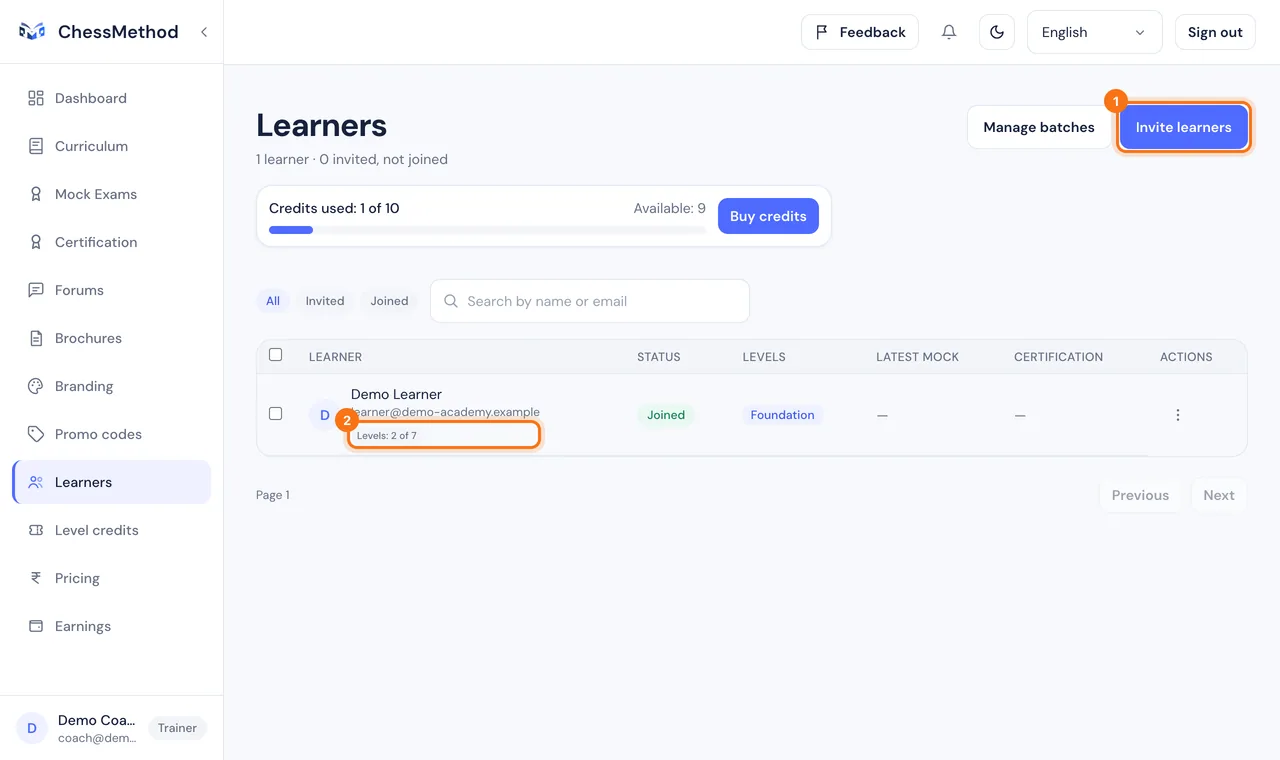
La page Élèves est votre liste d’apprenants. Invitez des personnes, choisissez les niveaux que voit chaque apprenant et suivez leur progression.
Inviter des apprenants
- Ouvrez Élèves et appuyez sur Inviter des élèves.
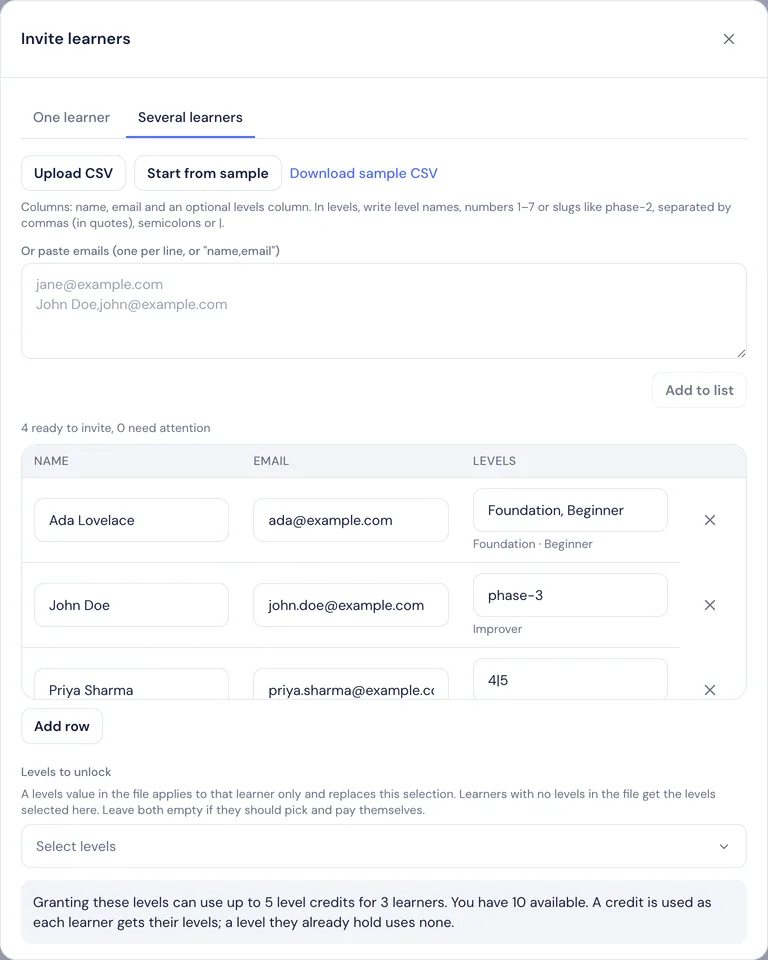
- Choisissez Un élève (nom et e-mail) ou Plusieurs élèves (importez un fichier CSV, ou collez des e-mails, un par ligne ou sous la forme « nom,e-mail »). Un CSV peut aussi indiquer les niveaux de chaque élève (voir Inviter avec un fichier CSV ci-dessous).
- Si vous le souhaitez, choisissez des Niveaux à débloquer, ce qui offre ces niveaux gratuitement et utilise un crédit de niveau pour chacun, ajoutez des Codes promo à inclure et ajoutez les apprenants à un groupe.
- Appuyez sur Envoyer. Chaque apprenant reçoit un e-mail avec un lien. Si l’envoi d’e-mails n’est pas configuré, copiez les liens affichés et partagez-les vous-même.
Inviter avec un fichier CSV
Téléchargez l’exemple depuis la fenêtre (Télécharger l'exemple CSV), ou utilisez /samples/chessmethod-learner-invites.csv, et complétez-le. Jusqu’à 2 000 lignes sont lues.
- Colonnes.
name,emailet une colonne facultativelevels. La ligne d’en-tête est facultative ; s’il y en a une, l’ordre des colonnes n’a pas d’importance. Les fichiers séparés par des points-virgules ou des tabulations, comme Excel les enregistre parfois, fonctionnent aussi. - La colonne levels indique les niveaux offerts à cet apprenant. Écrivez des noms de niveau (
Foundation), des numéros de 1 à 7 (3) ou des identifiants (phase-3). Les majuscules, les espaces et les accents n’ont pas d’importance. - Plusieurs niveaux dans une même cellule. Séparez-les par une virgule (mettez la cellule entre guillemets, comme
"Foundation, Beginner"), un point-virgule ou une barre verticale (4|5). - Cellule vide. L’apprenant reçoit les niveaux choisis dans Niveaux à débloquer dans la fenêtre, le cas échéant. Une ligne qui nomme des niveaux remplace cette sélection pour cet apprenant uniquement.
- Les erreurs restent visibles. Une ligne avec un niveau inconnu ou un e-mail invalide est conservée dans le tableau avec une erreur, pour que vous puissiez la corriger sur place. Un e-mail en double est ignoré.
- Crédits. Chaque niveau accordé utilise un crédit de niveau. La fenêtre indique combien de crédits l’import peut utiliser et combien vous en avez. S’il vous en manque, les apprenants sont quand même invités, mais leurs niveaux gratuits ne sont pas accordés tant que vous n’achetez pas de crédits (lorsque l’application des crédits est activée).
Le fichier d’exemple contient les colonnes name,email,levels et quatre lignes : "Foundation, Beginner", phase-3, 4|5 et une cellule de niveaux vide.
Qui compte comme votre apprenant
Un apprenant est rattaché à vous lorsqu’il s’inscrit via votre lien d’inscription, votre code ou votre invitation, ou lorsqu’il saisit votre code au paiement. Rejoindre ne coûte rien et n’utilise aucun crédit. Un e-mail de votre liste qui n’a pas rejoint n’est qu’une invitation : vous ne pouvez pas voir sa progression ni contrôler ses niveaux tant que l’apprenant n’est pas rattaché. Un seul coach peut contrôler les niveaux d’un apprenant.
Contrôlez les niveaux que voit chaque apprenant
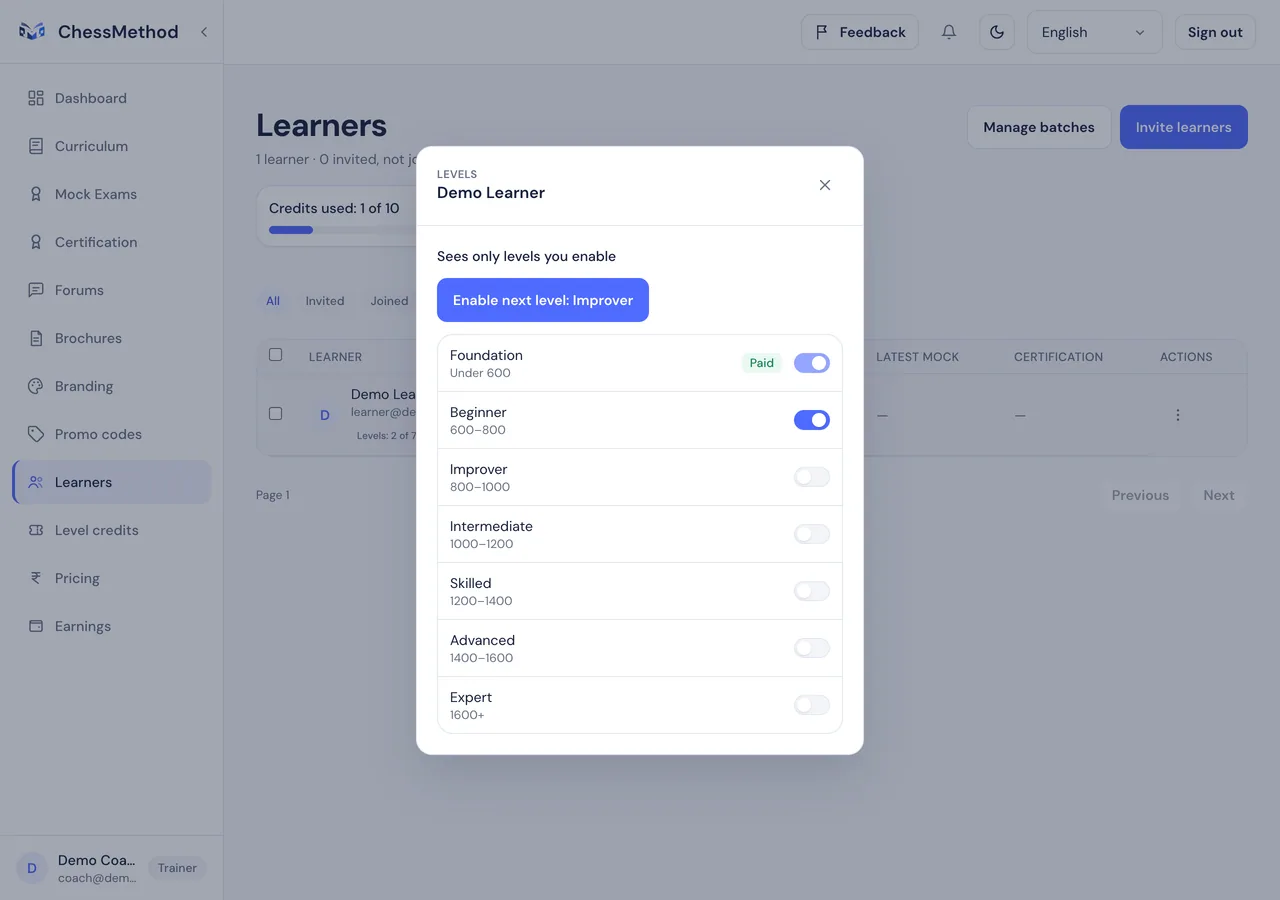
- Les apprenants qui rejoignent avec votre code ou votre invitation ne voient que les niveaux que vous avez activés, plus ceux qu’ils ont payés. Les autres niveaux sont masqués, pas verrouillés.
- Pour modifier cela, ouvrez le menu de la ligne de l’apprenant ou son profil et utilisez Niveaux. Utilisez Activer le contrôle des niveaux si l’apprenant ne l’a pas encore, puis activez des niveaux, ou appuyez sur Activer le niveau suivant. Pour le faire pour plusieurs apprenants, cochez-les et utilisez Activer un niveau….
- Activer un niveau ne coûte rien. Cela rend le niveau disponible à l’achat, mais ne l’offre pas. Un niveau qu’un apprenant a payé reste toujours visible.
Suivre la progression
Le tableau affiche pour chaque apprenant son statut (Inscrit ou Invité), ses niveaux, son dernier examen blanc et sa certification. Ouvrez le nom d’un apprenant inscrit pour voir son profil : niveaux débloqués, sessions de certification, examens blancs, scores et Revoir pour les réponses à l’examen. Voir en tant qu'apprenant dans le menu de la ligne affiche le produit tel qu’il le voit, et Gérer les groupes regroupe les apprenants en classes. Votre tableau de bord liste aussi les apprenants qui ont besoin d’attention (aucune activité depuis 7 jours) et ceux qui sont prêts pour l’examen.
Étape 10. Ce qui se passe quand un apprenant vous paie
Voici le parcours côté apprenant, et ce que vous voyez ensuite.
Le parcours de l’apprenant
- Il ouvre votre lien d’inscription, ou le lien de votre e-mail d’invitation.
- Il crée un compte apprenant. Votre code est déjà appliqué, et un numéro de téléphone (celui d’un parent ou d’un tuteur pour les jeunes joueurs) est facultatif. Une photo de profil est demandée avant l’examen.
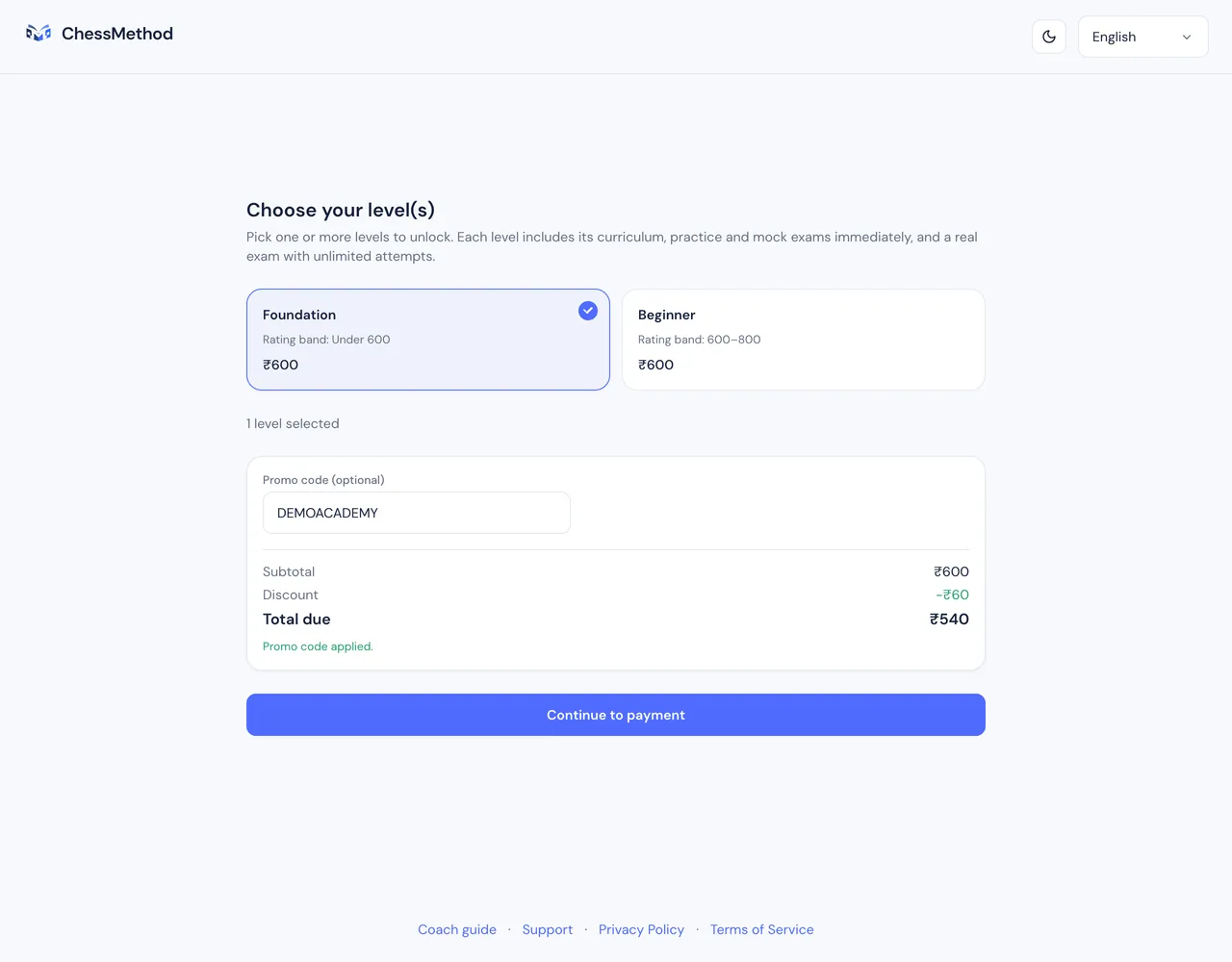
- Il choisit des niveaux. Il ne voit que les niveaux que vous avez débloqués, chacun avec le prix dans sa devise et votre réduction.
- Il paie : Razorpay pour les apprenants en Inde (roupies), Stripe Checkout pour tous les autres. Un apprenant hors d’Inde ne voit jamais de roupies. Si sa devise n’est pas encore activée, il voit les prix en dollars américains et un message Les paiements en dollars américains ouvriront bientôt à la place d’un bouton Payer fonctionnel.
- Il accède immédiatement au programme du niveau, à l’entraînement et aux examens blancs, ainsi qu’à l’examen réel avec un nombre de tentatives illimité.
Ce que vous voyez ensuite
- Revenus : une nouvelle ligne avec la date, l’apprenant, le niveau, Payé par l'apprenant, Votre part et un statut. Dû signifie que votre part attend d’être versée, Versé qu’elle a été envoyée (par Stripe, par Razorpay ou par virement bancaire de ChessMethod, avec sa date et sa référence), Annulé qu’elle a été reprise après un remboursement.
- Crédits de niveau : une ligne Crédit de niveau utilisé qui nomme l’apprenant et le niveau, et votre solde diminue d’une unité.
- Élèves : l’apprenant apparaît comme inscrit, avec le niveau qu’il a acheté.
Étape 11. Liste de contrôle et dépannage
Votre liste de contrôle
- Créez votre compte coach (étape 2)
- Activez votre accès : abonnez-vous, utilisez un code coach ou un lien coach (étape 2)
- Complétez votre profil et vérifiez votre pays de facturation (étape 3)
- Achetez des crédits de niveau (étape 4)
- Configurez les virements sur Revenus (étape 5)
- Fixez vos prix de niveau sur Tarifs (étape 6)
- Créez un code pour vos apprenants et copiez son lien d’inscription (étape 7)
- Ajoutez le nom de votre académie, votre logo et vos signataires sur Image de marque (étape 8)
- Invitez des apprenants ou partagez votre lien d’inscription, et choisissez leurs niveaux (étape 9)
- Regardez arriver votre premier revenu (étape 10)
Questions et solutions
Stripe indique qu’il vérifie encore mes informations.
C’est normal pendant un moment après que vous avez terminé. Votre statut reste Configuration en cours et la page Revenus se met à jour toute seule quand Stripe a terminé. Si Stripe demande davantage d’informations, appuyez sur Continuer la configuration Stripe. Si cela reste bloqué, contactez le support.
Un apprenant a payé mais je n’ai reçu aucune part.
Vérifiez dans cet ordre. (1) L’apprenant était-il rattaché à vous ? Un apprenant qui n’a pas utilisé votre lien, votre code ou votre invitation paie le prix par défaut et la totalité du montant revient à ChessMethod ; demandez-lui de saisir votre code au paiement la prochaine fois. (2) Si l’application des crédits est activée et que vous n’aviez plus de crédits, vous ne touchez aucune part sur ce niveau : achetez des crédits. (3) Regardez la ligne sur Revenus : Dû signifie seulement qu’elle n’a pas encore été versée, généralement parce que votre compte de virement n’est pas connecté.
Je ne peux pas modifier mon pays de facturation.
Il est verrouillé après votre premier vrai paiement, car le pays détermine votre devise. Contactez le support et ChessMethod pourra le modifier pour vous.
Mon pays n’est pas pris en charge par Stripe.
Vos revenus sont quand même enregistrés, comme Dû. ChessMethod vous contacte pour convenir d’un paiement direct. Rien n’est perdu et les apprenants peuvent toujours payer.
J’ai payé des crédits mais mon solde n’a pas changé.
La confirmation prend généralement quelques secondes. Actualisez Crédits de niveau. Si le paiement a quitté votre compte et que le solde n’a pas bougé après quelques minutes, contactez le support en indiquant votre référence de paiement.
Un apprenant ne voit pas un niveau.
Les apprenants qui ont rejoint via vous ne voient que les niveaux que vous avez activés. Ouvrez l’apprenant sur Élèves, puis Niveaux, et activez le niveau. Il pourra ensuite l’acheter.
Puis-je offrir un niveau à un apprenant ?
Oui : Élèves, puis Inviter des élèves, puis Niveaux à débloquer. Chaque niveau gratuit utilise un crédit de niveau. Les codes promo que vous créez n’offrent jamais de niveaux.
Pourquoi le certificat de mon apprenant n’affiche-t-il pas mon académie ?
Votre image de marque apparaît sur les certificats des niveaux que l’apprenant a débloqués grâce à vous : avec votre code, à vos prix ou depuis votre invitation. Vérifiez que votre nom, votre logo et vos signataires sont enregistrés sur Image de marque.
Un apprenant s’est inscrit sans passer par mon lien.
Il n’est pas encore rattaché à vous : vous ne pouvez donc pas voir sa progression, et votre prix et votre part ne s’appliquent pas. S’il saisit votre code lorsqu’il achète un niveau, cet achat le rattache à vous.
Que verront mes apprenants sur leur relevé de carte ?
Un débit de la société mère de ChessMethod, ProductGenie, présenté sous une forme proche de PRODGENIE* CHESSMETHOD. Le libellé exact dépend de la banque. Sur la page de paiement, les apprenants voient « ChessMethod ».
Je vois ₹ alors que je ne suis pas en Inde.
Votre pays de facturation ne correspond pas à l’endroit où vous vous trouvez. Ouvrez Profil, repérez Pays de facturation, choisissez votre pays et appuyez sur Enregistrer. Hors d’Inde, vous ne devriez jamais voir que des dollars américains ou votre propre devise. Si Pays de facturation indique de contacter le support, vous avez déjà effectué un vrai paiement : écrivez au support et ChessMethod pourra le modifier pour vous.
Le bouton Payer indique que les paiements en dollars américains ouvriront bientôt.
Les paiements dans votre devise ne sont pas encore activés. Rien n’est facturé et rien n’est perdu : vous pouvez toujours fixer vos prix et partager votre lien d’inscription, et ChessMethod vous préviendra à l’ouverture des paiements. Vos revenus sont enregistrés dès que les apprenants peuvent payer.
Où est passée la page Compte ?
Elle s’appelle désormais Profil et se trouve en bas de la barre latérale. Elle contient aussi votre photo, votre nom, votre numéro de téléphone et votre mot de passe.
Mes revenus indiquent « Payé par virement bancaire ».
ChessMethod a versé votre part par virement bancaire, par exemple parce que Stripe ne peut pas effectuer de virement vers votre pays. La ligne affiche la date et une référence à rapprocher de votre relevé bancaire. Si un enregistrement doit être corrigé, ChessMethod s’en charge et la page affiche l’historique mis à jour.
Toujours bloqué ? Écrivez à support@chessmethod.io en indiquant l’adresse e-mail de votre compte.
Prêt à commencer ? Inscrivez-vous en tant que coach.
Créer votre compte coachLes captures d’écran utilisent une académie fictive, « Demo Chess Academy », et des données de test.