Étape 1. Ce qu’obtient une fédération, et comment fonctionne l’argent
Une fédération est le sommet d’une arborescence d’organisations sur ChessMethod. Tout ce qui se trouve en dessous, des régions aux écoles isolées, partage un même ensemble de règles, un même ensemble de tableaux de bord et une même réserve de crédits de niveau.
Ce qu’obtient une fédération
- Une arborescence d’unités. La fédération se trouve au sommet. En dessous, vous pouvez ajouter des groupes (régions, districts, clubs : autant de niveaux que nécessaire) et, à l’intérieur, des académies et des écoles. Les académies et les écoles fonctionnent de la même manière ; seul le libellé est à votre choix.
- Autant de coachs que vous voulez dans chaque académie ou école. Les coachs enseignent à leurs propres apprenants ; le propriétaire et les administrateurs de l’unité voient tout le monde dans l’unité.
- Une équipe avec le bon niveau d’accès. Des rôles prêts à l’emploi pour les propriétaires, les administrateurs, un observateur en lecture seule pour un interlocuteur ministériel et le coach, ainsi que des rôles personnalisés que vous construisez vous-même à partir d’une liste fixe de permissions.
- Des tableaux de bord. Apprenants, activité, examens, certificats, crédits de niveau, codes et (pour les personnes autorisées) revenus, pour n’importe quelle unité et tout ce qui se trouve en dessous, par mois, trimestre ou année.
- Un rapport gouvernemental vérifié. Un PDF à votre image (en anglais ou en arabe) et un fichier CSV, avec un code de vérification et un QR code que chacun peut contrôler, et une règle de confidentialité qui masque les chiffres portant sur moins de 5 apprenants.
- Des réserves de crédits de niveau. Vous achetez les crédits de niveau une seule fois, au niveau de la fédération, et vous les répartissez vers les groupes, les académies et les écoles.
- Des règles. Quels niveaux les apprenants peuvent voir, si les coachs peuvent fixer leurs propres prix, qui peut créer des codes ou acheter des crédits, et quel nom figure sur les certificats.
Comment fonctionne l’argent
- Les apprenants achètent des niveaux. Chaque niveau a un prix dans la devise de l’apprenant, comme partout sur ChessMethod : le prix par défaut, ou le prix propre d’un coach, sauf si vous verrouillez les prix (étape 5).
- Chaque niveau utilise un crédit de niveau. Chaque niveau qu’obtient un apprenant de l’une de vos unités utilise un crédit de la réserve de cette unité. Rejoindre une unité est gratuit, et rendre un niveau disponible pour un apprenant ne coûte rien. Le remboursement intégral d’un niveau restitue son crédit.
- La fédération paie les crédits, pas les apprenants. Vous prépayez les crédits à l’avance, par carte ou par une facture que ChessMethod enregistre (étape 6). Rien n’est facturé par apprenant et il n’y a aucun abonnement pour la fédération ni pour les coachs qui en font partie.
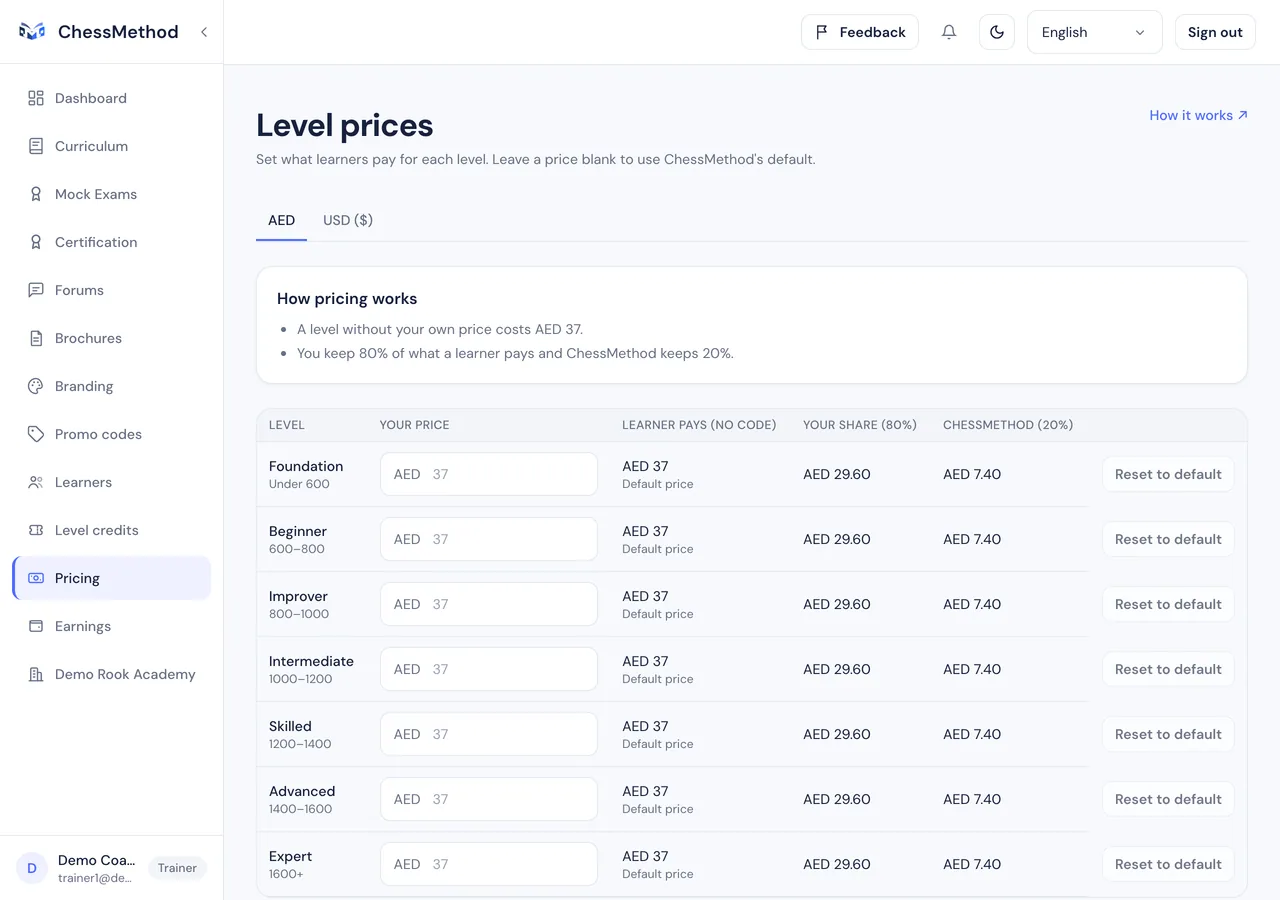
- Le coach gagne une part de ce qu’a payé l’apprenant. Par défaut, 80 % revient au coach dont l’apprenant a acheté le niveau et ChessMethod garde 20 %. Aujourd’hui, la fédération elle-même ne reçoit pas de part des paiements des apprenants.
Un apprenant de votre unité paie un niveau
Répartition au moment de l’achat
Le coach gagne 80 %
ChessMethod garde 20 %
1 crédit de niveau est utilisé sur la réserve de l’unité, prépayée par la fédération
Le parcours en une ligne
ChessMethod crée votre fédération et invite le propriétaire, le propriétaire construit la structure et invite l’équipe, vous définissez les règles, achetez et répartissez les crédits de niveau, donnez à chaque académie ou école un code d’adhésion, puis vous suivez les tableaux de bord et téléchargez votre rapport. Une liste de contrôle d’une page figure à la fin de ce guide.
Étape 2. Obtenez votre fédération et ouvrez la console
Une fédération est mise en place par ChessMethod, qui invite ensuite son premier propriétaire. Après cela, vous gérez tout vous-même dans la console de l’organisation.
Comment une fédération est créée
- Vous contactez ChessMethod. Il n’existe pas aujourd’hui d’inscription en libre-service pour les fédérations. Écrivez à support@chessmethod.io en indiquant le nom de la fédération, son pays, la devise dans laquelle vous souhaitez acheter les crédits de niveau et l’adresse e-mail de la personne qui sera propriétaire.
- ChessMethod la crée dans l’espace d’administration de la plateforme (Fédérations, puis Créer une fédération) et envoie une invitation à l’adresse e-mail du propriétaire.
- L’invitation est valable 14 jours et ne fonctionne que pour l’adresse e-mail invitée. Si elle expire, demandez à ChessMethod de vous la renvoyer.
Acceptez l’invitation de propriétaire
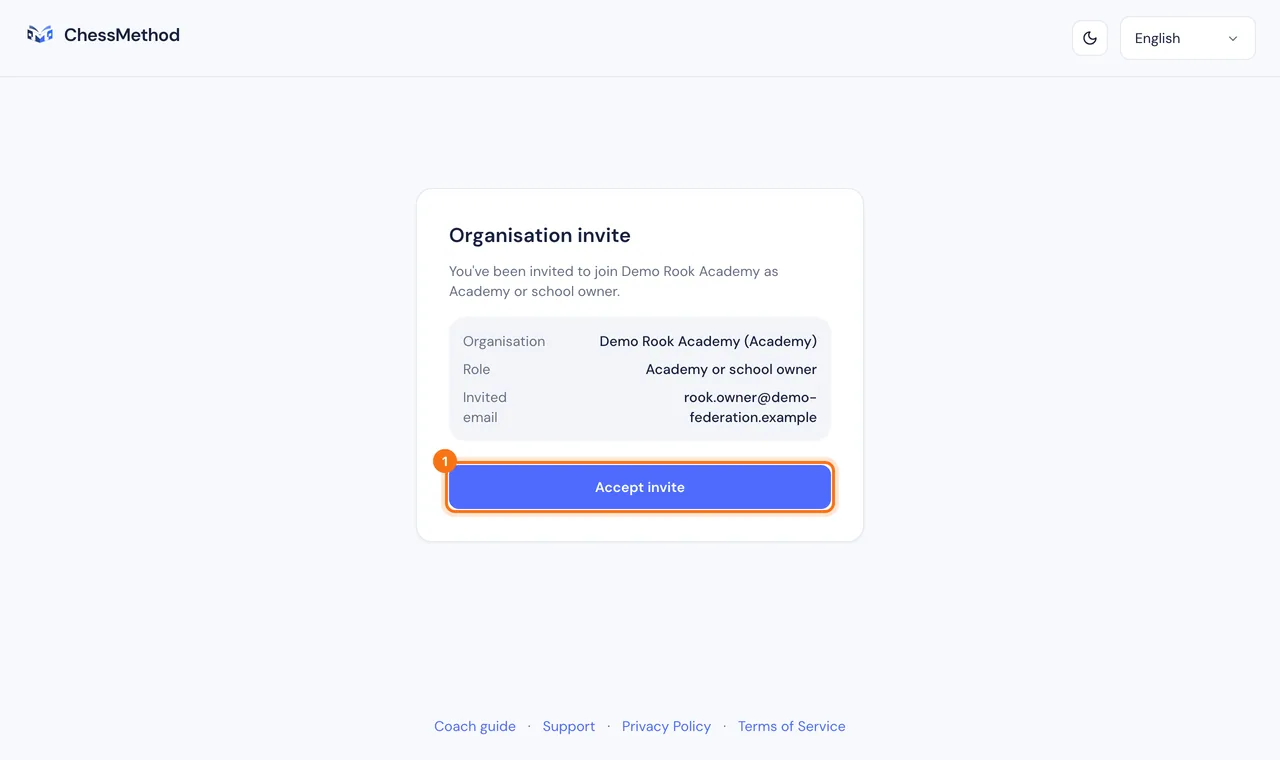
- Ouvrez le lien contenu dans l’e-mail (Voir l'invitation). La page indique à quelle organisation et avec quel rôle vous êtes invité.
- Appuyez sur Créer un compte si vous n’avez pas encore de compte ChessMethod, ou sur Se connecter pour accepter si vous en avez un. Utilisez l’adresse e-mail invitée. L’inscription à cet endroit crée un compte de type coach, ce qui est correct pour le personnel d’une fédération.
- De retour sur la page d’invitation, appuyez sur Accepter l'invitation.
La console
- Votre fédération apparaît désormais dans la barre latérale. Si vous appartenez à plusieurs organisations, choisissez-en une dans la liste Vos organisations.
- La console se trouve à l’adresse
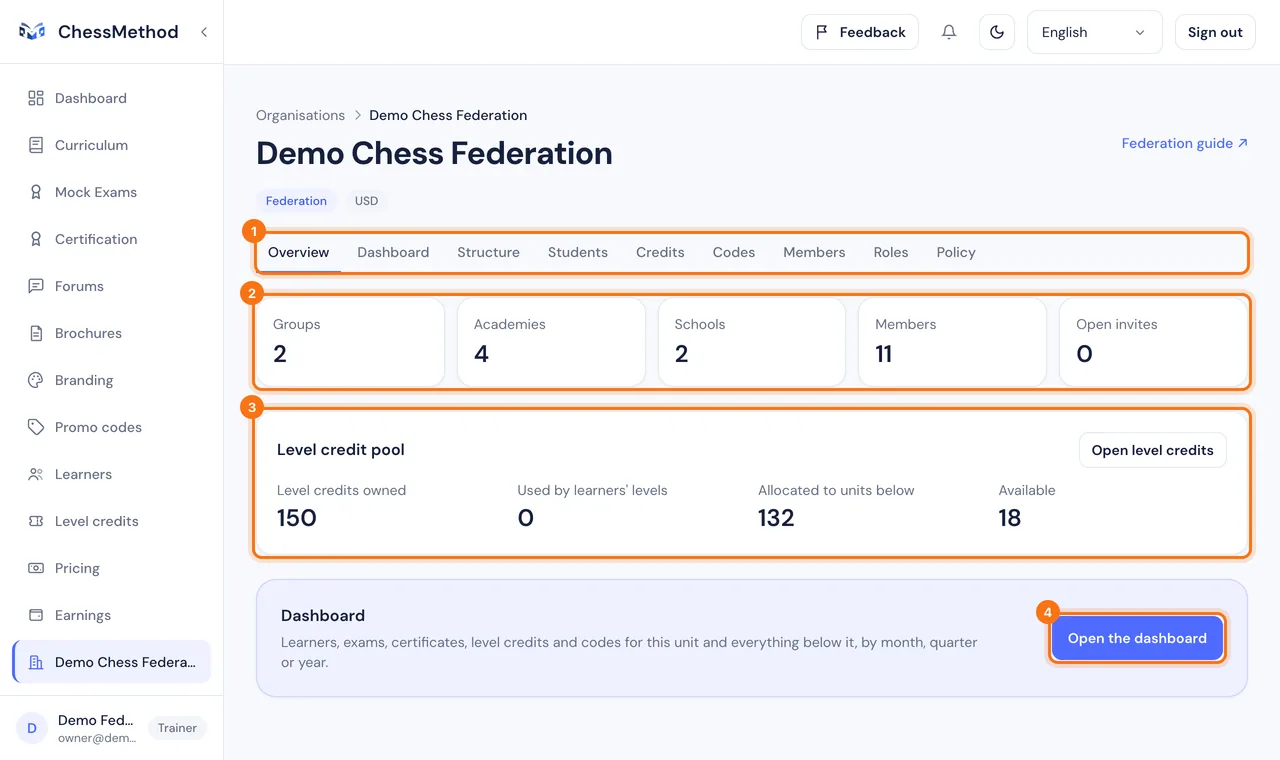
/org/your-federation. Son en-tête indique le nom, le type d’unité (Fédération) et la devise. - Les onglets que vous voyez dépendent de votre rôle : Vue d'ensemble, Tableau de bord, Structure, Élèves, Crédits, Codes, Membres, Rôles et Règles. Un onglet que vous ne voyez pas est un onglet que votre rôle n’autorise pas (étape 4).
À quoi sert chaque onglet
- Vue d'ensemble. Le nombre de groupes, d’académies, d’écoles, de membres et d’invitations en cours, votre réserve de crédits de niveau et un lien vers le tableau de bord.
- Tableau de bord. Apprenants, examens, certificats, crédits, codes et revenus, ainsi que le téléchargement du rapport (étapes 8 et 9).
- Structure. L’arborescence des groupes, académies et écoles (étape 3).
- Élèves. Les totaux par niveau et par unité, et la liste des apprenants pour les personnes autorisées à voir les noms (étape 8).
- Crédits. La réserve de crédits de niveau, les achats, l’attribution et l’historique (étape 6).
- Codes. Les codes d’adhésion et les codes de réduction (étape 7).
- Membres et Rôles. L’équipe, les invitations et les rôles personnalisés (étape 4).
- Règles. Ce que chaque unité a le droit de faire (étape 5).
Étape 3. Construisez votre structure : groupes, académies et écoles
L’onglet Structure est l’arborescence de votre fédération. Vous y ajoutez des unités, vous les renommez et vous les archivez. Les coachs et les apprenants se trouvent dans les académies et les écoles ; les groupes servent uniquement à organiser.
Ajouter une unité
- Ouvrez l’onglet Structure.
- Appuyez sur Ajouter une unité à côté de la fédération ou du groupe auquel vous voulez la rattacher.
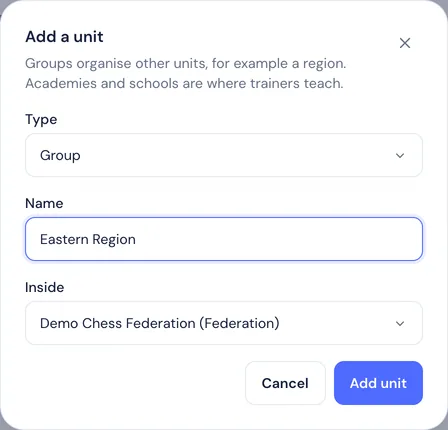
- Choisissez le Type (Groupe, Académie ou École), saisissez son Nom et vérifiez Dans, l’unité sous laquelle elle se place.
- Appuyez sur Ajouter l'unité. Elle apparaît aussitôt dans l’arborescence.
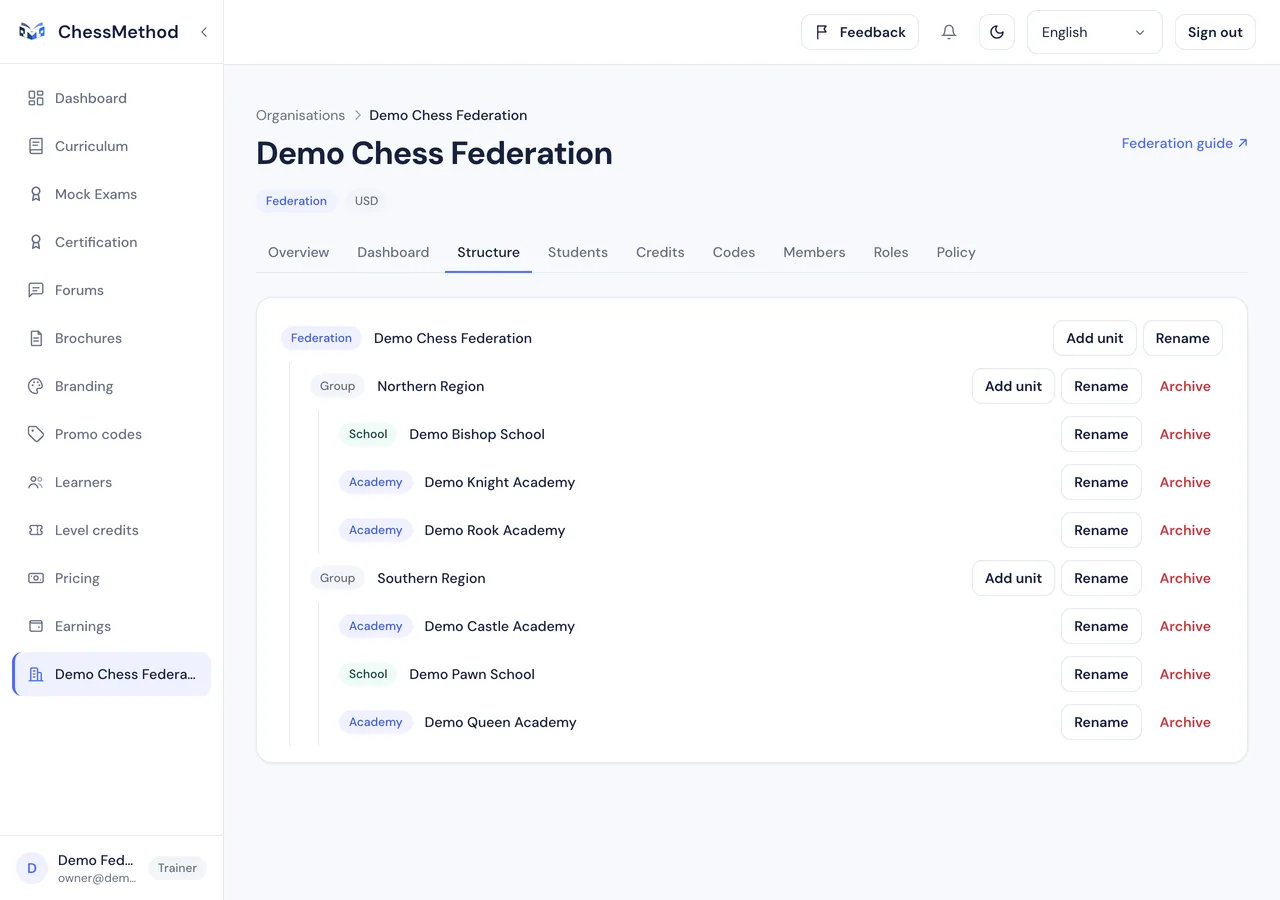
- Ce qui peut aller où. Les groupes peuvent contenir des groupes, des académies et des écoles. Les académies et les écoles sont l’extrémité d’une branche et ne contiennent aucune autre unité. L’arborescence peut être profonde, mais pas sans limite.
- Renommer. Utilisez Renommer sur la ligne d’une unité. Les noms sont ceux qu’affichent le personnel, les apprenants et les rapports.
- Archiver et restaurer. Archiver masque une unité, l’exclut des totaux et supprime l’accès dont disposait son personnel. Restaurer la rétablit. Une unité qui contient encore des unités actives ne peut pas être archivée tant que vous n’avez pas archivé celles-ci.
- Qui peut le faire. Toute personne dont le rôle permet d’ajouter ou de gérer des unités : par défaut, le propriétaire et les administrateurs de la fédération.
Une académie déjà présente sur ChessMethod
Une académie qui utilise déjà ChessMethod seule (un coach avec son propre compte et ses propres apprenants) peut être déplacée dans votre arborescence, en conservant ses coachs, ses apprenants et son historique. Aujourd’hui, seul ChessMethod peut le faire : demandez à support@chessmethod.io d’utiliser Ajouter une académie existante. Une fois l’académie ajoutée, votre équipe peut voir ses membres, ses apprenants et ses résultats, les règles de la fédération s’y appliquent et elle apparaît dans vos tableaux de bord. ChessMethod peut aussi transférer les crédits de niveau inutilisés du coach dans la réserve de l’académie ; ces crédits appartiennent alors à la réserve. Une académie peut aussi partir : demandez à ChessMethod d’utiliser Détacher de la fédération. Votre équipe perd aussitôt l’accès à l’académie, ses apprenants restent avec elle, les crédits que vous lui aviez alloués et qu’elle n’a pas utilisés retournent dans votre réserve et ses codes d’adhésion sont désactivés.
Étape 4. Invitez votre équipe et choisissez ce que chacun peut voir
Toute personne qui travaille dans la console est un membre qui détient un rôle dans une unité. Un rôle s’applique à cette unité et à tout ce qui se trouve en dessous, jamais au-dessus ni à côté.
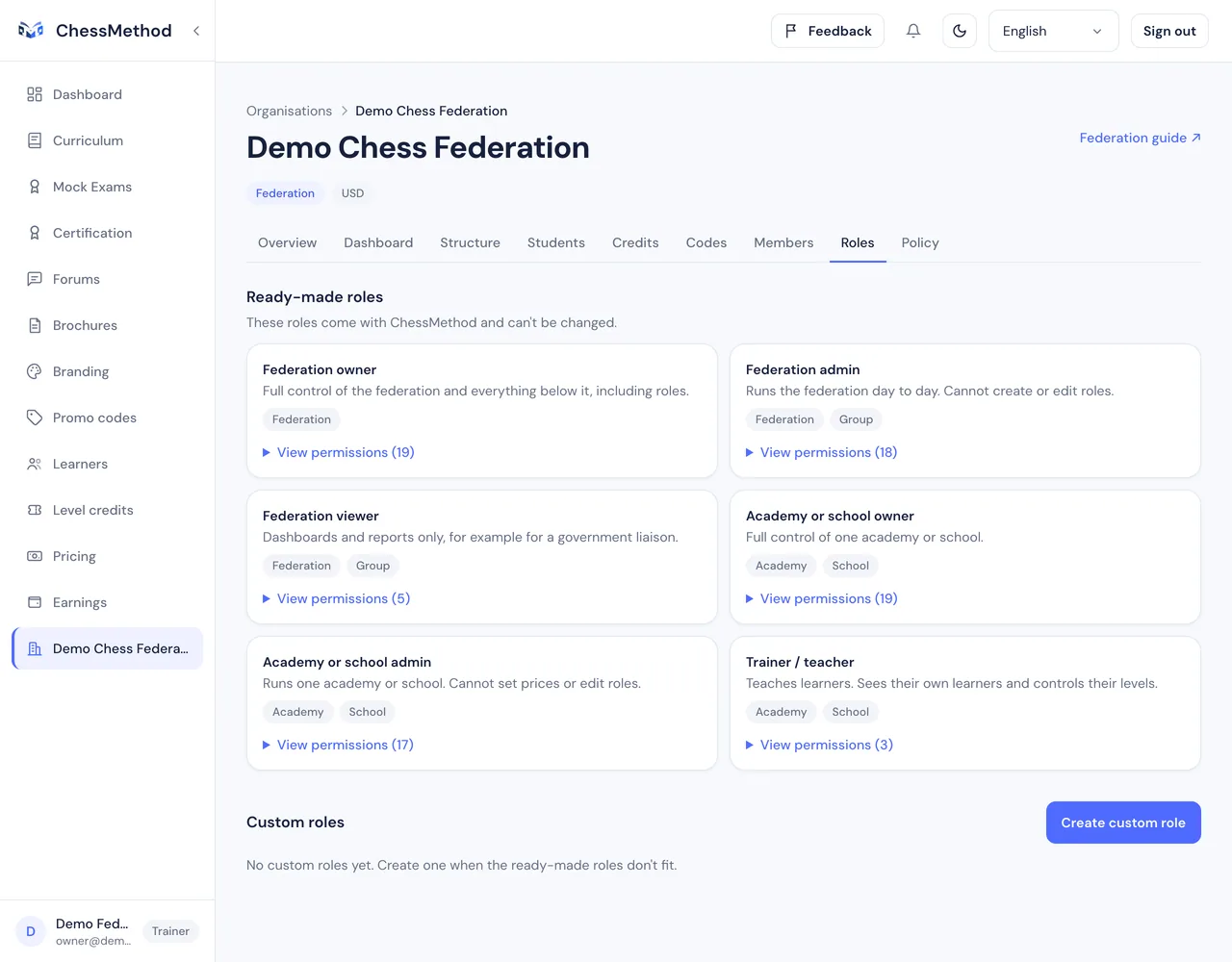
Rôles prédéfinis
| Rôle | Attribué dans | Ce qu’il permet |
|---|---|---|
| Propriétaire de la fédération | La fédération | Tout, y compris créer et modifier des rôles personnalisés. Une fédération a toujours besoin d’au moins un propriétaire. |
| Administrateur de la fédération | La fédération ou un groupe | Tout sauf créer ou modifier des rôles. Gère la fédération au quotidien. |
| Observateur de la fédération | La fédération ou un groupe | Les tableaux de bord, les téléchargements de rapports, les résultats d’ensemble des élèves et les totaux de crédits de niveau. Aucun nom, aucun résultat individuel, aucune modification. Conçu pour un interlocuteur ministériel. |
| Propriétaire d'académie ou d'école | Une académie ou une école | Tout à l’intérieur de cette seule unité : ses coachs, ses apprenants, ses codes et ses crédits, mais pas la fixation des prix pour les coachs de l’unité ni la modification des rôles. |
| Administrateur d'académie ou d'école | Une académie ou une école | Gère l’unité au quotidien. Ne peut ni fixer les prix ni modifier les rôles. |
| Entraîneur / enseignant | Une académie ou une école | Enseigne. Voit et gère ses propres apprenants et choisit les niveaux qu’ils peuvent voir. N’ouvre pas l’accès à l’ensemble de l’unité. |
- Rôle
- Propriétaire de la fédération
- Attribué dans
- La fédération
- Ce qu’il permet
- Tout, y compris créer et modifier des rôles personnalisés. Une fédération a toujours besoin d’au moins un propriétaire.
- Rôle
- Administrateur de la fédération
- Attribué dans
- La fédération ou un groupe
- Ce qu’il permet
- Tout sauf créer ou modifier des rôles. Gère la fédération au quotidien.
- Rôle
- Observateur de la fédération
- Attribué dans
- La fédération ou un groupe
- Ce qu’il permet
- Les tableaux de bord, les téléchargements de rapports, les résultats d’ensemble des élèves et les totaux de crédits de niveau. Aucun nom, aucun résultat individuel, aucune modification. Conçu pour un interlocuteur ministériel.
- Rôle
- Propriétaire d'académie ou d'école
- Attribué dans
- Une académie ou une école
- Ce qu’il permet
- Tout à l’intérieur de cette seule unité : ses coachs, ses apprenants, ses codes et ses crédits, mais pas la fixation des prix pour les coachs de l’unité ni la modification des rôles.
- Rôle
- Administrateur d'académie ou d'école
- Attribué dans
- Une académie ou une école
- Ce qu’il permet
- Gère l’unité au quotidien. Ne peut ni fixer les prix ni modifier les rôles.
- Rôle
- Entraîneur / enseignant
- Attribué dans
- Une académie ou une école
- Ce qu’il permet
- Enseigne. Voit et gère ses propres apprenants et choisit les niveaux qu’ils peuvent voir. N’ouvre pas l’accès à l’ensemble de l’unité.
Inviter quelqu’un
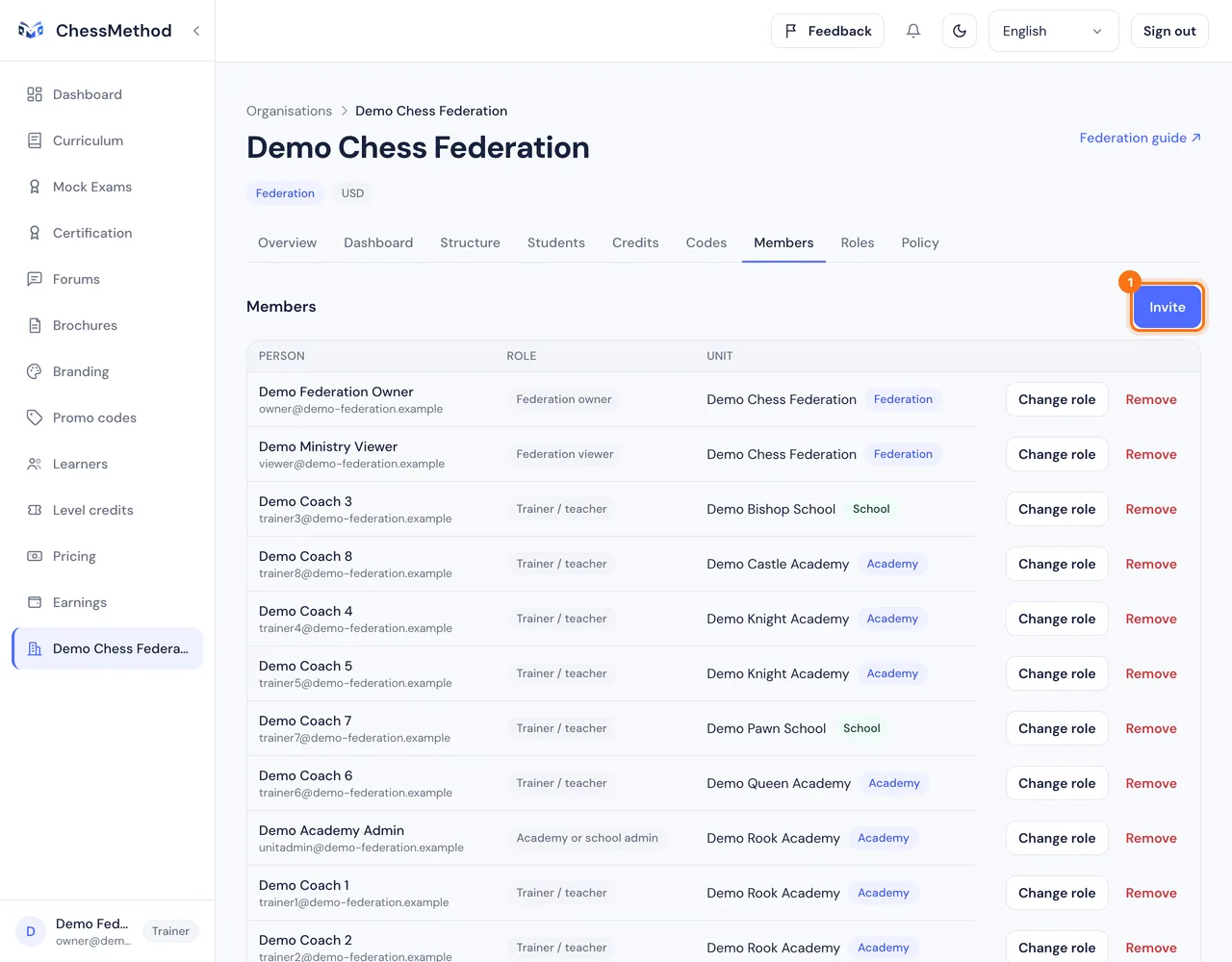
- Ouvrez l’onglet Membres et appuyez sur Inviter.
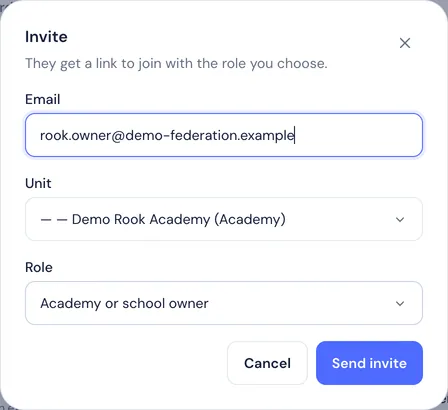
- Saisissez l’E-mail de la personne, choisissez l’Unité (la fédération, un groupe, une académie ou une école) et le Rôle. La liste des rôles ne propose que ceux qui ont du sens dans cette unité et que vous avez le droit d’attribuer.
- Appuyez sur Envoyer l'invitation. ChessMethod envoie l’invitation par e-mail. Si l’envoi d’e-mails n’est pas configuré dans votre environnement, la boîte de dialogue affiche le lien à la place : copiez-le et envoyez-le vous-même.
- La personne ouvre le lien, se connecte ou crée un compte avec cette adresse e-mail et appuie sur Accepter l'invitation (étape 2).
Modifier ou retirer un accès
- Changer le rôle et Retirer se trouvent sur la ligne de chaque membre. Retirer quelqu’un supprime l’accès que lui donnait son rôle ; son compte reste actif.
- Vous ne pouvez jamais accorder ni modifier un accès au-delà de vos propres permissions.
- Chaque fédération, académie et école a besoin d’au moins un propriétaire : le dernier propriétaire ne peut donc être ni retiré ni modifié tant qu’un autre n’a pas été désigné.
Rôles personnalisés
- Ouvrez l’onglet Rôles. Les rôles prédéfinis sont listés en haut et ne peuvent pas être modifiés.
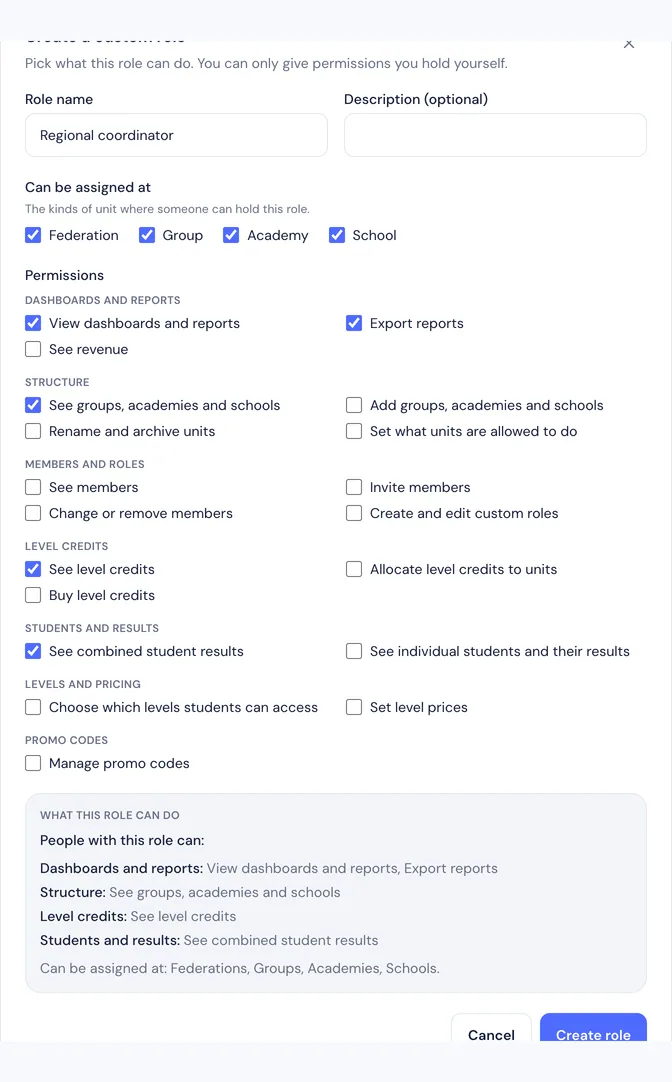
- Appuyez sur Créer un rôle personnalisé. Donnez-lui un Nom du rôle et, si vous le souhaitez, une description, cochez où il Peut être attribué dans (fédération, groupe, académie, école) et cochez ses Permissions.
- Le résumé à droite indique en termes simples ce que peuvent faire les personnes qui ont ce rôle. Vous ne pouvez accorder que les permissions que vous détenez vous-même.
- Appuyez sur Créer le rôle. Choisissez-le ensuite lorsque vous invitez quelqu’un. Un rôle encore détenu par quelqu’un ne peut pas être supprimé.
Les permissions que vous pouvez combiner
- Tableaux de bord et rapports : voir les tableaux de bord et rapports, exporter les rapports, voir les revenus.
- Structure : voir les groupes, académies et écoles ; les ajouter ; les renommer et les archiver ; définir ce que les unités ont le droit de faire.
- Membres et rôles : voir les membres ; inviter des membres ; modifier ou retirer des membres ; créer et modifier des rôles personnalisés.
- Crédits de niveau : les voir, les attribuer aux unités, les acheter.
- Élèves et résultats : voir les résultats d’ensemble des élèves, ou voir chaque élève et ses résultats.
- Niveaux et tarifs : choisir les niveaux accessibles aux élèves ; fixer les prix des niveaux.
- Codes promo : gérer les codes d’adhésion et de réduction.
Qui peut voir quelles données d’apprenants
- Accès individuel (« Voir chaque élève et ses résultats ») : noms, profils, relectures d’examens, photos et captures de surveillance des apprenants de cette unité et de tout ce qui se trouve en dessous. Il n’inclut pas Voir en tant qu'apprenant ni le choix des niveaux d’un apprenant.
- Accès global (« Voir les résultats d'ensemble des élèves ») : uniquement les totaux, sur le tableau de bord et l’onglet Élèves. Le rôle d’observateur de la fédération dispose de cet accès. Un observateur qui tente d’ouvrir le profil d’un apprenant obtient simplement « page introuvable ».
- Le rôle Entraîneur / enseignant est destiné aux propres apprenants d’un coach, qu’il gère sur sa page Élèves habituelle. Il n’ouvre jamais l’accès à toute une académie. Si vous voulez qu’un coach voie toute l’académie, donnez-lui un rôle d’administrateur ou un rôle personnalisé avec accès individuel.
- Les administrateurs de la plateforme ChessMethod peuvent tout voir, afin de vous aider.
Étape 5. Définissez les règles de chaque unité
Les règles déterminent ce que les unités situées sous vous ont le droit de faire. Vous les définissez pour toute la fédération ou pour un groupe, une académie ou une école, et chaque paramètre est appliqué immédiatement.
Comment définir une règle
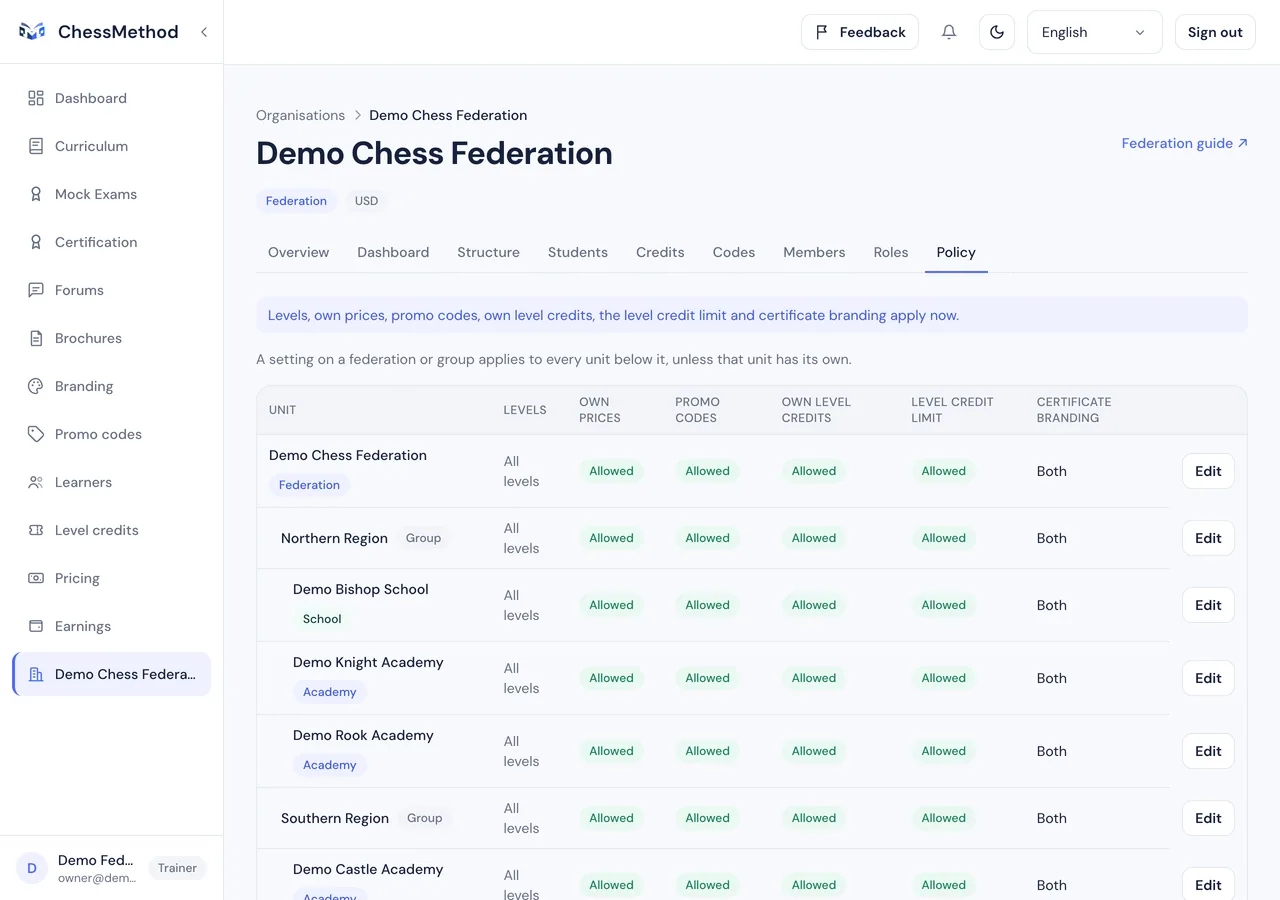
- Ouvrez l’onglet Règles. Le tableau affiche chaque unité avec ses paramètres.
- Un paramètre défini sur une fédération ou un groupe s’applique à toutes les unités situées en dessous, sauf si l’unité a ses propres paramètres. Comme au-dessus signifie qu’elle suit son parent ; Paramètres propres repère une unité qui a une valeur spécifique.
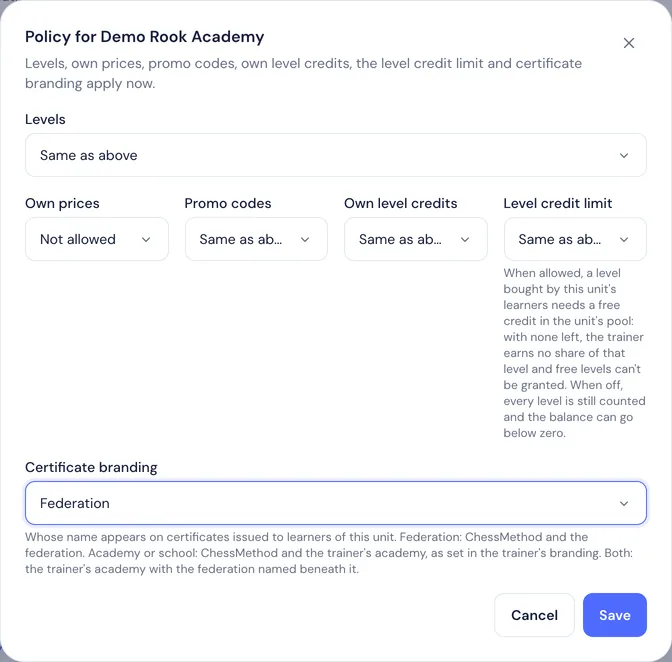
- Appuyez sur Modifier sur une ligne, choisissez une valeur pour chaque paramètre (Comme au-dessus, Autorisé ou Non autorisé) et appuyez sur Enregistrer.
Ce que fait chaque paramètre
| Paramètre | Ce qu’il fait | Si vous ne faites rien |
|---|---|---|
| Niveaux | Lesquels des sept niveaux les apprenants de l’unité peuvent voir et acheter. Tous les niveaux, ou Uniquement les niveaux choisis. Les niveaux non autorisés sont masqués dans le programme, dans le sélecteur de niveaux, au paiement et dans la certification. | Tous les niveaux |
| Prix propres | Si les coachs de l’unité peuvent fixer leurs propres prix de niveau. Lorsque c’est Non autorisé, leur page Tarifs est en lecture seule et leurs apprenants paient le prix par défaut de ChessMethod. Les prix qu’un coach avait enregistrés auparavant sont conservés et s’appliquent de nouveau si vous les autorisez plus tard. | Autorisé |
| Codes promo | Si le personnel propre à l’unité peut créer et modifier des codes. Lorsque c’est Non autorisé, il peut toujours voir ses codes. Le personnel de la fédération et des groupes peut toujours gérer les codes. | Autorisé |
| Crédits de niveau propres | Si le propriétaire ou l’administrateur de l’unité peut acheter par carte des crédits de niveau pour la réserve de l’unité. Lorsque c’est Non autorisé, l’onglet Crédits explique que la fédération doit attribuer des crédits à la place. | Autorisé |
| Limite de crédits de niveau | Ce qui se passe lorsque la réserve d’une unité est vide. Activée : les apprenants peuvent toujours acheter des niveaux, mais leur coach ne gagne aucune part sur ces niveaux et aucun niveau gratuit ne peut être accordé tant que des crédits ne sont pas arrivés. Désactivée : tout est quand même compté, le solde peut passer sous zéro et les coachs sont payés. | Activée |
| Image des certificats | Le nom imprimé sur les certificats des apprenants de l’unité. Fédération : ChessMethod et le nom de la fédération ; l’académie du coach n’est pas imprimée. Académie ou école : ChessMethod et l’académie du coach, telle qu’elle est définie dans l’Image de marque du coach. Les deux : l’académie du coach avec la fédération nommée en dessous ; si le coach n’a défini aucune image de marque d’académie, la fédération seule. | Les deux |
- Paramètre
- Niveaux
- Ce qu’il fait
- Lesquels des sept niveaux les apprenants de l’unité peuvent voir et acheter. Tous les niveaux, ou Uniquement les niveaux choisis. Les niveaux non autorisés sont masqués dans le programme, dans le sélecteur de niveaux, au paiement et dans la certification.
- Si vous ne faites rien
- Tous les niveaux
- Paramètre
- Prix propres
- Ce qu’il fait
- Si les coachs de l’unité peuvent fixer leurs propres prix de niveau. Lorsque c’est Non autorisé, leur page Tarifs est en lecture seule et leurs apprenants paient le prix par défaut de ChessMethod. Les prix qu’un coach avait enregistrés auparavant sont conservés et s’appliquent de nouveau si vous les autorisez plus tard.
- Si vous ne faites rien
- Autorisé
- Paramètre
- Codes promo
- Ce qu’il fait
- Si le personnel propre à l’unité peut créer et modifier des codes. Lorsque c’est Non autorisé, il peut toujours voir ses codes. Le personnel de la fédération et des groupes peut toujours gérer les codes.
- Si vous ne faites rien
- Autorisé
- Paramètre
- Crédits de niveau propres
- Ce qu’il fait
- Si le propriétaire ou l’administrateur de l’unité peut acheter par carte des crédits de niveau pour la réserve de l’unité. Lorsque c’est Non autorisé, l’onglet Crédits explique que la fédération doit attribuer des crédits à la place.
- Si vous ne faites rien
- Autorisé
- Paramètre
- Limite de crédits de niveau
- Ce qu’il fait
- Ce qui se passe lorsque la réserve d’une unité est vide. Activée : les apprenants peuvent toujours acheter des niveaux, mais leur coach ne gagne aucune part sur ces niveaux et aucun niveau gratuit ne peut être accordé tant que des crédits ne sont pas arrivés. Désactivée : tout est quand même compté, le solde peut passer sous zéro et les coachs sont payés.
- Si vous ne faites rien
- Activée
- Paramètre
- Image des certificats
- Ce qu’il fait
- Le nom imprimé sur les certificats des apprenants de l’unité. Fédération : ChessMethod et le nom de la fédération ; l’académie du coach n’est pas imprimée. Académie ou école : ChessMethod et l’académie du coach, telle qu’elle est définie dans l’Image de marque du coach. Les deux : l’académie du coach avec la fédération nommée en dessous ; si le coach n’a défini aucune image de marque d’académie, la fédération seule.
- Si vous ne faites rien
- Les deux
Étape 6. Achetez et répartissez les crédits de niveau
Un crédit de niveau paie un niveau qu’obtient un apprenant de votre unité. Vous détenez les crédits dans des réserves : une pour la fédération, une pour chaque groupe et une pour chaque académie ou école.
Comment fonctionnent les réserves
- Un crédit, un niveau. Lorsqu’un apprenant d’une unité achète un niveau, ou en reçoit un gratuitement, un crédit quitte la réserve de cette unité. Rejoindre une unité n’utilise rien, et rendre un niveau disponible pour un apprenant non plus. Un remboursement intégral restitue le crédit.
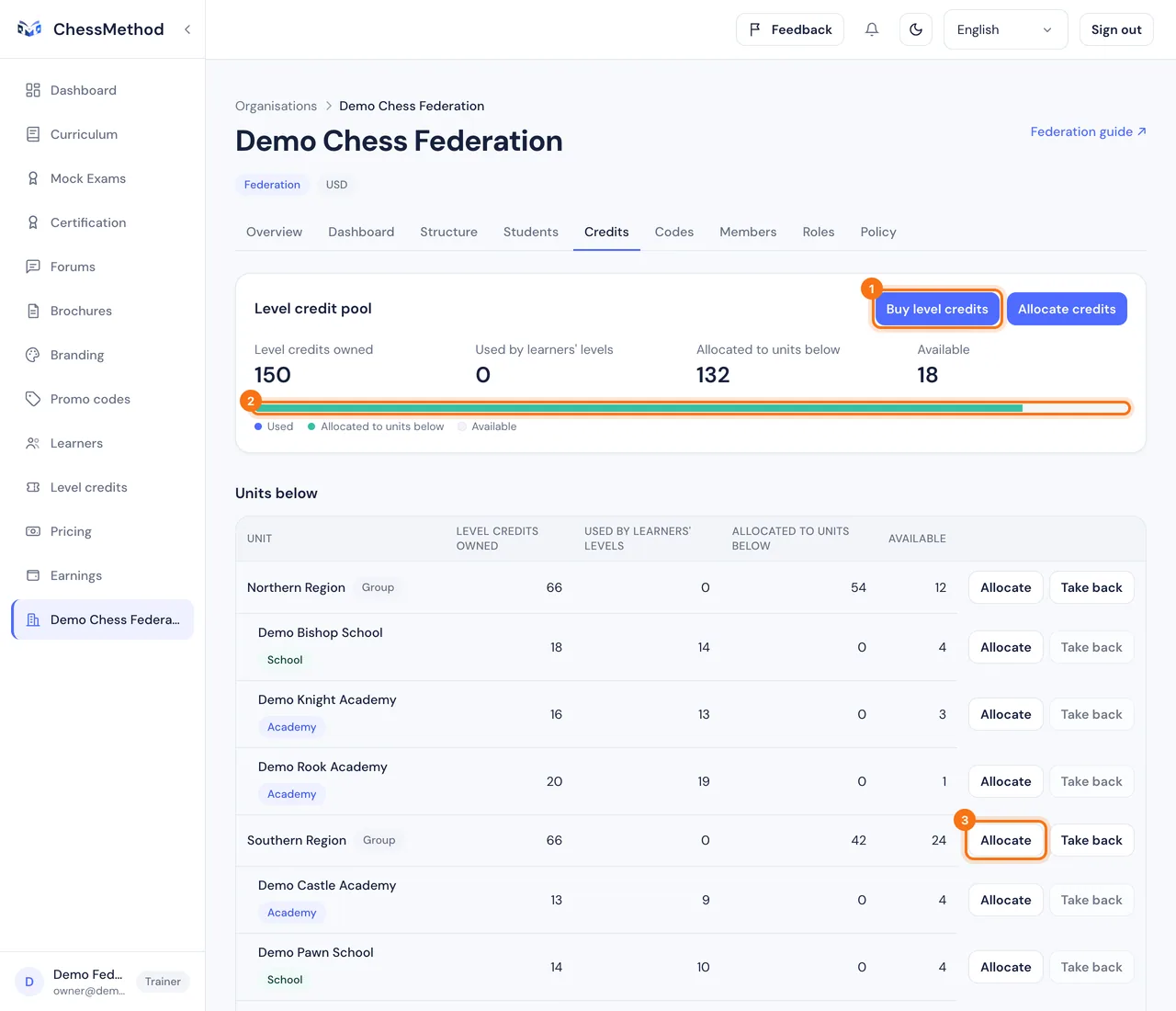
- Quatre nombres. Une réserve affiche Crédits de niveau détenus, Utilisés par les niveaux des élèves, Attribuées aux entités en dessous et Disponibles. Le nombre disponible est ce qui reste après les crédits utilisés et attribués.
- De haut en bas. Vous achetez au niveau de la fédération, vous attribuez des crédits aux groupes, et les groupes en attribuent aux académies et aux écoles. Le niveau d’un apprenant puise toujours dans sa propre académie ou école.
Acheter des crédits de niveau par carte
- Ouvrez l’onglet Crédits de l’unité qui doit recevoir les crédits (généralement la fédération) et appuyez sur Acheter des crédits de niveau.
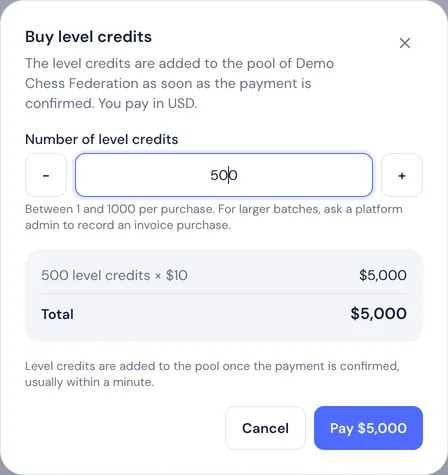
- Saisissez le Nombre de crédits de niveau : un nombre entier de 1 à 1000 par achat. Le récapitulatif de commande indique le prix par crédit et le Total.
- Appuyez sur Payer. En INR, une fenêtre Razorpay s’ouvre. Dans toutes les autres devises, vous êtes redirigé vers Stripe Checkout et vous payez par carte.
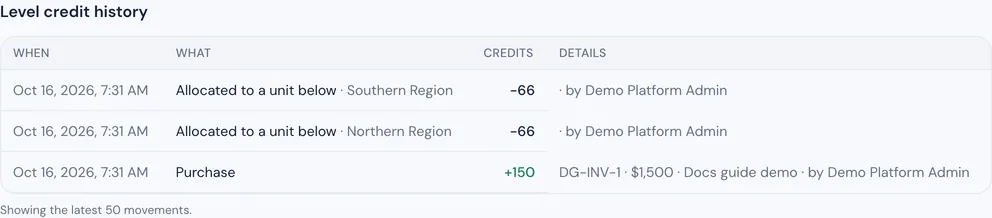
- Lorsque le paiement est confirmé (généralement en moins d’une minute), les crédits apparaissent dans la réserve et une ligne Achat apparaît dans l’historique. Si l’on vous indique que le paiement est en cours de confirmation, actualisez la page dans un instant.
- Vous payez dans la devise de l’unité (la sienne, sinon celle de l’unité la plus proche au-dessus qui en a une).
- Le prix est le prix de la plateforme par crédit pour cette devise, multiplié par la quantité. Il n’y a ni codes de réduction ni remises sur volume pour les achats par carte.
- La personne qui achète doit avoir la permission Acheter des crédits de niveau dans cette unité. Les propriétaires et les administrateurs l’ont par défaut. Pour le personnel propre à une unité, la règle Crédits de niveau propres de la fédération doit aussi être sur Autorisé (étape 5).
- Un remboursement intégral d’un achat par carte ne reprend que les crédits encore disponibles dans la réserve. Les crédits déjà utilisés ou redistribués restent en place, et ChessMethod examine l’écart avec vous.
Lots plus importants, factures et ajustements
Pour les lots importants ou à prix réduit, ChessMethod enregistre un achat contre une facture ou un virement bancaire à un prix contractuel convenu, et les crédits sont versés directement dans votre réserve. Envoyez à ChessMethod la quantité, le montant, la devise et votre référence de facture ou de virement. ChessMethod peut aussi accorder ou ajuster des crédits, avec une note qui reste dans votre historique. Votre équipe ne peut pas le faire elle-même. Les crédits ajoutés de cette manière apparaissent comme Achat, Crédits accordés ou Crédits ajustés dans l’historique.
Attribuer des crédits vers le bas et les récupérer
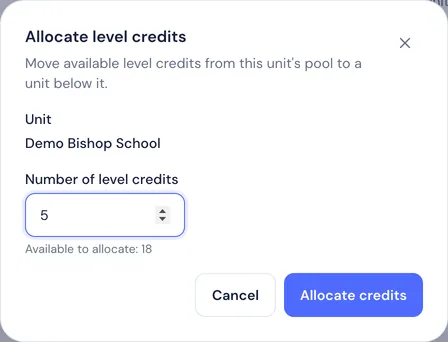
- Dans le tableau Entités en dessous, appuyez sur Attribuer sur la ligne d’un groupe, d’une académie ou d’une école.
- Saisissez le nombre de crédits. Vous pouvez attribuer jusqu’au nombre affiché dans Disponibles pour votre propre réserve.
- Pour remonter des crédits inutilisés, appuyez sur Récupérer. Vous ne pouvez récupérer que des crédits que vous avez attribués depuis ici et que l’unité n’a pas utilisés.
Lorsqu’une réserve tombe à zéro
- Les apprenants ne sont jamais bloqués. Ils peuvent toujours rejoindre l’unité et toujours acheter des niveaux.
- Lorsque la Limite de crédits de niveau est activée (par défaut), leur coach ne gagne aucune part sur un niveau acheté pendant que la réserve est vide, et aucun niveau gratuit ne peut être accordé tant que des crédits ne sont pas arrivés. Une bannière sur l’onglet Crédits l’indique.
- Lorsque la limite est désactivée, les niveaux sont vendus et comptés comme d’habitude, le solde passe sous zéro et les crédits que vous ajoutez ensuite le couvrent. Un avertissement signale lorsque plus de crédits sont engagés que l’unité n’en détient.
Étape 7. Donnez un code d’adhésion à chaque unité et ajoutez des codes de réduction
Un code d’adhésion est la façon dont les apprenants entrent dans une académie ou une école. Un code de réduction baisse le prix des niveaux pour les apprenants de toute une fédération ou d’un groupe. Ce sont deux outils différents.
Codes d’adhésion (pour les académies et les écoles)
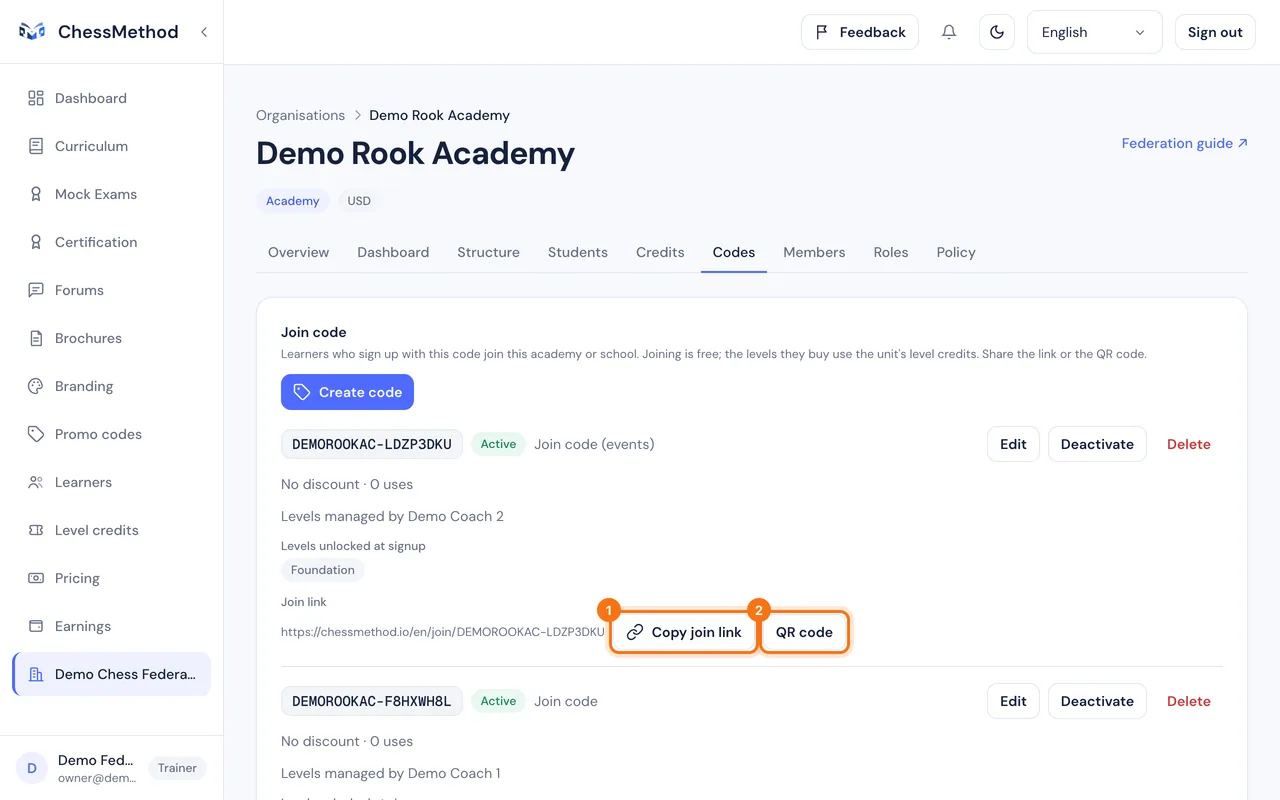
- Ouvrez l’onglet Codes de l’académie ou de l’école.
- Appuyez sur Créer un code. Laissez le code vide pour en générer un, ou choisissez le vôtre. Vous pouvez choisir un Entraîneur référent : le coach qui gère les niveaux de ces apprenants. Si vous en choisissez un, cochez les niveaux que les apprenants débloquent à l’inscription. Comme pour le code d’un coach, vous pouvez aussi ajouter une remise, des dates ou une limite d’utilisation.
- Copiez le lien d’inscription ou affichez son QR code. Il ressemble à
chessmethod.io/en/join/YOURCODE. - Un apprenant qui s’inscrit via le lien est rattaché à l’académie ou à l’école. L’inscription est gratuite.
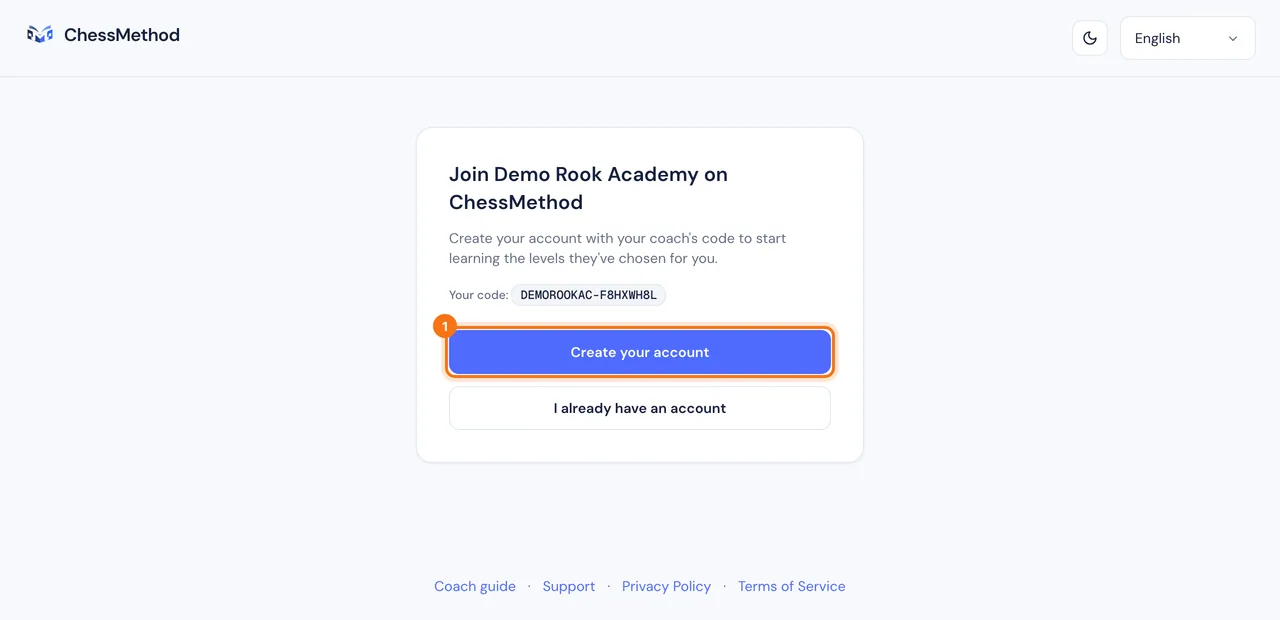
- Avec un entraîneur référent, l’apprenant a ce coach comme responsable de ses niveaux et voit les niveaux que le code débloque. Sans entraîneur référent, ce sont les niveaux autorisés de l’unité (étape 5) qui déterminent ce qui est visible.
- Une unité peut avoir plusieurs codes d’adhésion, par exemple un pour un tournoi. Le tableau de bord compte alors les inscriptions pour l’unité et marque les codes comme Partagé.
- Seuls les apprenants qui s’inscrivent avec le code d’une unité appartiennent à cette unité. Un apprenant qui s’inscrit sans code est un apprenant ChessMethod ordinaire et n’apparaît pas dans vos tableaux de bord.
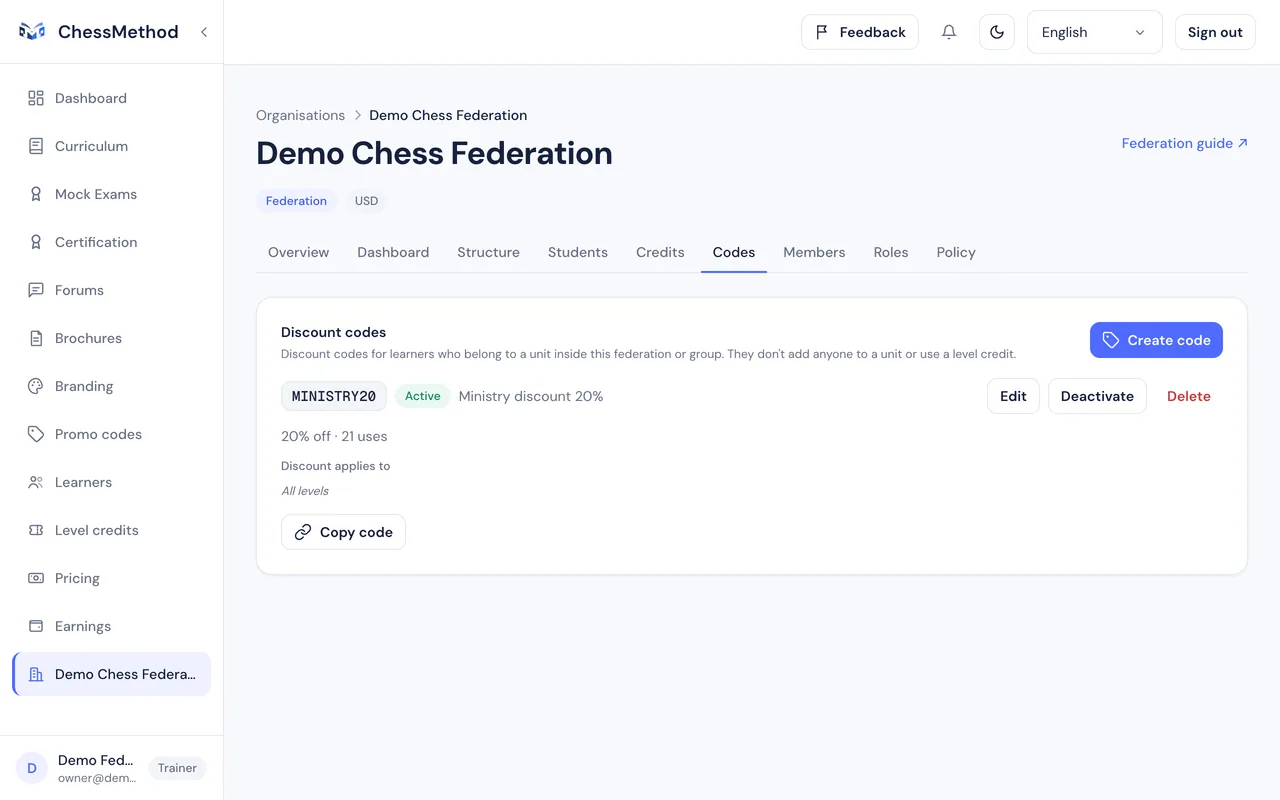
Codes de réduction (pour la fédération ou un groupe)
- Ouvrez l’onglet Codes de la fédération ou du groupe.
- Appuyez sur Créer un code, choisissez un pourcentage ou un montant fixe et, si vous le souhaitez, les niveaux concernés et les dates.
- Partagez le code. Il ne fonctionne que pour les apprenants dont l’académie ou l’école se trouve dans cette fédération ou ce groupe. Il n’ajoute jamais personne à une unité et n’utilise jamais de crédit.
Limites d’inscription pour les classes
Pour éviter les abus, ChessMethod limite le nombre de comptes pouvant être créés en une heure. Un apprenant qui s’inscrit avec le code d’adhésion de l’une de vos académies ou écoles peut faire partie de 200 inscriptions au maximum par heure depuis un même réseau (et 300 par heure avec le même code). Toute autre inscription, y compris avec un code de réduction, est limitée à 20 par heure depuis un même réseau et à 30 par code. Une école qui inscrit toute une classe sur un Wi-Fi partagé doit donc utiliser son code d’adhésion, et étaler les très grands événements sur plus d’une heure.
Étape 8. Consultez vos apprenants et lisez les tableaux de bord
L’onglet Élèves et l’onglet Tableau de bord répondent à des questions différentes : qui se trouve dans mes unités, et comment se portent mes unités. Les deux couvrent l’unité dans laquelle vous êtes et tout ce qui se trouve en dessous.
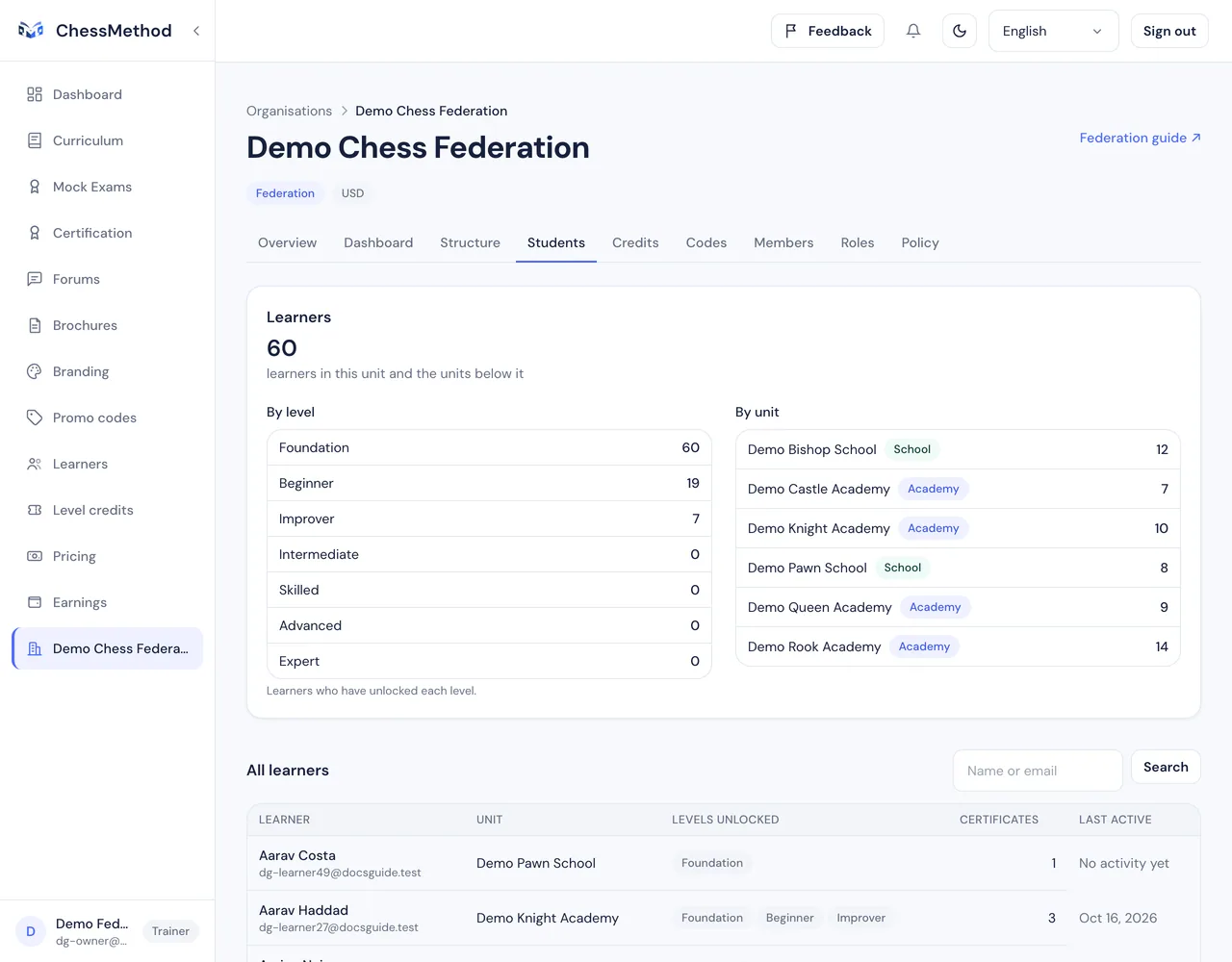
L’onglet Élèves
- Les totaux. Toute personne qui peut ouvrir l’onglet voit le nombre d’apprenants, réparti Par niveau et Par entité.
- La liste. Les personnes avec accès individuel obtiennent aussi Tous les élèves : nom, unité, Niveaux débloqués, Certificats et Dernière activité, avec une recherche par nom ou e-mail et des pages. L’ouverture d’un apprenant affiche son profil, ses relectures d’examens et ses captures de surveillance.
- Les observateurs. Les personnes avec accès global voient les totaux et une note indiquant que les noms et les résultats ne leur sont pas accessibles.
L’onglet Tableau de bord
- Choisissez la Période : Mois, Trimestre, Année ou Personnalisée (jusqu’à cinq ans). Chaque chiffre est comparé à la période équivalente qui précède immédiatement.
- Affinez le rapport avec Entité, Niveau et Formateur. Le filtre Formateur est réservé aux personnes autorisées à voir les membres. Chaque ligne du tableau des unités ouvre le tableau de bord propre à cette unité.
- Lisez les sections : Chiffres clés (apprenants, apprenants actifs, examens, certificats, taux de réussite, score moyen, unités et coachs), Tendances, Élèves par niveau, Crédits de niveau, Entités et meilleures unités, Codes d'adhésion et de réduction et Revenus par devise.
- Chaque graphique propose l’option Voir sous forme de tableau.

Comment les chiffres sont comptés
- Apprenants : les comptes d’apprenants rattachés à une académie ou une école du périmètre qui se sont inscrits avant la fin de la période. Actifs : au moins un jour d’activité sur la période.
- Examens passés : les examens de certification terminés, réussis ou échoués, selon le jour de leur soumission. Les examens expirés ou abandonnés ne sont pas notés. Certificats : délivrés sur la période, hors certificats révoqués.
- Revenus : les achats de niveaux payés sur la période, dans la devise dans laquelle l’apprenant a payé. Les devises ne sont jamais additionnées.
- La règle de confidentialité qui masque les petits effectifs s’applique au rapport téléchargé (étape 9) et, à l’écran, aux personnes qui voient les totaux mais pas les élèves individuels, comme les observateurs de la fédération. Les propriétaires et administrateurs voient les chiffres exacts.
Étape 9. Téléchargez le rapport gouvernemental
Le rapport transforme le tableau de bord en un document que vous pouvez remettre à un ministère : un PDF à votre image et un fichier CSV pour l’analyse, avec un code qui permet à chacun de le vérifier.
Télécharger un rapport
- Ouvrez l’onglet Tableau de bord et définissez la période et les filtres que vous voulez dans le rapport.
- Dans Télécharger le rapport, choisissez la Langue du rapport (English ou العربية).
- Appuyez sur Télécharger le PDF ou Télécharger le CSV.
- Vous avez besoin de l’autorisation Exporter les rapports en plus de l’accès au tableau de bord. Les rôles propriétaire de la fédération, administrateur et observateur l’ont. Chaque personne peut créer 20 rapports par heure.

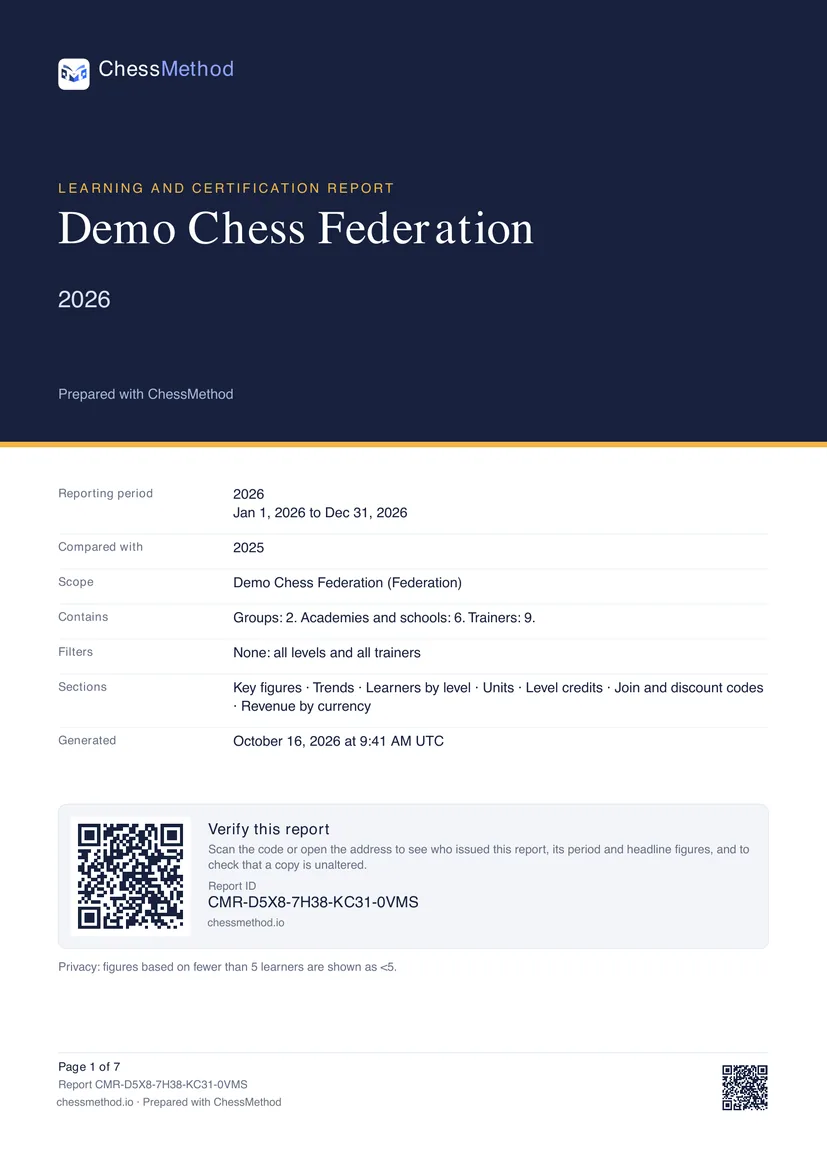
Ce que contient le PDF
- Une couverture avec l’émetteur, la période, la période de comparaison, le périmètre, les filtres, la date de génération et un QR code de vérification.
- Les chiffres clés avec l’évolution par rapport à la période précédente, les graphiques de tendances et les apprenants par niveau.
- Une comparaison des unités situées en dessous, les meilleures unités, les crédits de niveau, les codes d’adhésion et de réduction, et (uniquement si la personne qui télécharge peut voir les revenus) les revenus par devise.
- La méthodologie : comment chaque chiffre est compté, afin que le ministère puisse consulter les définitions.
- Chaque page porte l’identifiant du rapport et la mention « Page n of N ». La version arabe est une véritable image miroir : colonnes, graphiques et mise en page vont de droite à gauche.
Ce que contient le CSV
Un seul fichier UTF-8 qui s’ouvre dans Excel d’un double-clic et affiche correctement les noms arabes. Chaque unité et chaque code y figure (le PDF ne liste que les plus grands). Il a toujours les mêmes dix colonnes, écrites en anglais, afin que les tableaux croisés dynamiques et les scripts continuent de fonctionner ; le sélecteur de langue du rapport ne s’applique qu’au PDF. Les montants sont écrits en nombres simples, par devise.
Vérification
- Chaque PDF porte un identifiant de rapport du type
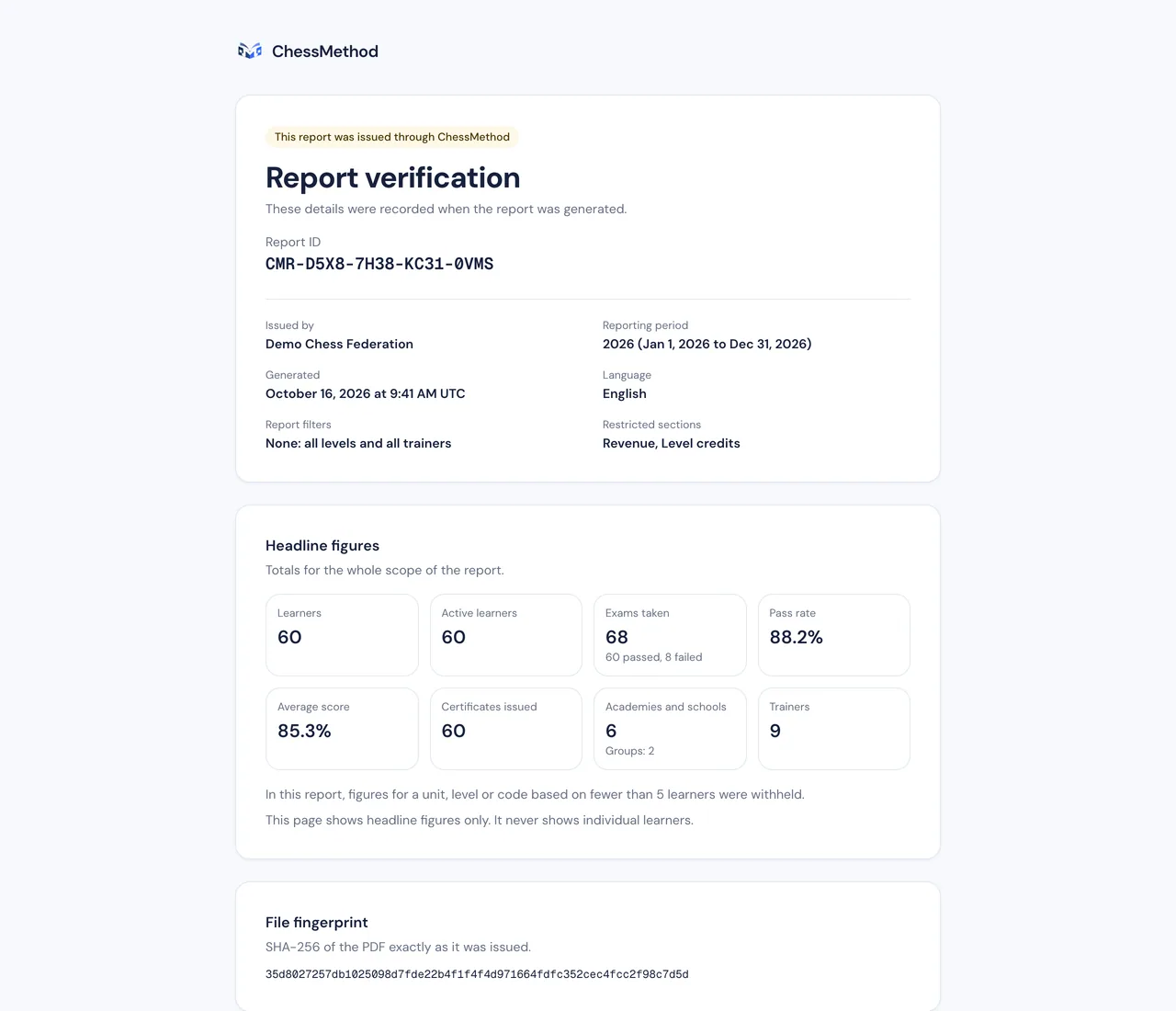
CMR-XXXX-XXXX-XXXX-XXXXet un QR code sur sa première page. - Le scanner ouvre une page publique,
/verify-report/…, qui indique qui a émis le rapport, le périmètre et la période, la date de génération et les chiffres clés de l’ensemble du périmètre. Elle n’affiche jamais les revenus, les crédits de niveau, les unités, les codes ni aucun apprenant. - La page peut contrôler une copie : choisissez le fichier PDF que vous avez reçu et ChessMethod compare son empreinte avec le fichier émis. Le fichier est lu dans votre navigateur et n’est jamais téléversé. Un PDF modifié après son émission ne correspond pas.
La règle des petits effectifs (« <5 »)
- Des enfants peuvent être identifiés à partir de petits nombres. Si un rapport indique que deux apprenants d’une petite académie ont réussi le niveau 4, toute personne qui connaît cette académie sait de qui il s’agit.
- Tout chiffre portant sur moins de 5 apprenants n’est donc pas imprimé. Vous voyez <5 à la place.
- Une petite unité : si une académie ou un niveau compte entre 1 et 4 apprenants, tous les chiffres d’apprenants de sa ligne affichent <5, même un zéro, et ses taux et moyennes sont omis. Un zéro à côté de « 3 apprenants » vous apprendrait que les trois n’ont aucun certificat.
- Un petit nombre isolé dans une ligne plus grande (par exemple seulement 2 apprenants avec un certificat) affiche aussi <5. Les taux et les moyennes sont masqués lorsque moins de 5 examens les fondent.
- Les totaux de l’ensemble du rapport sont toujours réels. Les chiffres clés, la tendance et les totaux du périmètre ne sont jamais masqués.
- Dans le CSV, une valeur retenue est écrite <5 et son statut est withheld.
Ce qu’il faut demander à votre ministère
- Quelle période ? Un mois civil, un trimestre ou une année, ou une plage personnalisée allant jusqu’à cinq ans (par exemple votre année scolaire). Les périodes utilisent des jours UTC entiers.
- Quel périmètre ? Toute la fédération, ou un rapport par région. Choisissez un groupe et téléchargez, ou filtrez le tableau de bord par unité.
- Quelle langue ? L’anglais ou l’arabe pour le PDF ; le CSV utilise la langue que vous choisissez pour ses libellés.
- Un seuil de 5 est-il acceptable ? Si le ministère a besoin d’un autre seuil, ou d’aucune suppression pour un public restreint, demandez à ChessMethod : c’est un paramètre unique de la plateforme.
- Quelles définitions ? Comparez la page de méthodologie avec les leurs : ce qui compte comme un apprenant actif, un examen passé, un certificat, et le fait que les revenus sont donnés par devise.
- Ont-ils besoin des revenus ? Ils n’apparaissent que si la personne qui télécharge peut les voir. Le rôle d’observateur ne le peut pas.
- Comment vont-ils le vérifier ? Donnez-leur l’identifiant du rapport, la page de vérification ou le QR code.
Étape 10. Ce qui change pour les coachs au sein d’une fédération
Les coachs enseignent comme ils l’ont toujours fait sur ChessMethod. La fédération change qui paie leur accès, qui paie les crédits et ce qu’ils ont le droit de définir.
- Aucun abonnement. Toute personne qui détient un rôle dans l’arborescence de la fédération passe l’écran d’abonnement des coachs. La fédération prend en charge son accès. Si elle quitte la fédération, les règles habituelles s’appliquent de nouveau.
- Les mêmes outils. Les coachs utilisent les mêmes pages Programme, Élèves, Image de marque et Revenus décrites dans le guide pour les coachs. Ils créent un compte grâce à votre invitation (étape 4).
- Leurs apprenants. Les apprenants d’un coach sont ceux qui s’inscrivent via un code d’adhésion qui le désigne comme Entraîneur référent, ou qu’il invite. Chaque niveau qu’obtiennent ces apprenants utilise un crédit de la réserve de l’unité, jamais du solde personnel du coach.
- Prix. Si vous avez désactivé Prix propres, la page Tarifs du coach est en lecture seule et les apprenants paient le prix par défaut de ChessMethod. Sinon, le coach fixe ses prix comme d’habitude (étape 5).
- Ce qu’ils voient de l’unité. Un coach avec le rôle Entraîneur / enseignant voit ses propres apprenants. Seuls les rôles avec accès individuel voient tous les apprenants de l’unité.
Comment les coachs sont payés
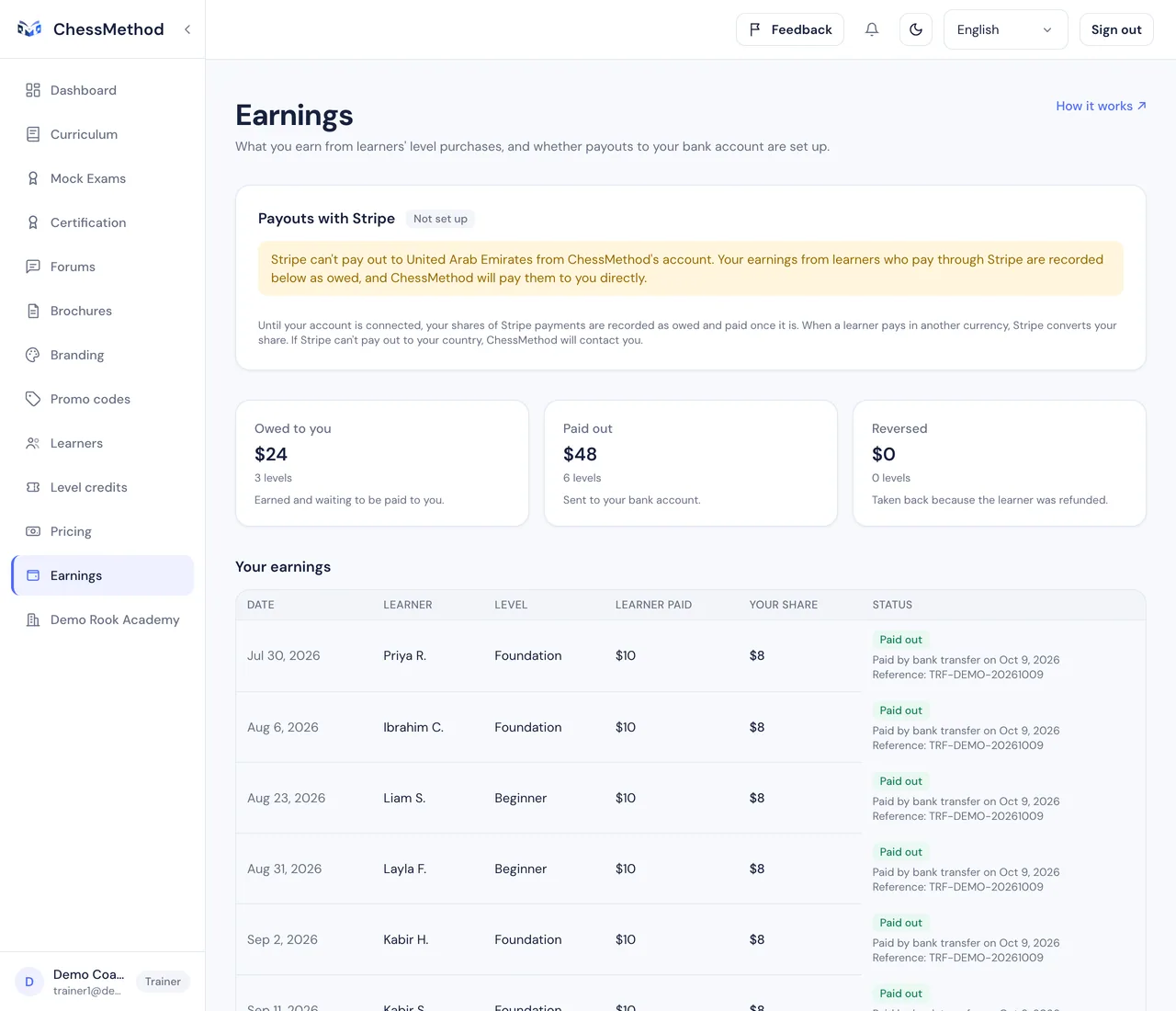
- Une part de chaque niveau. Sur chaque niveau qu’achète un apprenant d’un coach, le coach gagne la part de la plateforme (80 % par défaut, ou le taux que ChessMethod a convenu avec ce coach). Elle est enregistrée sur la page Revenus du coach. La fédération ne reçoit pas de part aujourd’hui.
- Avec un compte de virement. Les apprenants qui paient en INR sont payés via Razorpay une fois que ChessMethod a lié le compte du coach. Les apprenants qui paient dans d’autres devises sont payés via Stripe une fois que le coach a configuré ses virements dans Revenus, dans les pays où Stripe peut effectuer des virements.
- Sans compte de virement, par virement bancaire. Là où Stripe ne peut pas payer le pays d’un coach, ou lorsqu’un compte de virement n’est pas prêt, la part est enregistrée comme Dû et ChessMethod la verse par virement bancaire et l’enregistre. La page Revenus affiche alors la ligne comme Versé, avec Payé par virement bancaire le la date et la référence bancaire.
- Remboursements. Un niveau intégralement remboursé annule une part qui n’avait pas encore été versée et restitue le crédit de niveau à la réserve.
Étape 11. Liste de contrôle et dépannage
Votre liste de contrôle
- Demandez à ChessMethod de créer votre fédération et d’inviter le propriétaire (étape 2)
- Acceptez l’invitation et ouvrez la console (étape 2)
- Construisez l’arborescence des groupes, académies et écoles (étape 3)
- Invitez les propriétaires, les administrateurs, l’observateur du ministère et les coachs, et créez les éventuels rôles personnalisés (étape 4)
- Définissez les règles pour les niveaux, les prix, les codes, les crédits et les certificats (étape 5)
- Achetez des crédits de niveau ou demandez une facture à ChessMethod, et attribuez-les aux unités (étape 6)
- Donnez à chaque académie et école un code d’adhésion et partagez le lien (étape 7)
- Consultez Élèves et le Tableau de bord une fois que des apprenants se sont inscrits (étape 8)
- Téléchargez votre premier rapport et vérifiez la règle des petits effectifs (étape 9)
- Orientez vos coachs vers le guide pour les coachs (étape 10)
Questions et solutions
L’invitation indique qu’elle ne peut pas être utilisée.
Une invitation est valable 14 jours, ne fonctionne qu’une fois et uniquement pour l’adresse e-mail à laquelle elle a été envoyée. Lisez le message affiché sur la page : expirée, utilisée ou retirée signifient toutes qu’il vous en faut une nouvelle. S’il indique qu’elle a été envoyée à une autre adresse, connectez-vous avec l’adresse invitée.
Un message indique qu’un compte apprenant ne peut pas accepter.
Les invitations destinées au personnel nécessitent un compte de type coach. Créez un compte avec Créer un compte sur la page d’invitation (cela crée un compte coach), ou demandez que l’invitation soit envoyée à une autre adresse e-mail.
Je ne vois pas un onglet, ou j’obtiens « page introuvable ».
Votre rôle ne couvre pas cette zone. Les onglets n’apparaissent que pour les permissions que vous détenez, et une unité ou un apprenant auquel vous n’avez pas accès répond « introuvable ». Demandez à un propriétaire ou à un administrateur de vérifier votre rôle dans Membres. Vous consultez peut-être aussi une unité qui a été archivée.
Un apprenant s’est inscrit mais n’apparaît pas dans notre tableau de bord.
Seuls les apprenants qui s’inscrivent avec le code d’adhésion d’une unité appartiennent à cette unité. Un apprenant inscrit sans le code est un apprenant ChessMethod ordinaire. Demandez-lui d’utiliser le lien d’inscription lors de son inscription, ou contactez ChessMethod au sujet d’un compte existant.
Le bouton Acheter des crédits de niveau est désactivé.
Lisez la ligne à côté. Cela signifie l’une de ces trois choses : la fédération a désactivé Crédits de niveau propres pour cette unité, l’unité n’a pas encore de devise, ou le paiement par carte dans cette devise n’est pas activé. Dans tous les cas, rien n’est facturé, et ChessMethod peut enregistrer un achat sur facture.
Une réserve est vide. Que deviennent les apprenants ?
Rien n’est bloqué. Lorsque la limite de crédits de niveau est activée, un coach ne gagne aucune part sur les niveaux achetés pendant que la réserve est vide, et aucun niveau gratuit ne peut être accordé. Attribuez davantage de crédits depuis le niveau supérieur ou achetez-en plus.
Pourquoi le rapport affiche-t-il « <5 » ?
Pour protéger la vie privée, un chiffre portant sur moins de 5 apprenants est retenu. Voir la règle des petits effectifs à l’étape 9. Les totaux de l’ensemble du rapport sont toujours réels.
Les apprenants actifs semblent trop peu nombreux pour les mois précédents.
L’activité est comptée à partir du jour où ChessMethod a commencé à l’enregistrer pour les apprenants ; les périodes antérieures peuvent donc afficher moins d’apprenants actifs qu’il n’y en avait réellement. Demandez à ChessMethod à partir de quelle date l’activité est disponible pour votre fédération.
Les apprenants paient dans une autre devise que la nôtre.
C’est normal. La devise de la fédération est la devise dans laquelle vous achetez les crédits de niveau. Les apprenants paient toujours dans la devise de leur propre pays de facturation.
Le propriétaire d’une académie peut-il modifier ses propres règles ?
Non. Les règles d’une unité sont définies par le niveau au-dessus. Adressez-vous au personnel de la fédération ou du groupe.
Nous avons une académie qui utilise déjà ChessMethod.
ChessMethod peut l’ajouter à votre fédération avec ses coachs, ses apprenants et son historique, et transférer ses crédits de niveau inutilisés dans sa réserve. Écrivez à support@chessmethod.io (étape 3).
Une académie peut-elle quitter notre fédération ?
Oui, mais seul ChessMethod peut le faire : écrivez à support@chessmethod.io. Quand elle part, votre équipe perd aussitôt l’accès à l’académie, ses apprenants restent avec elle, les crédits que vous lui aviez alloués et qu’elle n’a pas utilisés retournent dans votre réserve (le reste appartient à l’académie), ses codes d’adhésion sont désactivés et vos codes de réduction ne s’appliquent plus à ses apprenants. Les crédits déjà utilisés restent utilisés.
J’ai retiré quelqu’un, mais cette personne peut toujours se connecter.
Retirer un membre ne supprime que l’accès que lui donnait son rôle. Son compte ChessMethod reste actif : elle peut donc toujours se connecter, mais elle ne voit plus vos unités.
Toujours bloqué ? Écrivez à support@chessmethod.io en indiquant le nom de votre fédération et l’adresse e-mail de votre compte.
Guide associé
Les coachs de votre fédération trouveront tout ce qui concerne leur propre compte, leurs virements, leurs prix et leurs apprenants dans le guide pour les coachs.
Les captures d’écran utilisent une fédération fictive, « Demo Chess Federation », et des données de test.