Paso 1. Lo que ChessMethod ofrece a tu academia
ChessMethod es la plataforma de currículo, certificación y gestión de alumnos para entrenadores de ajedrez y academias. Esta guía sigue las pantallas reales en el orden en que las encontrarás.
Qué obtienes
- Currículo. Siete niveles, de Fundamentos (menos de 600) a Experto (1600+), con todas las lecciones y actividades jugables exactamente como las vive un alumno.
- Niveles de certificación. Los alumnos hacen un examen cronometrado, supervisado por webcam, de cada nivel y obtienen un certificado que cualquiera puede verificar en línea.
- Gestión de alumnos. Invita a alumnos, decide qué niveles ve cada uno y sigue su progreso, sus simulacros y sus resultados.
- Certificados con tu marca. El nombre de tu academia, tu logo y hasta dos firmantes aparecen junto a los de ChessMethod en los certificados de los alumnos que desbloquean niveles a través de ti.
- Ingresos. Ganas una parte de cada nivel que compran tus alumnos.
Cómo funciona el dinero
- Los alumnos compran niveles. Cada nivel tiene un precio en la moneda del propio alumno. Puedes fijar tu propio precio para cada nivel; si no, se aplica el precio predeterminado. Los alumnos fuera de India nunca ven rupias: ven su propia moneda o dólares estadounidenses.
- Ganas una parte. De forma predeterminada ganas 80 % de lo que un alumno paga por un nivel y ChessMethod se queda con 20 %. Las comisiones del proveedor de pagos salen de la parte de ChessMethod, no de la tuya. Si ChessMethod acordó contigo una tarifa distinta, tu página Precios muestra tu reparto exacto.
- Cada nivel usa un crédito de nivel. Pagas los créditos por adelantado. Cada nivel que obtiene un alumno vinculado a ti consume un crédito de tu saldo. Que un alumno se una a ti, o que tú hagas un nivel disponible para alguien, no cuesta nada.
El alumno paga un nivel
Reparto en el momento de la compra
Tú ganas 80 %
ChessMethod se queda con 20 %
Se usa 1 crédito de nivel de tu saldo
El camino en una línea
Regístrate, obtén acceso, completa tu perfil y revisa tu país de facturación, compra créditos de nivel, configura los pagos, fija tus precios, crea un código para alumnos, pon tu marca a la academia, invita a alumnos. Al final de esta guía hay una lista de comprobación de una página.
Paso 2. Crea tu cuenta de entrenador y obtén acceso
Todos empiezan con una sola cuenta. Los entrenadores eligen la opción de entrenador al registrarse y después activan su acceso.
Crea tu cuenta
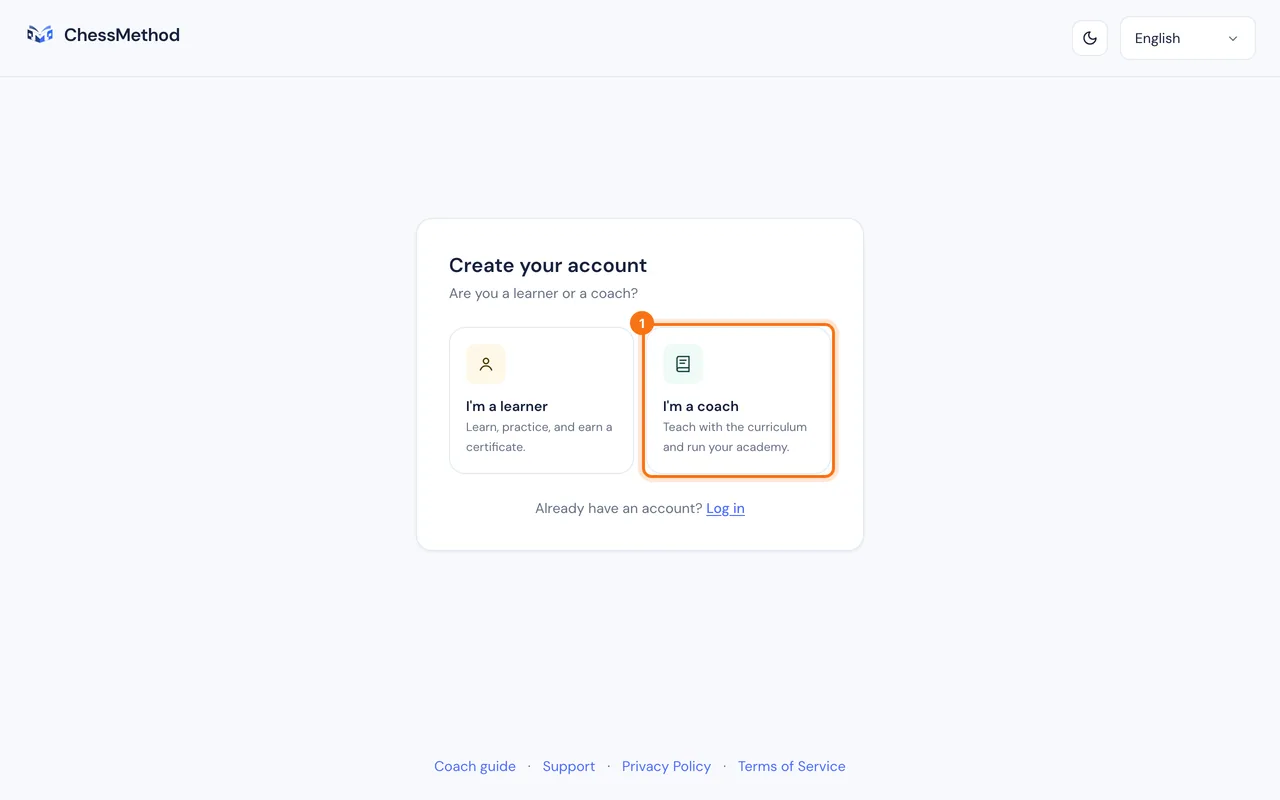
- Abre chessmethod.io y pulsa Registrarse.
- Elige Soy entrenador. (Soy alumno crea una cuenta de alumno en su lugar.)
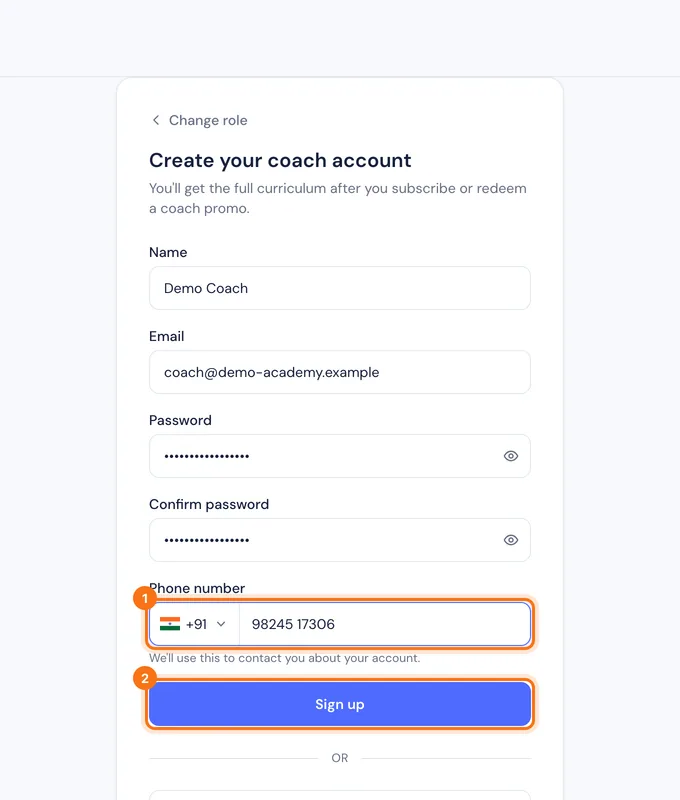
- Introduce tu nombre, tu correo electrónico y una contraseña de al menos 8 caracteres, confirma la contraseña e introduce tu número de teléfono móvil.
- Pulsa Registrarse. También puedes pulsar Continuar con Google, o Continuar con Apple donde aparezca. Elige primero Soy entrenador para que la cuenta se cree como cuenta de entrenador.
Activa tu acceso de entrenador
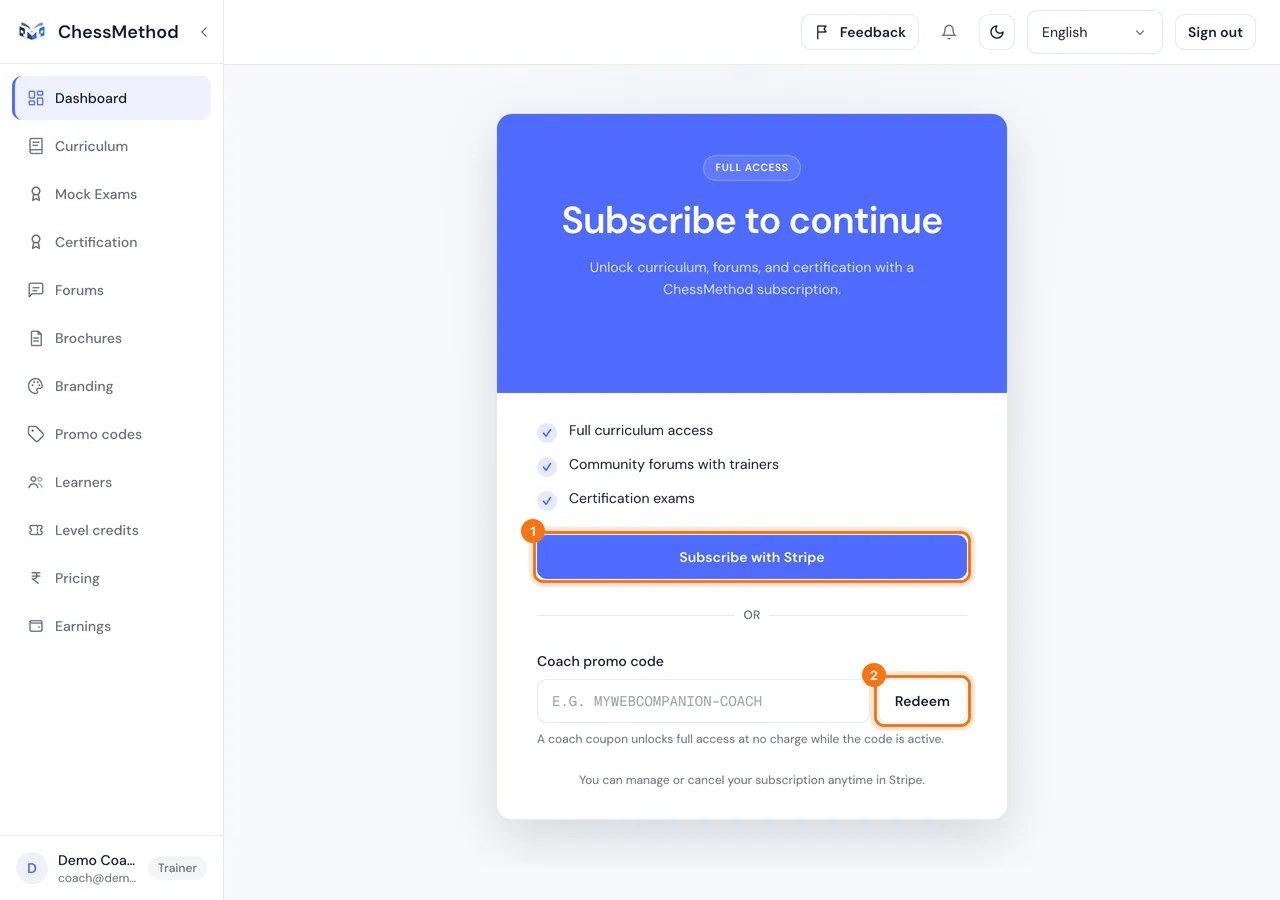
Una cuenta de entrenador nueva debe activarse antes de que puedas usar el currículo, comprar créditos de nivel, fijar precios, crear códigos o gestionar alumnos. Hasta entonces puedes abrir todas las páginas, pero esas acciones se rechazan. Hay cuatro formas de obtener acceso:
- Suscribirse con Stripe. Pulsa Suscribirse en el panel. El precio y el periodo de facturación se muestran en pantalla, pagas con tarjeta a través de Stripe y puedes gestionar o cancelar la suscripción en cualquier momento en Stripe.
- Código promocional de entrenador. Si ChessMethod te dio un cupón de entrenador, escríbelo en Código promocional de entrenador y pulsa Canjear. Da acceso completo sin coste mientras el código esté activo.
- Un enlace de entrenador de ChessMethod. Un enlace con el formato
/join/coach/…da acceso gratuito permanente. Regístrate a través de él, o ábrelo con la sesión iniciada y pulsa Activar el acceso permanente de entrenador. - Membresía de Chesslang One. Los miembros actuales pueden pulsar Continuar con Chesslang One en esa misma pantalla (se muestra donde esté disponible) para sincronizar su membresía.
Paso 3. Completa tu perfil y revisa tu país de facturación
Tu perfil contiene tu foto, tu nombre y tu número de teléfono. Tu país de facturación determina tu moneda y tu proveedor de pagos: lo que pagas por los créditos de nivel y adónde pueden ir los pagos que recibes. Revísalo antes de comprar nada.
Qué moneda se aplica
| País de facturación | Moneda | Proveedor de pagos |
|---|---|---|
| India | rupia india (INR) | Razorpay |
| Emiratos Árabes Unidos | dírham de los Emiratos (AED) | Stripe |
| Malasia | ringit malayo (MYR) | Stripe |
| Singapur | dólar de Singapur (SGD) | Stripe |
| Países de la zona euro, por ejemplo Irlanda, Francia, Alemania, Italia, España, Países Bajos | euro (EUR) | Stripe |
| Cualquier otro país, por ejemplo Estados Unidos, Reino Unido, Canadá, Australia | dólar estadounidense (USD) | Stripe |
- País de facturación
- India
- Moneda
- rupia india (INR)
- Proveedor de pagos
- Razorpay
- País de facturación
- Emiratos Árabes Unidos
- Moneda
- dírham de los Emiratos (AED)
- Proveedor de pagos
- Stripe
- País de facturación
- Malasia
- Moneda
- ringit malayo (MYR)
- Proveedor de pagos
- Stripe
- País de facturación
- Singapur
- Moneda
- dólar de Singapur (SGD)
- Proveedor de pagos
- Stripe
- País de facturación
- Países de la zona euro, por ejemplo Irlanda, Francia, Alemania, Italia, España, Países Bajos
- Moneda
- euro (EUR)
- Proveedor de pagos
- Stripe
- País de facturación
- Cualquier otro país, por ejemplo Estados Unidos, Reino Unido, Canadá, Australia
- Moneda
- dólar estadounidense (USD)
- Proveedor de pagos
- Stripe
Una moneda solo se aplica cuando ChessMethod la ha activado. Si la tuya aún no está activada, ves los precios en dólares estadounidenses y los botones que requieren un pago aparecen desactivados con el mensaje Los pagos en dólares estadounidenses se abrirán pronto. ChessMethod te avisará. (con el nombre de tu moneda). No se cobra nada hasta que se abran los pagos en esa moneda. El estado actual figura en el paso 1.
Dónde configurar tu país de facturación
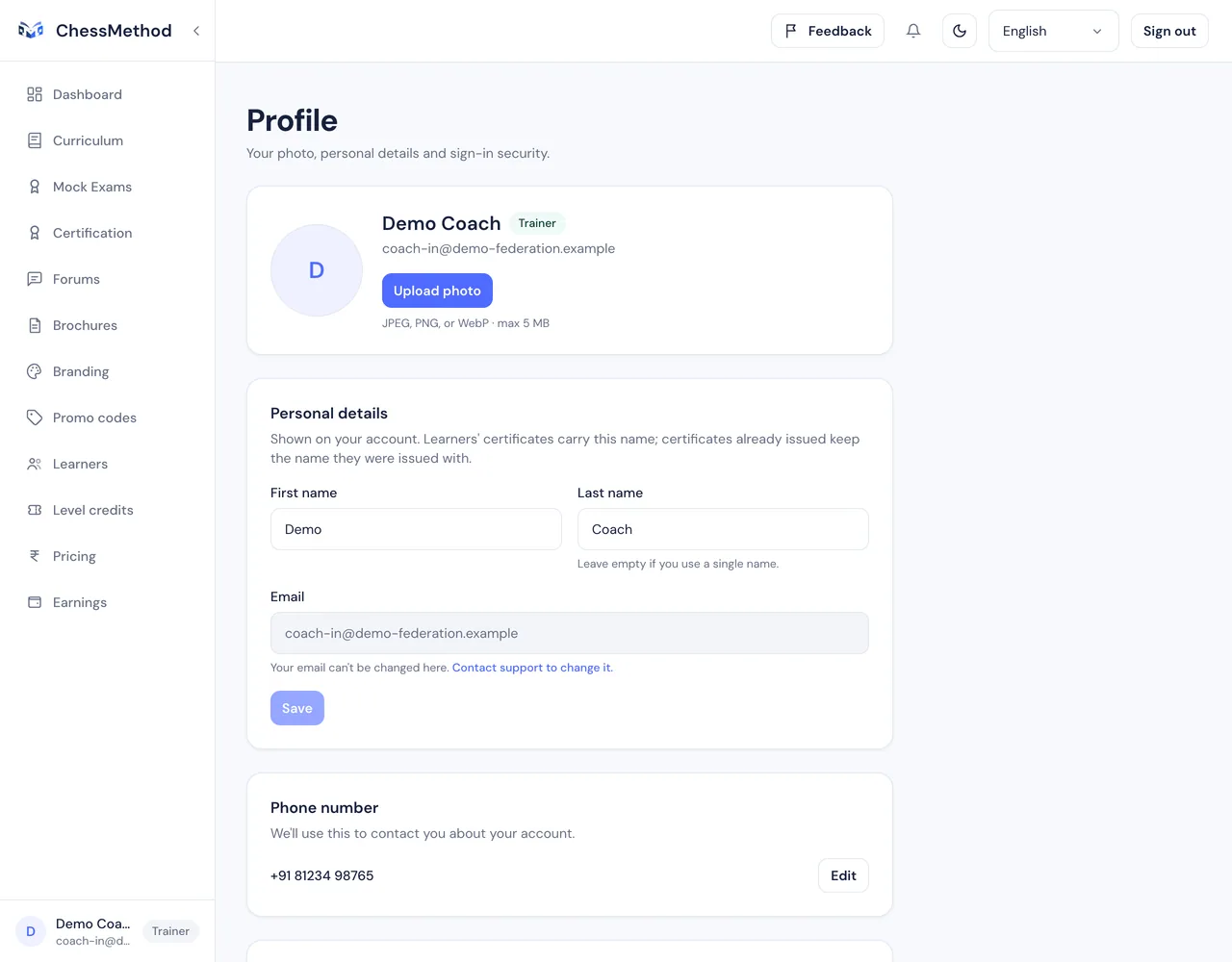
- Abre Perfil en la parte inferior de la barra lateral. (Esta página antes se llamaba Cuenta.)
- Busca la tarjeta País de facturación y elige tu País. La línea de debajo confirma la moneda, por ejemplo "Los precios y pagos de tu cuenta son en USD."
- Pulsa Guardar.
El resto de tu perfil
- Foto. Pulsa Subir foto (más adelante Cambiar foto o Quitar foto). Tu foto se muestra en tu cuenta.
- Datos personales. Tu Nombre y tus Apellidos (deja los apellidos vacíos si usas un solo nombre). Tu correo electrónico se muestra pero no se puede cambiar aquí: contacta con el soporte para cambiarlo.
- Número de teléfono. Obligatorio para los entrenadores, con la bandera de su país. ChessMethod lo usa para ponerse en contacto contigo sobre tu cuenta.
- Contraseña. Introduce tu contraseña actual y una nueva (de al menos 8 caracteres). Si no la recuerdas, pulsa Envíame un correo para restablecer la contraseña; el enlace caduca a los 30 minutos. Si te registraste con Google o Apple y nunca definiste una contraseña, pulsa Envíame un enlace para definir una contraseña para poder iniciar sesión también con tu correo electrónico.
- Eliminar cuenta. En la parte inferior de la página. Esto elimina de forma permanente tu cuenta y tus datos personales y no se puede deshacer, por lo que se te pide que escribas DELETE y tu contraseña.
Paso 4. Compra créditos de nivel
Los créditos de nivel cubren los niveles que cursan tus alumnos. Un crédito es un nivel: un alumno que compra tres niveles usa tres créditos.
Cómo comprar
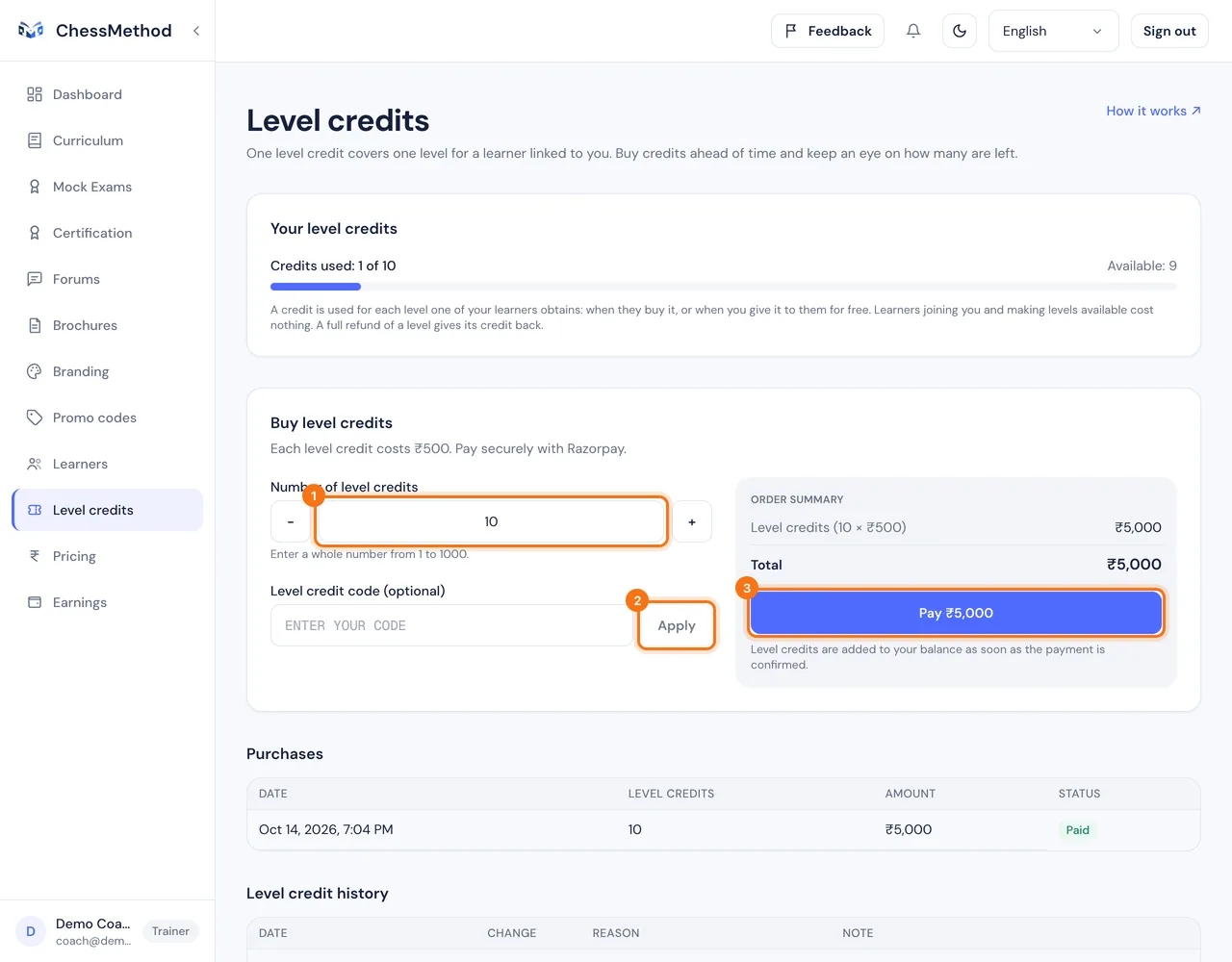
- Abre Créditos de nivel en la barra lateral (o pulsa Comprar créditos en tu panel).
- En Comprar créditos de nivel, indica el Número de créditos de nivel: cualquier número entero de 1 a 1.000. Escríbelo, o usa + y -.
- Revisa el Resumen del pedido. Si ChessMethod te dio un Código de créditos de nivel, introdúcelo y pulsa Aplicar para ver el descuento.
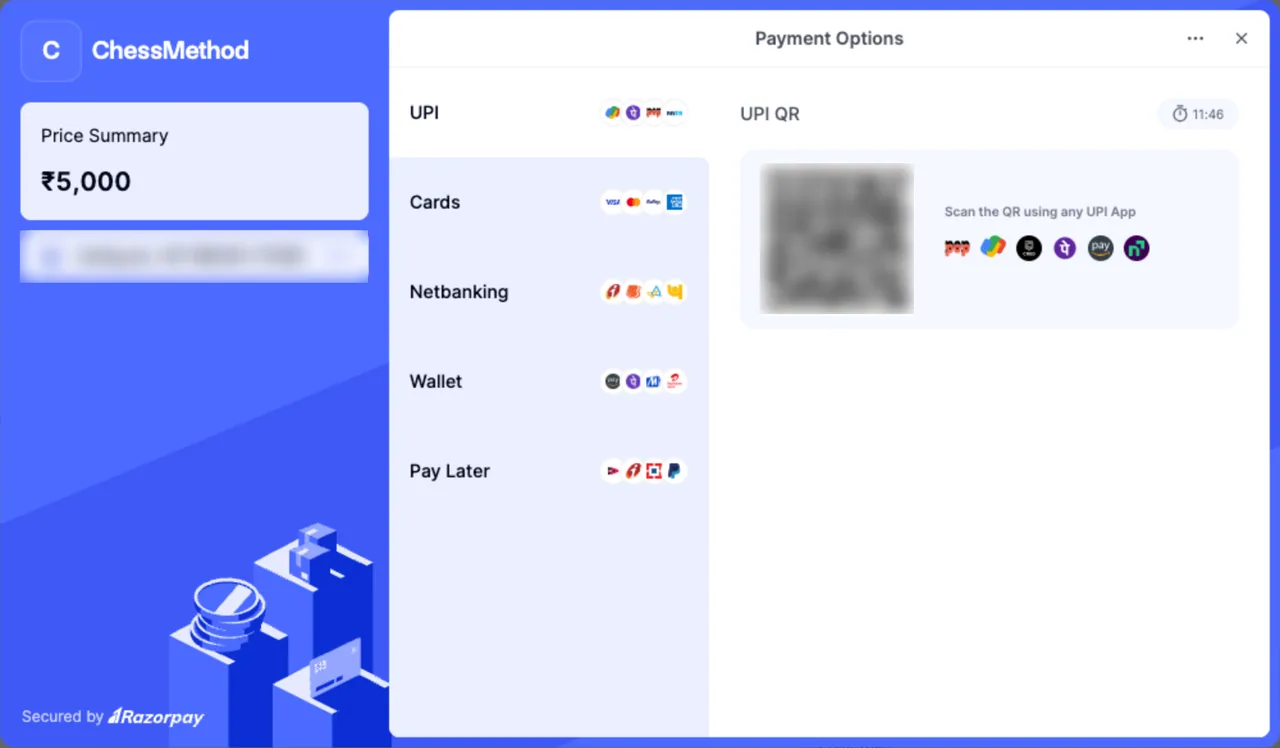
- Pulsa Pagar. En India (INR) se abre Razorpay Checkout sobre la página: introduce tu número de móvil y tu correo electrónico y paga con uno de los métodos que ofrece, como UPI, tarjeta o banca en línea. En cualquier otra moneda se te lleva a Stripe Checkout, que solo acepta tarjetas (Apple Pay y Google Pay aparecen como opciones de tarjeta en los dispositivos compatibles). Si los pagos en tu moneda aún no están activados, el botón aparece desactivado y dice Los pagos en dólares estadounidenses se abrirán pronto (o el nombre de tu moneda); no se cobra nada.
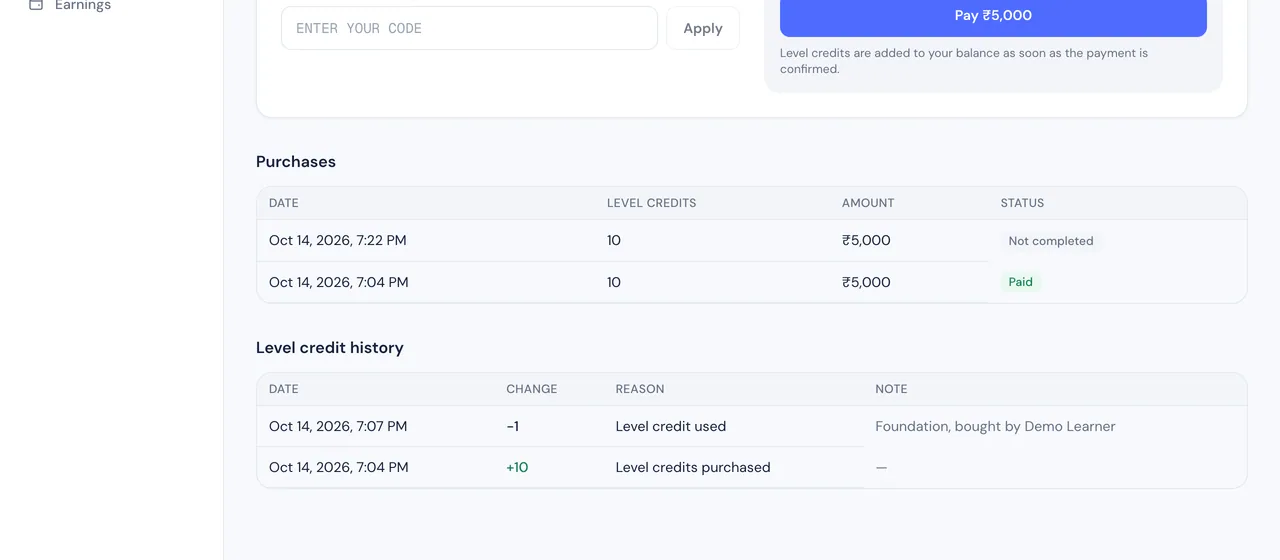
- Cuando se confirma el pago, tu saldo se actualiza solo.
Paso 5. Cobrar: configura los pagos
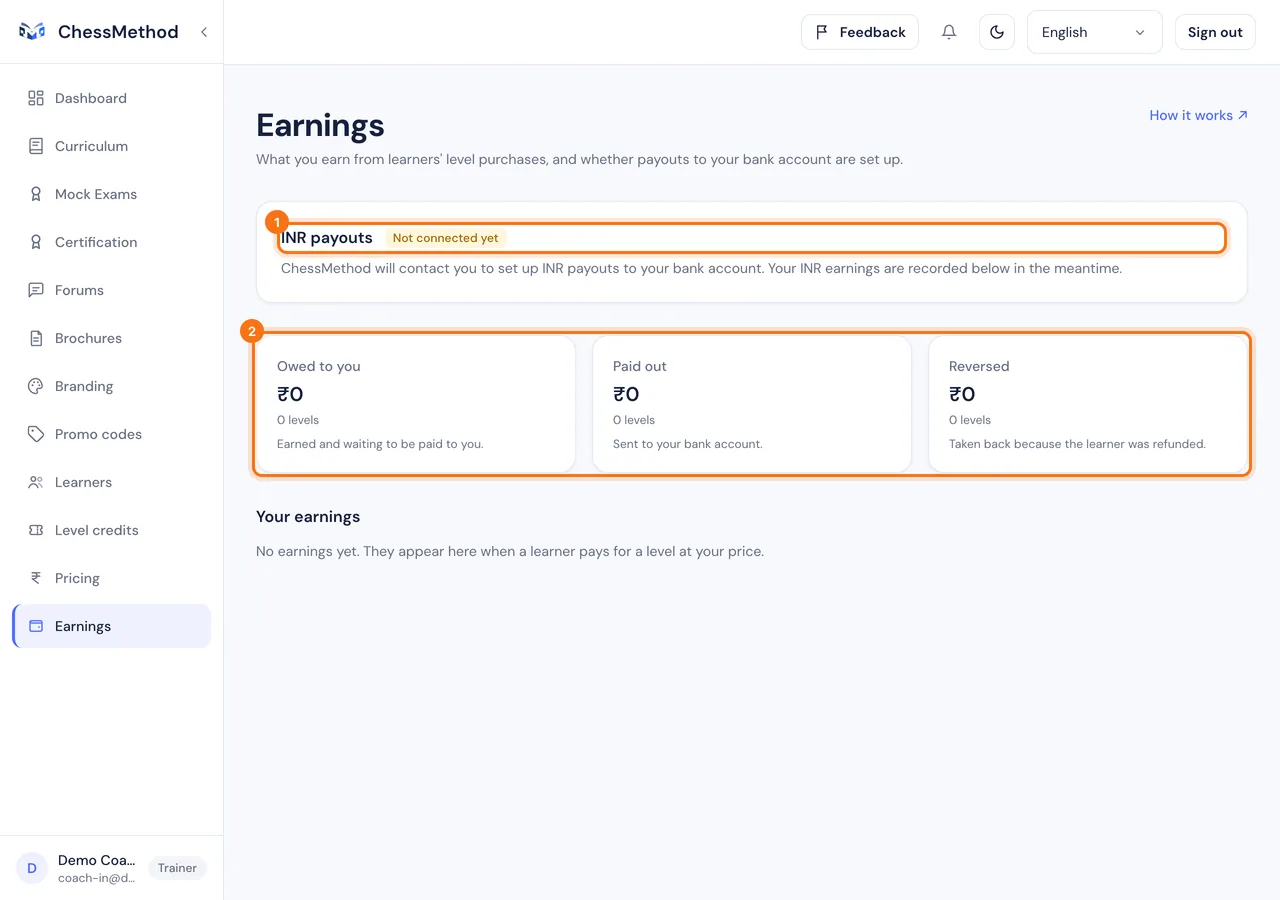
Tu parte de cada nivel que compran tus alumnos queda registrada en la página Ingresos. Cómo llega a tu cuenta bancaria depende de la moneda en que pagó el alumno.
Quién configura qué
| El alumno pagó en | Cómo cobras | Qué haces tú |
|---|---|---|
| INR (Razorpay) | ChessMethod vincula una cuenta de Razorpay por ti. | Espera a que ChessMethod te contacte y completa los datos de identidad y bancarios que pide Razorpay. |
| USD, EUR, AED, MYR, SGD (Stripe) | Directamente a tu cuenta de Stripe cuando estás conectado. | Configura tú mismo los pagos con Stripe en la página Ingresos (más abajo). |
- El alumno pagó en
- INR (Razorpay)
- Cómo cobras
- ChessMethod vincula una cuenta de Razorpay por ti.
- Qué haces tú
- Espera a que ChessMethod te contacte y completa los datos de identidad y bancarios que pide Razorpay.
- El alumno pagó en
- USD, EUR, AED, MYR, SGD (Stripe)
- Cómo cobras
- Directamente a tu cuenta de Stripe cuando estás conectado.
- Qué haces tú
- Configura tú mismo los pagos con Stripe en la página Ingresos (más abajo).
Pagos con Stripe (todo excepto INR)
- Abre Ingresos en la barra lateral.
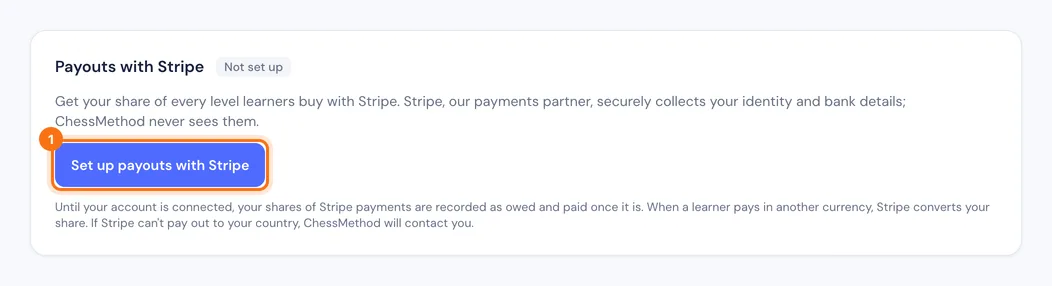
- En la tarjeta Pagos con Stripe (estado Sin configurar) pulsa Configurar pagos con Stripe.
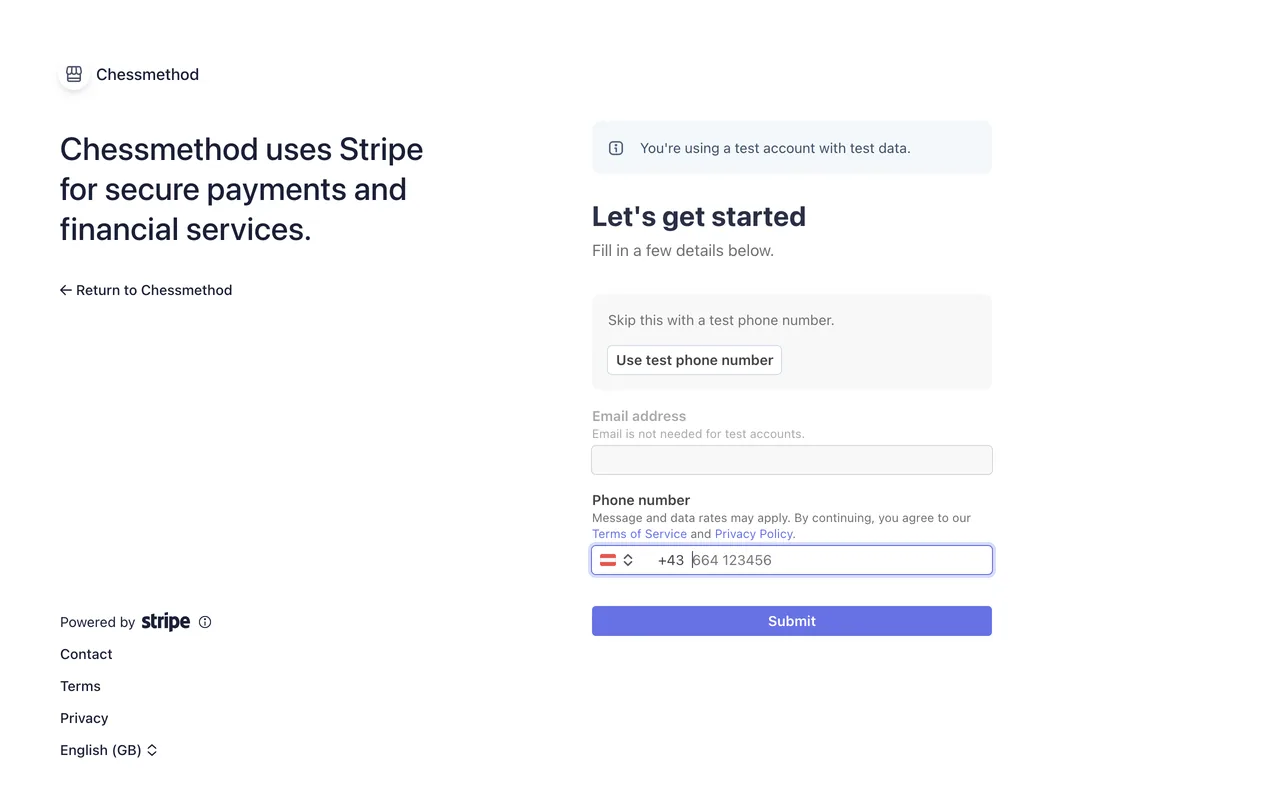
- Se abre la página segura de Stripe. Stripe te pide que confirmes tus datos de contacto y, como persona física, que indiques tu nombre, fecha de nacimiento, dirección y cualquier número de identificación que exija tu país, además de la cuenta bancaria que debe recibir tu dinero. Las preguntas exactas dependen de tu país. ChessMethod nunca ve estos datos.
- Termina en Stripe. Te devuelve a Ingresos con un mensaje sobre tu estado.
Qué significa cada estado
- Sin configurar. No has empezado. Pulsa Configurar pagos con Stripe.
- Configuración en curso. Stripe aún necesita datos tuyos, o está verificando lo que enviaste. Pulsa Continuar la configuración de Stripe para seguir donde lo dejaste. Si Stripe solo está verificando, la página se actualiza sola cuando termina.
- Conectado. Todo listo. Pulsa Abrir el panel de Stripe para ver tus pagos y datos bancarios en Stripe.
- Requiere atención. Stripe ha pausado los pagos a la cuenta. Pulsa Solucionar en Stripe y sigue lo que Stripe te pida. Mientras tanto, tus ingresos se siguen registrando.
Dónde están disponibles los pagos con Stripe
Los pagos con Stripe funcionan para entrenadores en Estados Unidos, Reino Unido, Canadá, Suiza y el Espacio Económico Europeo (los países de la UE más Islandia, Liechtenstein y Noruega). En otros países, como Emiratos Árabes Unidos, Malasia y Singapur, la tarjeta indica que Stripe no puede pagar a tu país desde la cuenta de ChessMethod. Tus ingresos de pagos con Stripe se registran entonces como pendientes, y ChessMethod te los paga por transferencia bancaria (consulta "Cuándo te pagan").
India (pagos en INR)
La tarjeta Pagos en INR muestra Aún sin conectar e indica que ChessMethod te contactará para configurar los pagos en INR a tu cuenta bancaria. Razorpay verifica al titular y la cuenta bancaria, así que espera que te pidan identidad (KYC) y datos de la cuenta bancaria. Cuando termina, la tarjeta pasa a Pagos conectados. No lo configuras dentro de ChessMethod.
Cuándo cobras
- Automáticamente en el momento de la compra cuando tu cuenta de pagos está activa. El ingreso aparece como Pagado.
- Más tarde cuando aún no está activa. El ingreso se registra como Pendiente y ChessMethod lo paga cuando tu cuenta esté conectada.
- Por transferencia bancaria de ChessMethod. Cuando Stripe no puede pagar a tu país, o no tienes cuenta de pagos, ChessMethod te paga por transferencia bancaria las partes pendientes y registra el pago. La fila muestra entonces Pagado con Pagado por transferencia bancaria el la fecha y la Referencia: del banco, y el importe pasa de Pendiente de pago a Pagado. Guarda la referencia para cotejarla con tu extracto bancario.
- Reembolsos. Si a un alumno se le reembolsa por completo, una parte que aún no se había pagado se cancela y aparece como Revertido. Una parte ya pagada la recupera ChessMethod a través del proveedor de pagos y después aparece como Revertido. Un reembolso parcial no cambia tu parte.
Paso 6. Fija tus precios de nivel
Tú decides lo que pagan tus alumnos por cada nivel.
Cómo fijar los precios
- Abre Precios en la barra lateral.
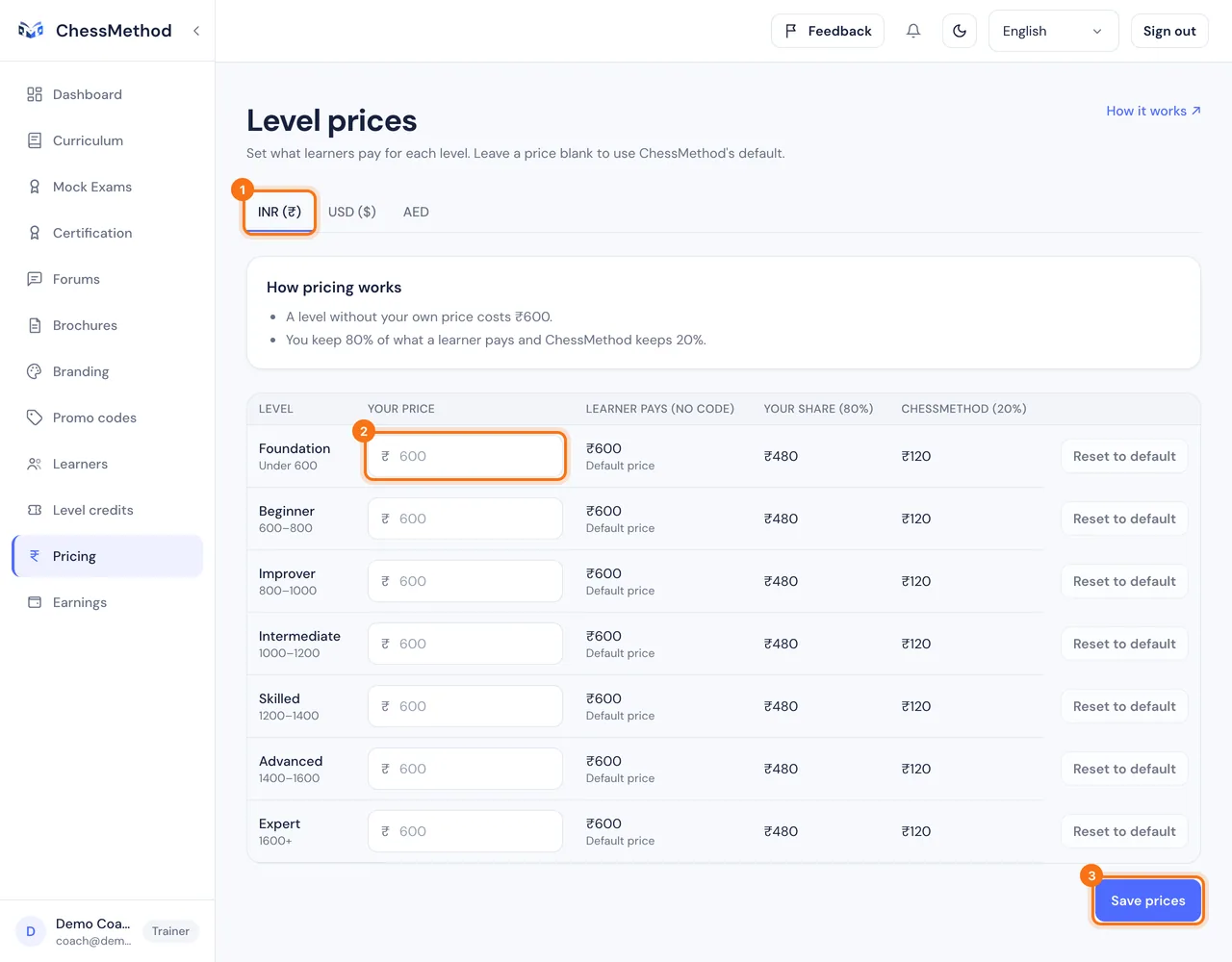
- Elige la pestaña de una moneda (INR, USD y así sucesivamente). Hay una pestaña por cada moneda activada. Tu propia moneda siempre está y va primero (dólares estadounidenses para la mayoría de los entrenadores fuera de India, nunca rupias); tus precios se aplican cuando ChessMethod activa esa moneda.
- Escribe tu precio de cada nivel en Tu precio. Déjalo en blanco para usar el predeterminado de ChessMethod, o pulsa Restablecer.
- Lee cada fila de izquierda a derecha: El alumno paga (sin código), Tu parte y ChessMethod muestran exactamente cómo se repartiría un pago.
- Pulsa Guardar precios.
- Los precios son por nivel y por moneda. Un alumno ve tu precio en su propia moneda, o el predeterminado si dejaste esa moneda en blanco. Fija todas las monedas que te interesen.
- Tus precios se aplican a los alumnos vinculados a ti (paso 9). Los códigos de descuento que creas (paso 7) se restan de tu precio.
- Cada moneda tiene un precio máximo por nivel. El formulario te avisa si lo superas.
- Los precios de una moneda solo surten efecto cuando ChessMethod ha activado esa moneda. Puedes editarlos y guardarlos antes, y la página lo indica.
Paso 7. Crea un código para alumnos y comparte tu enlace de registro
Un código para alumnos vincula a los alumnos contigo, decide qué niveles ven al registrarse y puede añadir un descuento. Su enlace de registro es la forma en que llegarán la mayoría de tus alumnos.
Crea un código
- Abre Códigos promo y pulsa Crear código.
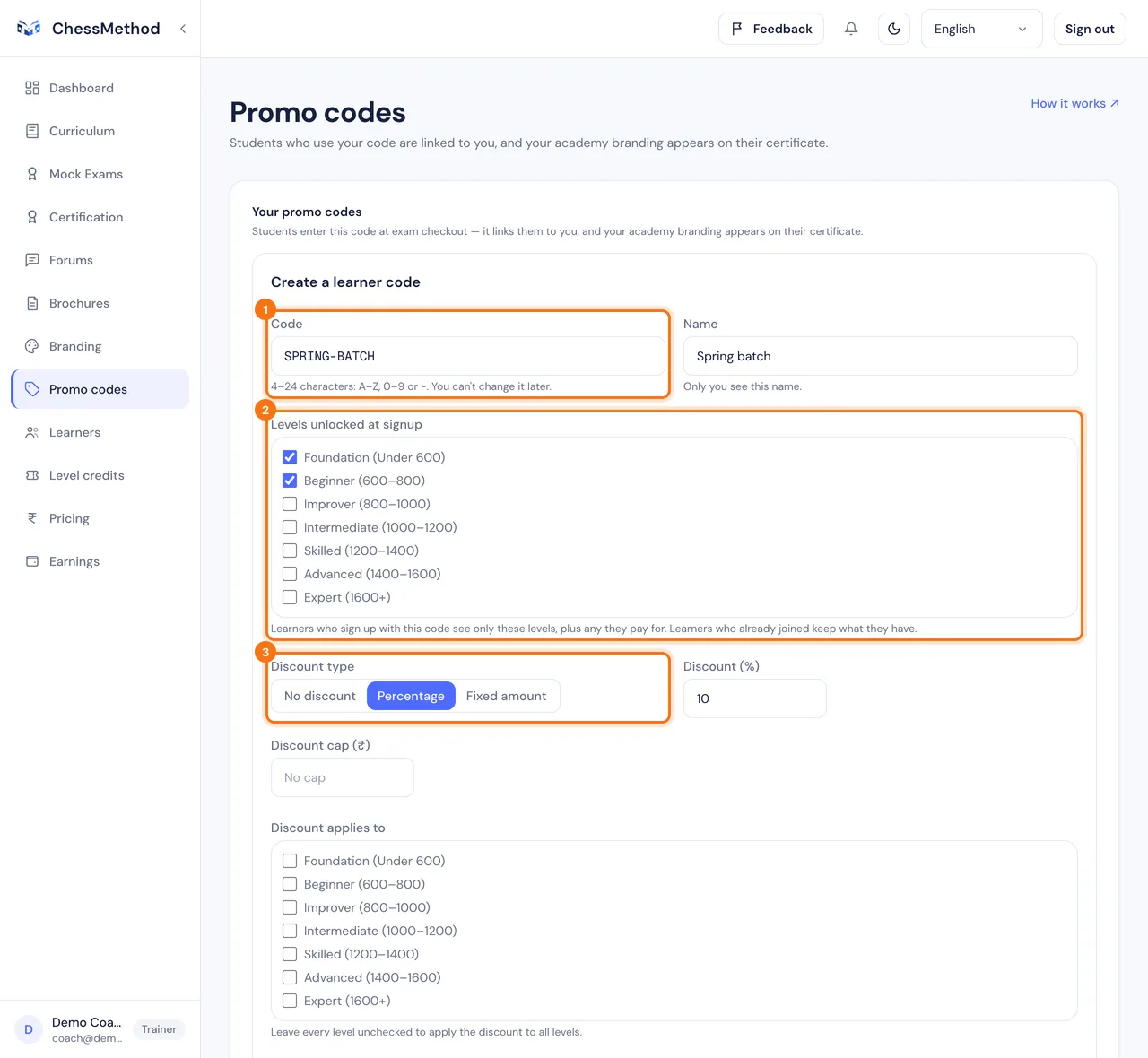
- Código: déjalo en blanco para generar uno, o escribe de 4 a 24 caracteres (de la A a la Z, del 0 al 9 o un guion). No podrás cambiarlo después. Nombre: solo lo ves tú.
- Niveles desbloqueados al registrarse: marca al menos un nivel. Los alumnos que se unen con este código ven solo estos niveles, más los que paguen.
- Tipo de descuento: elige Sin descuento (un enlace simple y una selección de niveles), Porcentaje (con un Tope de descuento opcional) o Importe fijo. Los importes fijos y los topes necesitan una Moneda y solo se aplican a pagos en esa moneda.
- El descuento se aplica a: marca niveles, o deja todos sin marcar para descontar todos los niveles.
- Si quieres, indica Inicio y Fin, un límite en Alumnos (créditos) y Un solo uso por alumno. Deja marcado Activo y pulsa Crear código.
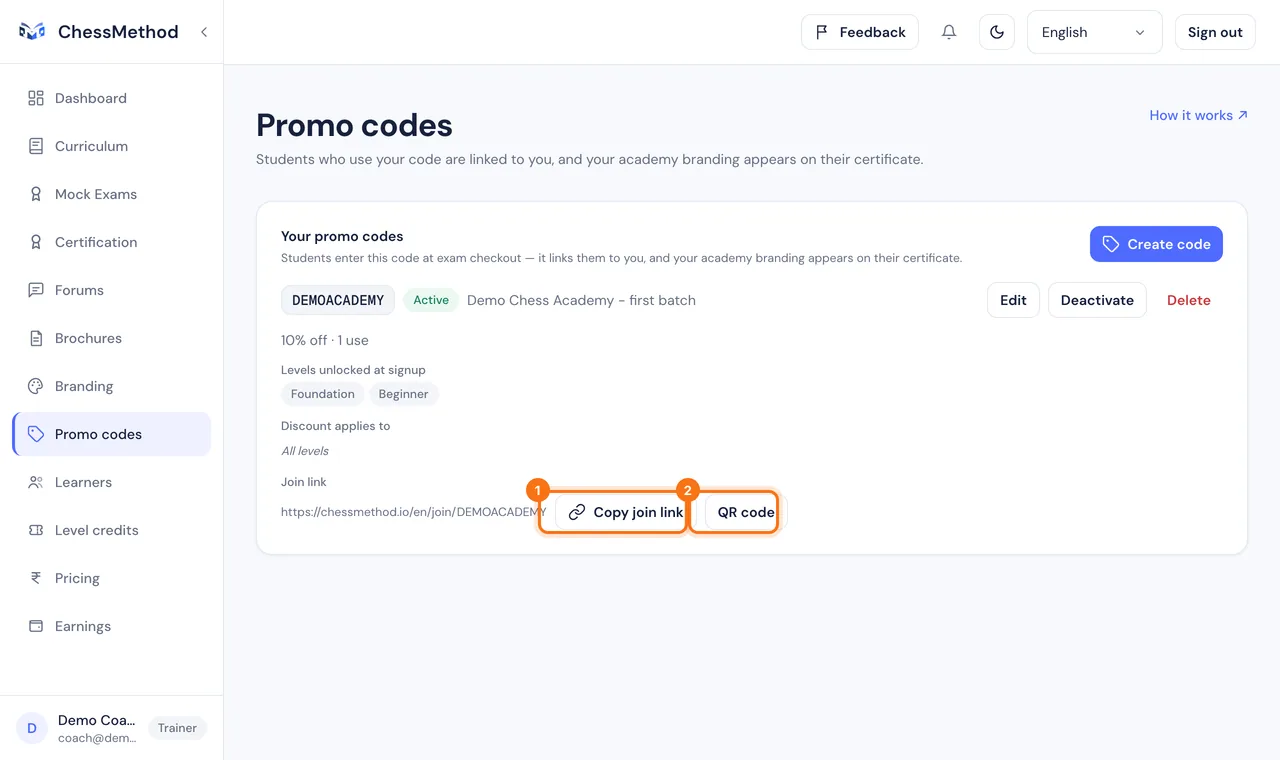
Cómo lo usan los alumnos
- Envías el enlace de registro, que tiene el formato
chessmethod.io/en/join/YOURCODE. - Abre una página con el nombre de tu academia y Crear tu cuenta. El alumno se registra como alumno con tu código ya aplicado.
- En el selector de niveles ve solo los niveles que desbloqueaste, con tu descuento aplicado. Un alumno que ya tiene cuenta puede escribir allí tu código.
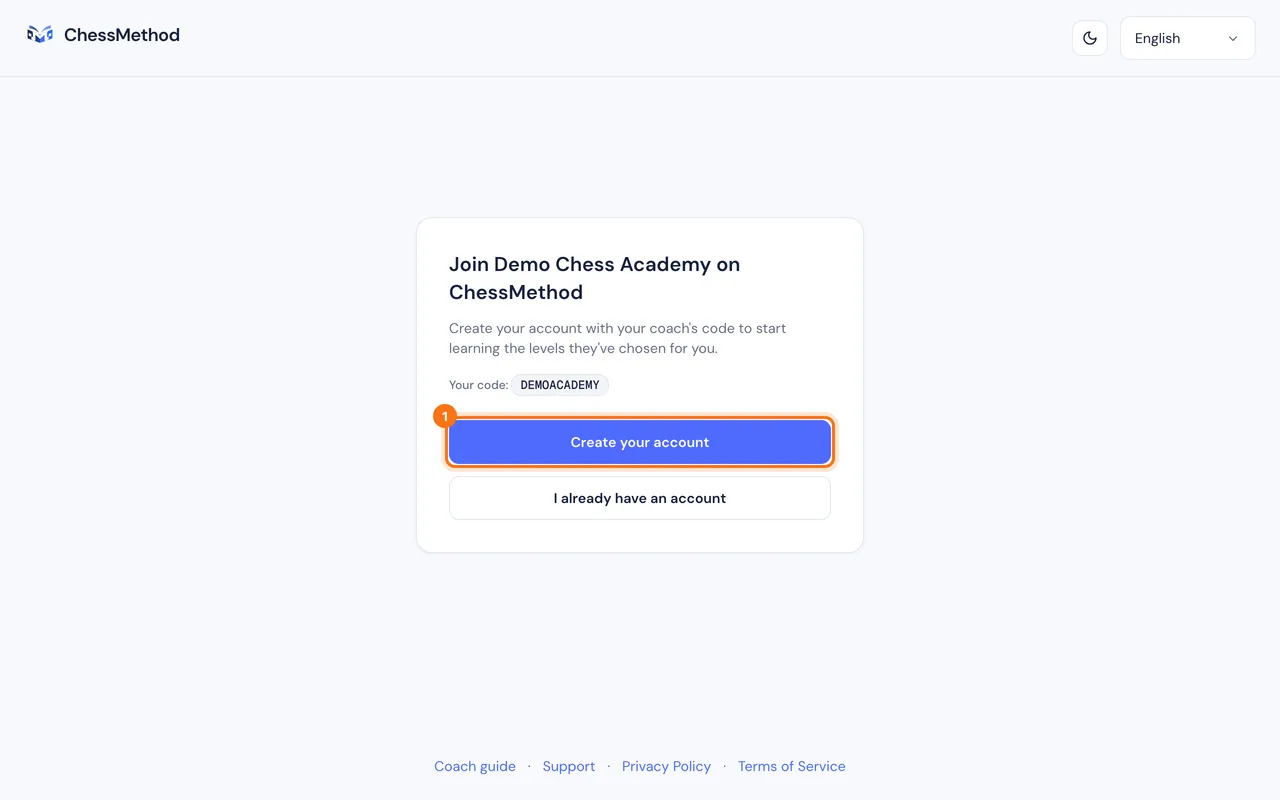
Paso 8. Pon tu marca a la academia
La marca pone tu academia en los certificados que obtienen tus alumnos y en los folletos que creas. Los alumnos nunca ven esta página.
Cómo configurarla
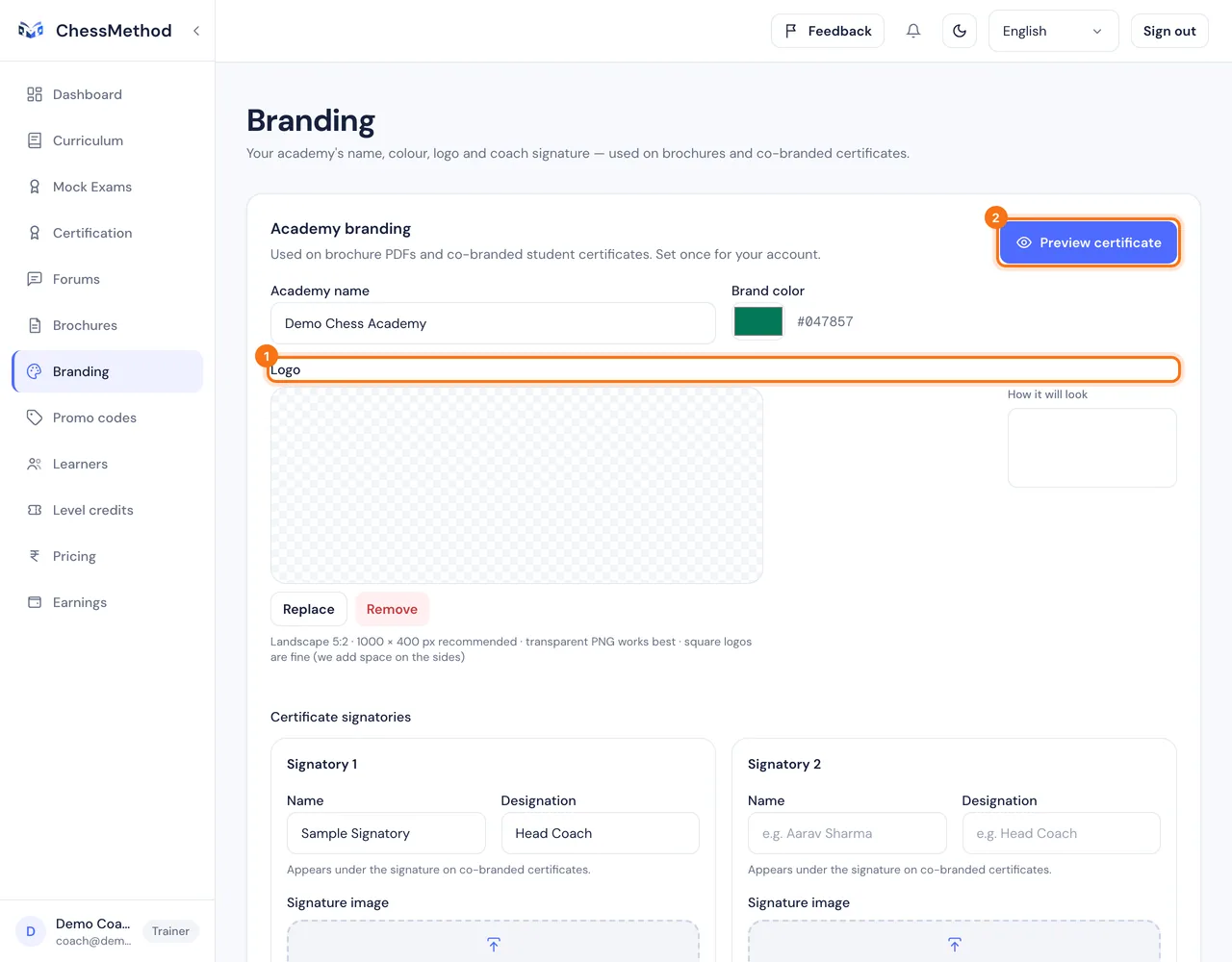
- Abre Marca en la barra lateral.
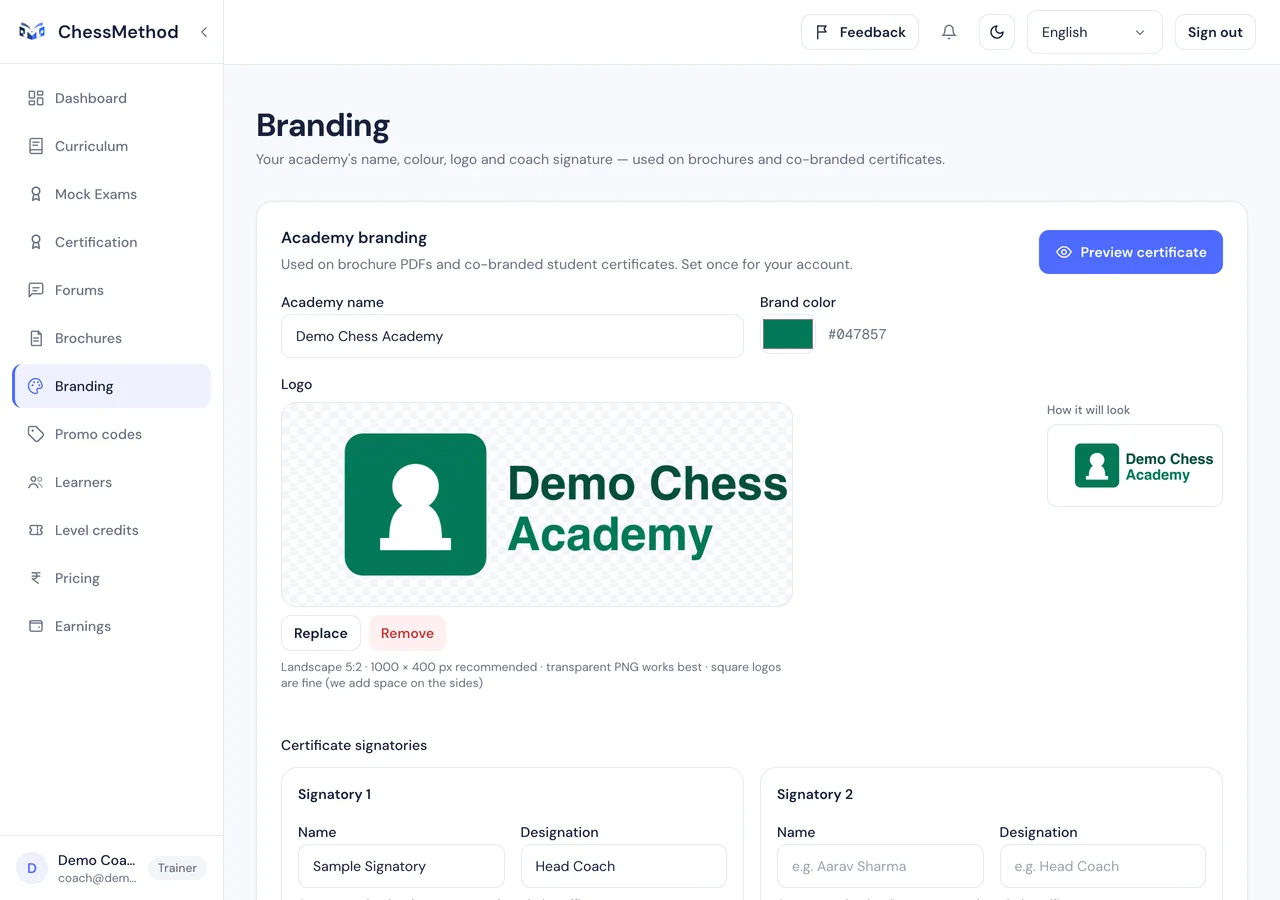
- Escribe el Nombre de la academia y elige un Color de marca.
- En Logo, elige o arrastra un archivo PNG, JPEG o WebP (de hasta 2 MB). Una imagen apaisada 5:2, como 1000 × 400 píxeles, funciona mejor, y los logos cuadrados también sirven. Colócalo en el paso de recorte y pulsa Usar imagen.
- En Firmantes del certificado añade hasta dos personas: un nombre, un cargo como Head Coach y, si quieres, una imagen de la firma (4:1, por ejemplo 1200 × 300 píxeles, tinta oscura sobre fondo transparente o blanco).
- Pulsa Vista previa del certificado para ver un ejemplo, y Descargar PDF de muestra si quieres comprobar el PDF.
Qué ven los alumnos
En los certificados de los niveles que tus alumnos desbloquean a través de ti (con tu código, a tus precios o desde tu invitación), tu logo y tus firmantes aparecen junto a los de ChessMethod, en la página del certificado y en el PDF. Los demás certificados son solo de ChessMethod. Cualquiera puede seguir verificando un certificado en su enlace público.
Paso 9. Invita y gestiona a tus alumnos
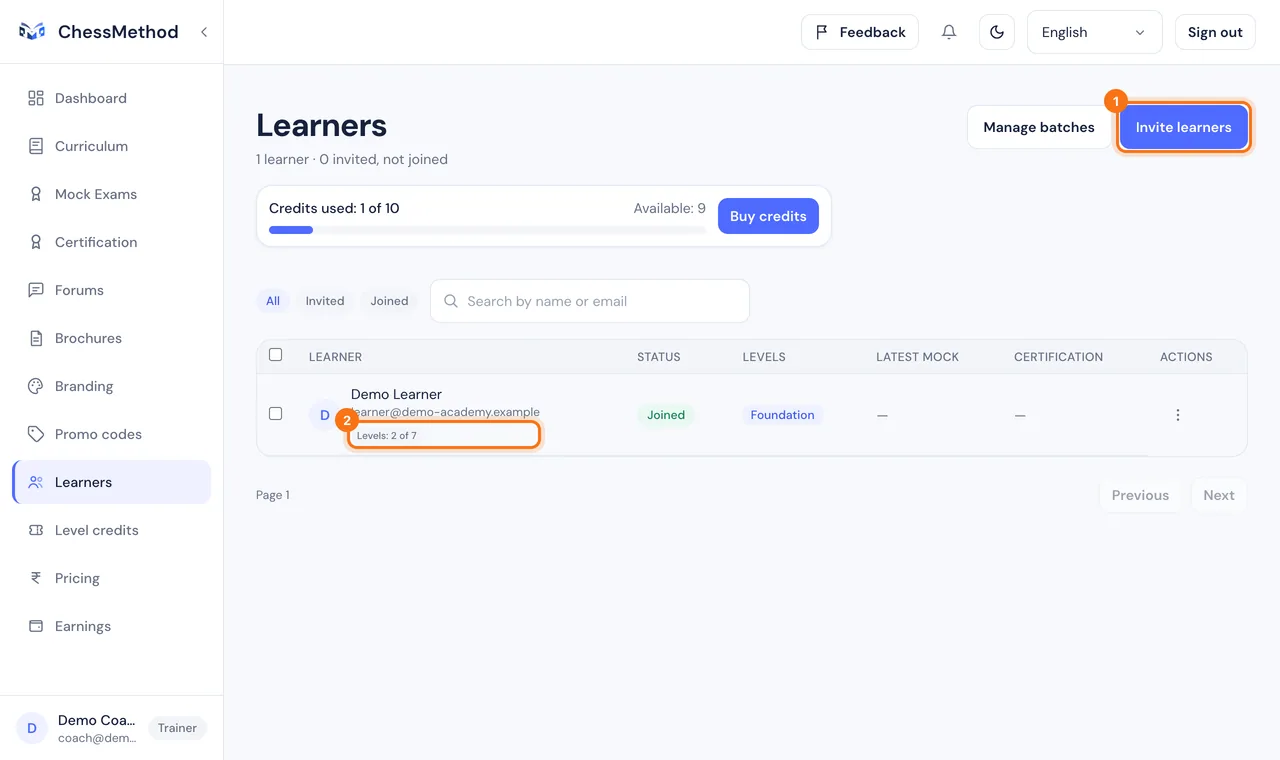
La página Alumnos es tu lista. Invita a personas, elige los niveles que ve cada alumno y sigue su progreso.
Invitar alumnos
- Abre Alumnos y pulsa Invitar alumnos.
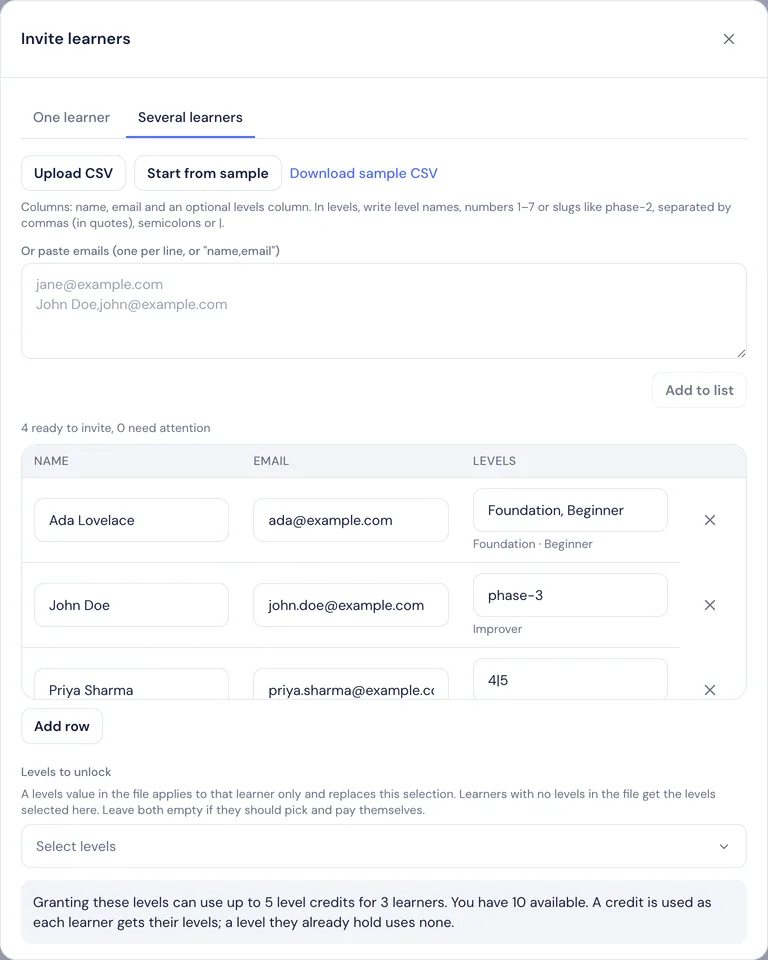
- Elige Un alumno (nombre y correo electrónico) o Varios alumnos (sube un CSV, o pega correos electrónicos uno por línea o como "nombre,correo"). Un CSV también puede indicar qué niveles recibe cada alumno (consulta Invitar con un archivo CSV más abajo).
- Si quieres, elige Niveles a desbloquear, que da esos niveles gratis y usa un crédito de nivel por cada uno, añade Códigos promocionales a incluir y agrega a los alumnos a un grupo.
- Pulsa Enviar. Cada alumno recibe un correo con un enlace. Si el correo no está configurado, copia los enlaces que se muestran y compártelos tú mismo.
Invitar con un archivo CSV
Descarga el ejemplo desde el cuadro (Descargar CSV de ejemplo), o usa /samples/chessmethod-learner-invites.csv, y rellénalo. Se leen hasta 2.000 filas.
- Columnas.
name,emaily unalevelsopcional. La fila de encabezado es opcional; si la hay, el orden de las columnas no importa. También funcionan los archivos separados por punto y coma o tabuladores, como los guarda Excel a veces. - La columna levels indica qué niveles se dan gratis a ese alumno. Escribe nombres de nivel (
Foundation), números del 1 al 7 (3) o identificadores (phase-3). Las mayúsculas, los espacios y los acentos no importan. - Varios niveles en una celda. Sepáralos con una coma (pon la celda entre comillas, como
"Foundation, Beginner"), un punto y coma o una barra vertical (4|5). - Celda vacía. El alumno recibe los niveles que elegiste en Niveles a desbloquear en el cuadro, si los hay. Una fila que indica niveles reemplaza esa selección solo para ese alumno.
- Los errores siguen visibles. Una fila con un nivel desconocido o un correo electrónico no válido se mantiene en la tabla con un error, para que puedas corregirla ahí mismo. Un correo repetido se omite.
- Créditos. Cada nivel concedido usa un crédito de nivel. El cuadro muestra cuántos créditos puede usar la importación y cuántos tienes. Si te faltan, los alumnos se invitan igualmente, pero sus niveles gratuitos no se conceden hasta que compres créditos (cuando la exigencia está activada).
El archivo de ejemplo tiene las columnas name,email,levels y cuatro filas: "Foundation, Beginner", phase-3, 4|5 y una celda de niveles vacía.
Quién cuenta como tu alumno
Un alumno está vinculado a ti cuando se registra a través de tu enlace de registro, código o invitación, o cuando escribe tu código al pagar. Unirse no cuesta nada y no usa ningún crédito. Un correo electrónico de tu lista que no se ha unido es solo una invitación: no puedes ver su progreso ni controlar sus niveles hasta que el alumno esté vinculado. Solo un entrenador puede controlar los niveles de un alumno.
Controla qué niveles ve cada alumno
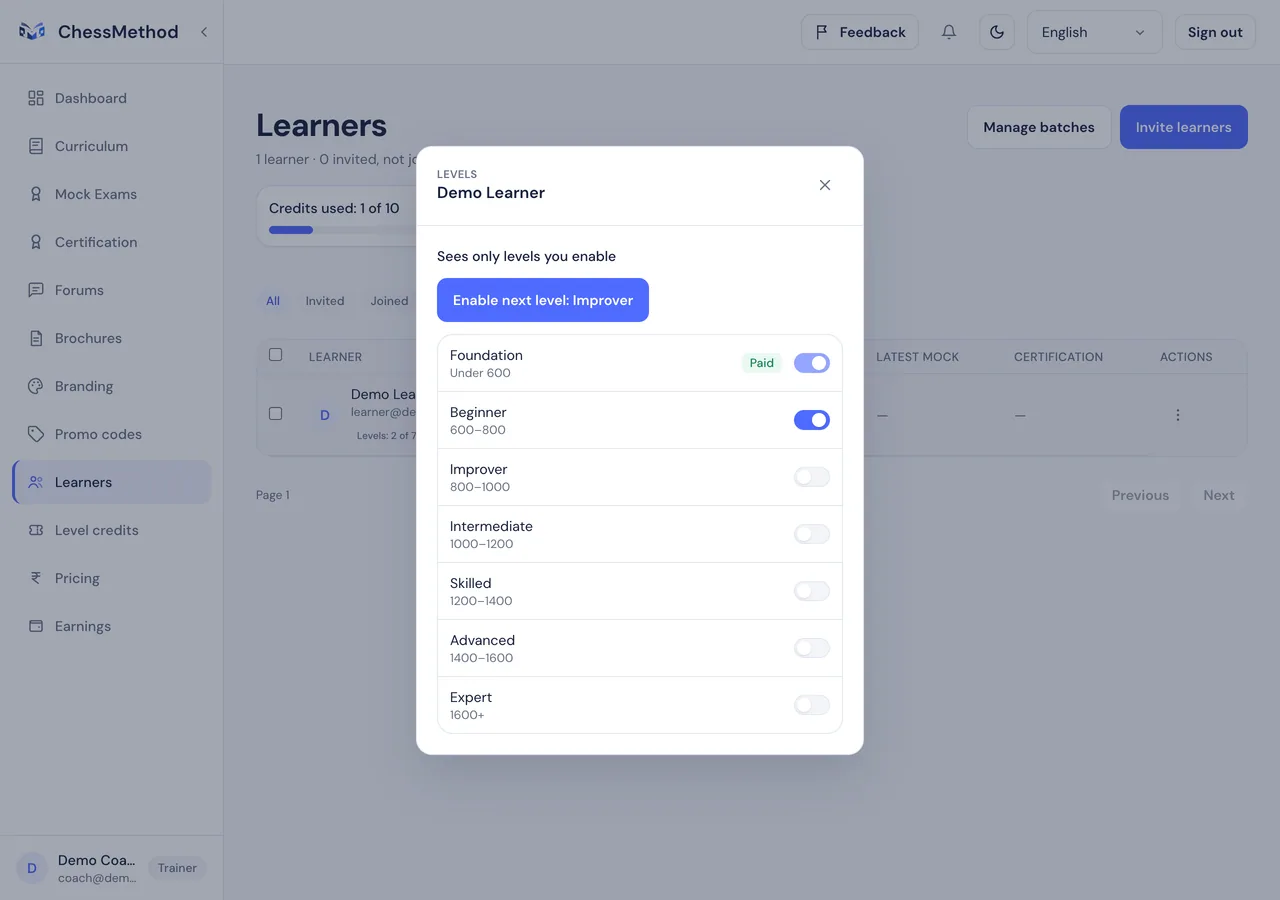
- Los alumnos que se unen con tu código o invitación ven solo los niveles que activaste más los que hayan pagado. Los demás niveles están ocultos, no bloqueados.
- Para cambiarlo, abre el menú de la fila del alumno o su perfil y usa Niveles. Usa Activar el control de niveles si el alumno aún no lo tiene, y luego activa niveles, o pulsa Activar el siguiente nivel. Para hacerlo con varios alumnos, márcalos y usa Activar nivel….
- Activar un nivel no cuesta nada. Lo deja disponible para comprar, no lo regala. Un nivel que el alumno ha pagado siempre permanece visible.
Sigue el progreso
La tabla muestra el estado de cada alumno (Registrado o Invitado), sus niveles, su último simulacro y su certificación. Abre el nombre de un alumno registrado para ver su perfil: niveles desbloqueados, sesiones de certificación, simulacros, puntuaciones y Revisar para las respuestas del examen. Ver como alumno en el menú de la fila muestra una vista previa del producto tal como lo ve el alumno, y Gestionar grupos agrupa a los alumnos en clases. Tu panel también lista a los alumnos que necesitan atención (sin actividad durante 7 días) y a los que están listos para el examen.
Paso 10. Qué ocurre cuando un alumno te paga
Este es el recorrido del alumno y lo que ves después.
El recorrido del alumno
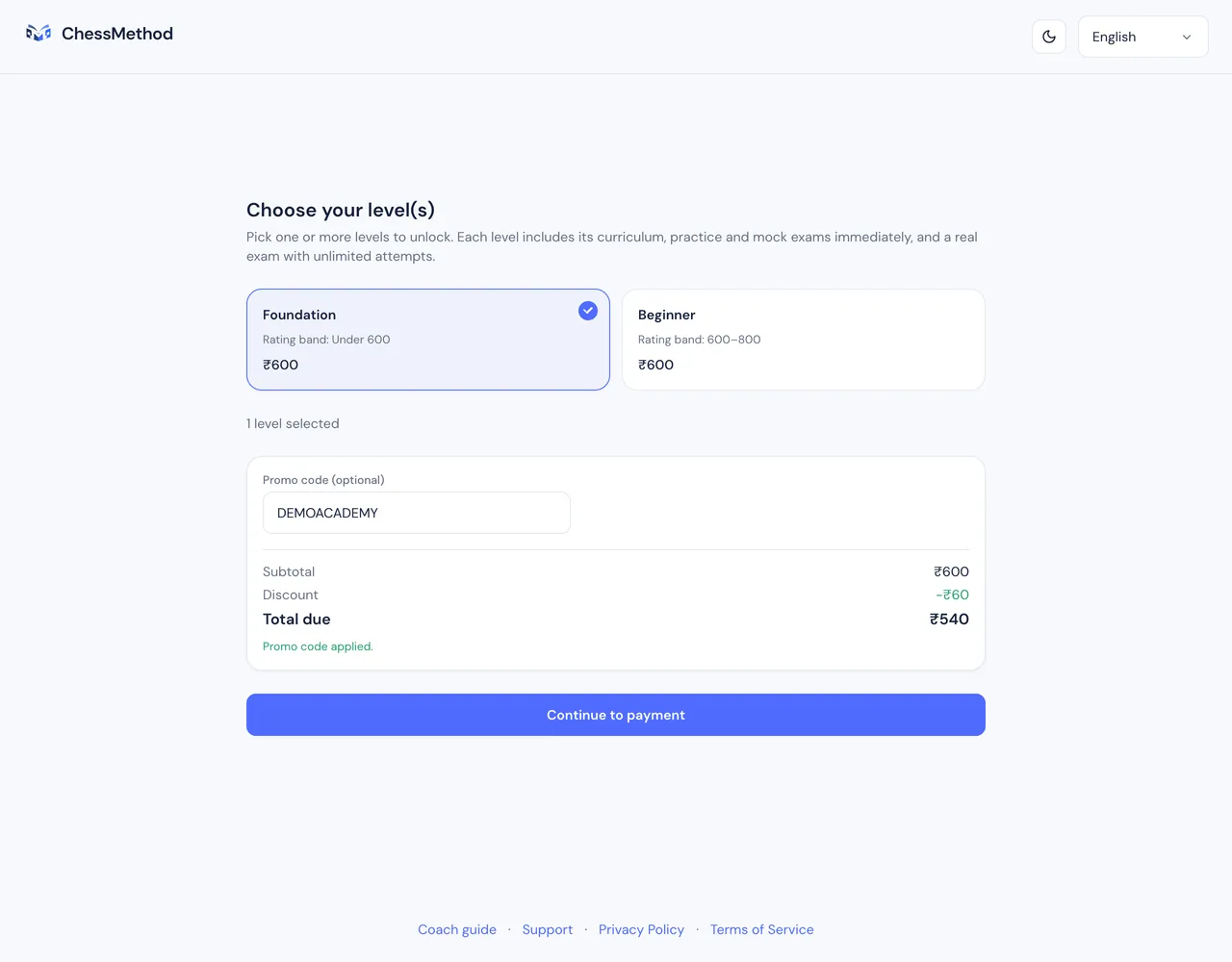
- Abre tu enlace de registro, o el enlace de tu correo de invitación.
- Crea una cuenta de alumno. Tu código ya está aplicado, y el número de teléfono (el de un padre o tutor en el caso de jugadores jóvenes) es opcional. Antes del examen se le pide una foto de perfil.
- Elige niveles. Ve solo los niveles que desbloqueaste, cada uno con el precio en su moneda y tu descuento.
- Paga: Razorpay para los alumnos de India (rupias), Stripe Checkout para todos los demás. A un alumno fuera de India nunca se le muestran rupias. Si su moneda aún no está activada, ve los precios en dólares estadounidenses y un mensaje Los pagos en dólares estadounidenses se abrirán pronto en lugar de un botón de pago que funcione.
- Obtiene acceso inmediato al currículo del nivel, la práctica y los simulacros, además del examen real con intentos ilimitados.
Qué ves después
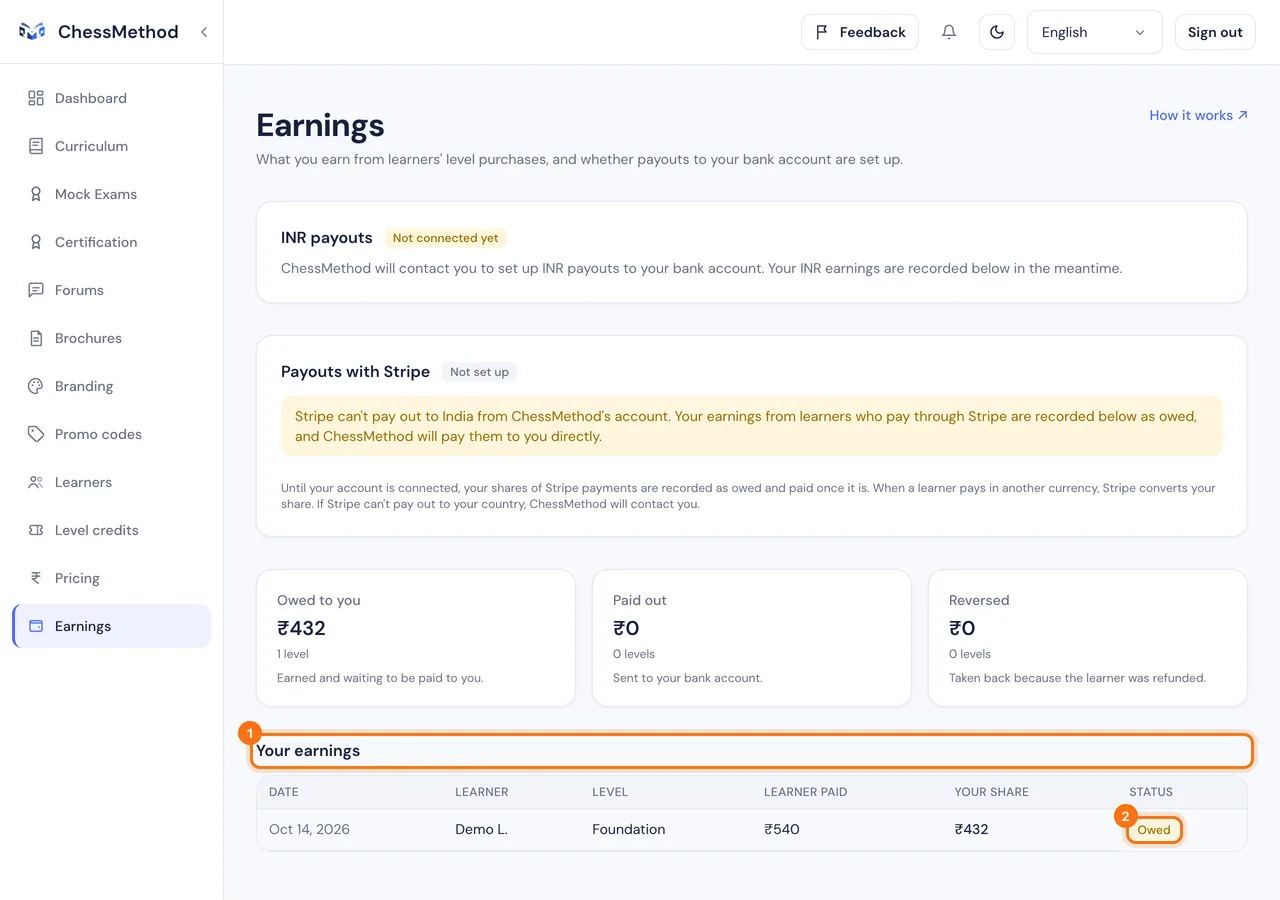
- Ingresos: una fila nueva con la fecha, el alumno, el nivel, Pagó el alumno, Tu parte y un estado. Pendiente significa que tu parte está a la espera de pago, Pagado que ya se envió (por Stripe, Razorpay o por transferencia bancaria de ChessMethod, con su fecha y referencia) y Revertido que se retiró tras un reembolso.
- Créditos de nivel: una fila Crédito de nivel usado con el nombre del alumno y el nivel, y tu saldo baja en uno.
- Alumnos: el alumno aparece como registrado, con el nivel que compró.
Paso 11. Lista de comprobación y solución de problemas
Tu lista de comprobación
- Crea tu cuenta de entrenador (paso 2)
- Activa tu acceso: suscríbete, canjea un código de entrenador o usa un enlace de entrenador (paso 2)
- Completa tu perfil y revisa tu país de facturación (paso 3)
- Compra créditos de nivel (paso 4)
- Configura los pagos en Ingresos (paso 5)
- Fija tus precios de nivel en Precios (paso 6)
- Crea un código para alumnos y copia su enlace de registro (paso 7)
- Añade el nombre de tu academia, el logo y los firmantes en Marca (paso 8)
- Invita a alumnos o comparte tu enlace de registro, y elige sus niveles (paso 9)
- Espera a que llegue tu primer ingreso (paso 10)
Preguntas y soluciones
Stripe dice que todavía está verificando mis datos.
Es normal durante un tiempo después de terminar. Tu estado sigue en Configuración en curso y la página Ingresos se actualiza sola cuando Stripe termina. Si Stripe pide más datos, pulsa Continuar la configuración de Stripe. Si se queda atascado, contacta con el soporte.
Un alumno pagó pero no recibí mi parte.
Comprueba esto en orden. (1) ¿Estaba el alumno vinculado a ti? Un alumno que no usó tu enlace, código o invitación paga el precio predeterminado y todo el importe va a ChessMethod; pídele que introduzca tu código al pagar la próxima vez. (2) Si la exigencia de créditos está activada y no tenías créditos, no ganas ninguna parte de ese nivel, así que compra créditos. (3) Mira la fila en Ingresos: Pendiente solo significa que aún no se ha pagado, normalmente porque tu cuenta de pagos no está conectada.
No puedo cambiar mi país de facturación.
Se bloquea tras tu primer pago real, porque el país determina tu moneda. Contacta con el soporte y ChessMethod puede cambiarlo por ti.
Mi país no es compatible con Stripe.
Tus ingresos se siguen registrando, como Pendiente. ChessMethod te contacta para acordar el pago directamente. No se pierde nada y los alumnos pueden seguir pagando.
Pagué créditos pero mi saldo no cambió.
La confirmación suele tardar unos segundos. Actualiza Créditos de nivel. Si el pago salió de tu cuenta y el saldo no se ha movido pasados unos minutos, contacta con el soporte con la referencia de tu pago.
Un alumno no ve un nivel.
Los alumnos que se unieron a través de ti ven solo los niveles que activaste. Abre al alumno en Alumnos, luego Niveles, y activa el nivel. Después podrá comprarlo.
¿Puedo dar un nivel gratis a un alumno?
Sí: Alumnos, luego Invitar alumnos, luego Niveles a desbloquear. Cada nivel gratuito usa un crédito de nivel. Los códigos promocionales que creas nunca regalan niveles.
¿Por qué el certificado de mi alumno no muestra mi academia?
Tu marca aparece en los certificados de los niveles que el alumno desbloqueó a través de ti: con tu código, a tus precios o desde tu invitación. Comprueba que tu nombre, logo y firmantes estén guardados en Marca.
Un alumno se registró sin mi enlace.
Todavía no está vinculado a ti, así que no puedes ver su progreso y no se le aplican tu precio ni tu parte. Si introduce tu código al comprar un nivel, esa compra lo vincula a ti.
¿Qué verán mis alumnos en el extracto de su tarjeta?
Un cargo de la empresa matriz de ChessMethod, ProductGenie, con un formato similar a PRODGENIE* CHESSMETHOD. El texto exacto depende del banco. En la página de pago, los alumnos ven «ChessMethod».
Veo ₹ pero no estoy en India.
Tu país de facturación no coincide con el lugar donde estás. Abre Perfil, busca País de facturación, elige tu país y pulsa Guardar. Fuera de India solo deberías ver dólares estadounidenses o tu propia moneda. Si País de facturación indica que contactes con el soporte, ya has hecho un pago real: escribe al soporte y ChessMethod puede cambiarlo por ti.
El botón de pago dice que los pagos en dólares estadounidenses se abrirán pronto.
Los pagos en tu moneda aún no están activados. No se cobra nada y no se pierde nada: puedes seguir fijando precios y compartiendo tu enlace de registro, y ChessMethod te avisará cuando se abran los pagos. Tus ingresos se registran una vez que los alumnos puedan pagar.
¿Dónde ha ido la página Cuenta?
Ahora se llama Perfil y está en la parte inferior de la barra lateral. También contiene tu foto, tu nombre, tu número de teléfono y tu contraseña.
Mis ingresos dicen "Pagado por transferencia bancaria".
ChessMethod pagó tu parte por transferencia bancaria, por ejemplo porque Stripe no puede pagar a tu país. La fila muestra la fecha y una referencia para cotejarla con tu extracto bancario. Si un registro necesita corrección, ChessMethod la hace y la página muestra el historial actualizado.
¿Sigues atascado? Escribe a support@chessmethod.io e incluye el correo electrónico de tu cuenta.
¿Listo para empezar? Regístrate como entrenador.
Crea tu cuenta de entrenadorLas capturas usan una academia ficticia, "Demo Chess Academy", y datos de prueba.