Paso 1. Qué obtiene una federación y cómo funciona el dinero
Una federación es la cima de un árbol de organizaciones en ChessMethod. Todo lo que hay por debajo, desde regiones hasta escuelas individuales, comparte un mismo conjunto de reglas, un mismo conjunto de paneles y una misma bolsa de créditos de nivel.
Qué obtiene una federación
- Un árbol de unidades. La federación está en la cima. Por debajo puedes añadir grupos (regiones, distritos, clubes: tantos niveles como necesites) y, dentro de ellos, academias y escuelas. Las academias y las escuelas funcionan igual; la etiqueta la eliges tú.
- Cualquier número de entrenadores en cada academia o escuela. Los entrenadores enseñan a sus propios alumnos; el propietario y los administradores de la unidad ven a todos los de la unidad.
- Personal con el nivel de acceso adecuado. Roles predefinidos para propietarios, administradores, un observador de solo lectura para un enlace con el ministerio y el entrenador, además de roles personalizados que construyes tú mismo a partir de una lista fija de permisos.
- Paneles. Alumnos, actividad, exámenes, certificados, créditos de nivel, códigos y (para quienes tengan permiso) ingresos, de cualquier unidad y de todo lo que hay por debajo, por mes, trimestre o año.
- Un informe verificado para el gobierno. Un PDF con tu marca (en inglés o en árabe) y un archivo CSV, con un código de verificación y un QR que cualquiera puede comprobar, y una regla de privacidad que oculta las cifras de menos de 5 alumnos.
- Bolsas de créditos de nivel. Compras los créditos de nivel una sola vez, a nivel de federación, y los vas asignando a grupos, academias y escuelas.
- Políticas. Qué niveles pueden ver los alumnos, si los entrenadores pueden fijar sus propios precios, quién puede crear códigos o comprar créditos y qué nombre aparece en los certificados.
Cómo funciona el dinero
- Los alumnos compran niveles. Cada nivel tiene un precio en la moneda del propio alumno, como en todo ChessMethod: el precio predeterminado, o el precio propio de un entrenador salvo que bloquees los precios (paso 5).
- Cada nivel usa un crédito de nivel. Cada nivel que obtiene un alumno de una de tus unidades consume un crédito de la bolsa de esa unidad. Unirse a una unidad es gratis, y hacer que un nivel esté disponible para un alumno no cuesta nada. Un reembolso completo de un nivel devuelve su crédito.
- La federación paga los créditos, no a los alumnos. Pagas los créditos por adelantado, con tarjeta o mediante una factura que ChessMethod registra (paso 6). No se factura nada por alumno y no hay suscripción para la federación ni para los entrenadores que forman parte de ella.
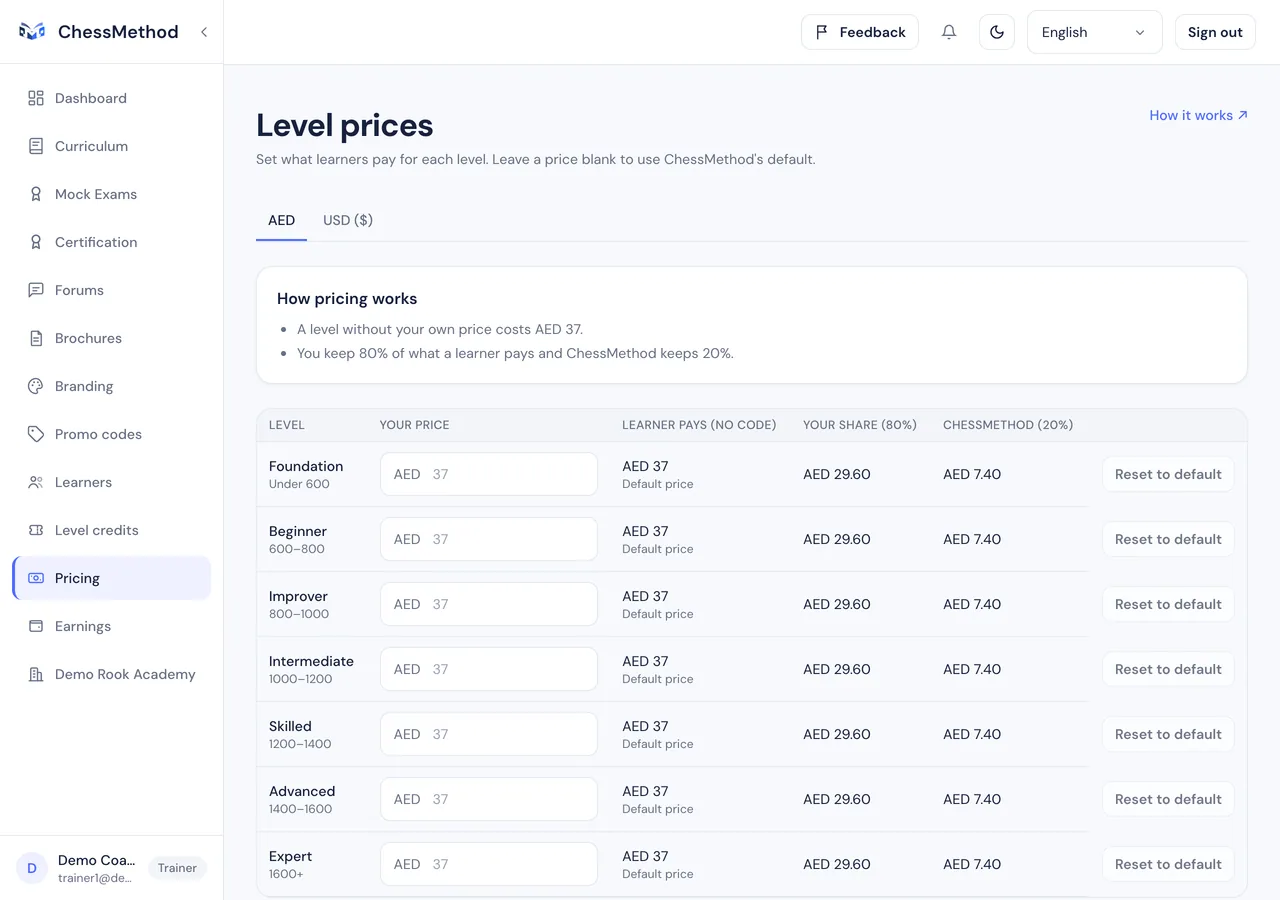
- El entrenador gana una parte de lo que pagó el alumno. De forma predeterminada, 80 % va al entrenador cuyo alumno compró el nivel y ChessMethod se queda con 20 %. Hoy la propia federación no recibe ninguna parte de los pagos de los alumnos.
Un alumno de tu unidad paga un nivel
Reparto en el momento de la compra
El entrenador gana 80 %
ChessMethod se queda con 20 %
Se consume 1 crédito de nivel de la bolsa de la unidad, pagado por adelantado por la federación
El camino en una línea
ChessMethod crea tu federación e invita al propietario, el propietario construye la estructura e invita al personal, tú defines las políticas, compras y asignas créditos de nivel, das a cada academia o escuela un código de acceso y después consultas los paneles y descargas tu informe. Al final de esta guía hay una lista de comprobación de una página.
Paso 2. Obtén tu federación y abre la consola
Una federación la crea ChessMethod, que después invita a su primer propietario. A partir de ahí lo gestionas todo tú mismo en la consola de la organización.
Cómo se crea una federación
- Se lo pides a ChessMethod. Hoy no hay registro autoservicio para federaciones. Escribe a support@chessmethod.io con el nombre de la federación, su país, la moneda en la que quieres comprar créditos de nivel y el correo electrónico de la persona que será el propietario.
- ChessMethod la crea en el área de administración de la plataforma (Federaciones, después Crear federación) y envía una invitación al correo electrónico del propietario.
- La invitación es válida durante 14 días y solo funciona con el correo electrónico invitado. Si caduca, pide a ChessMethod que la envíe de nuevo.
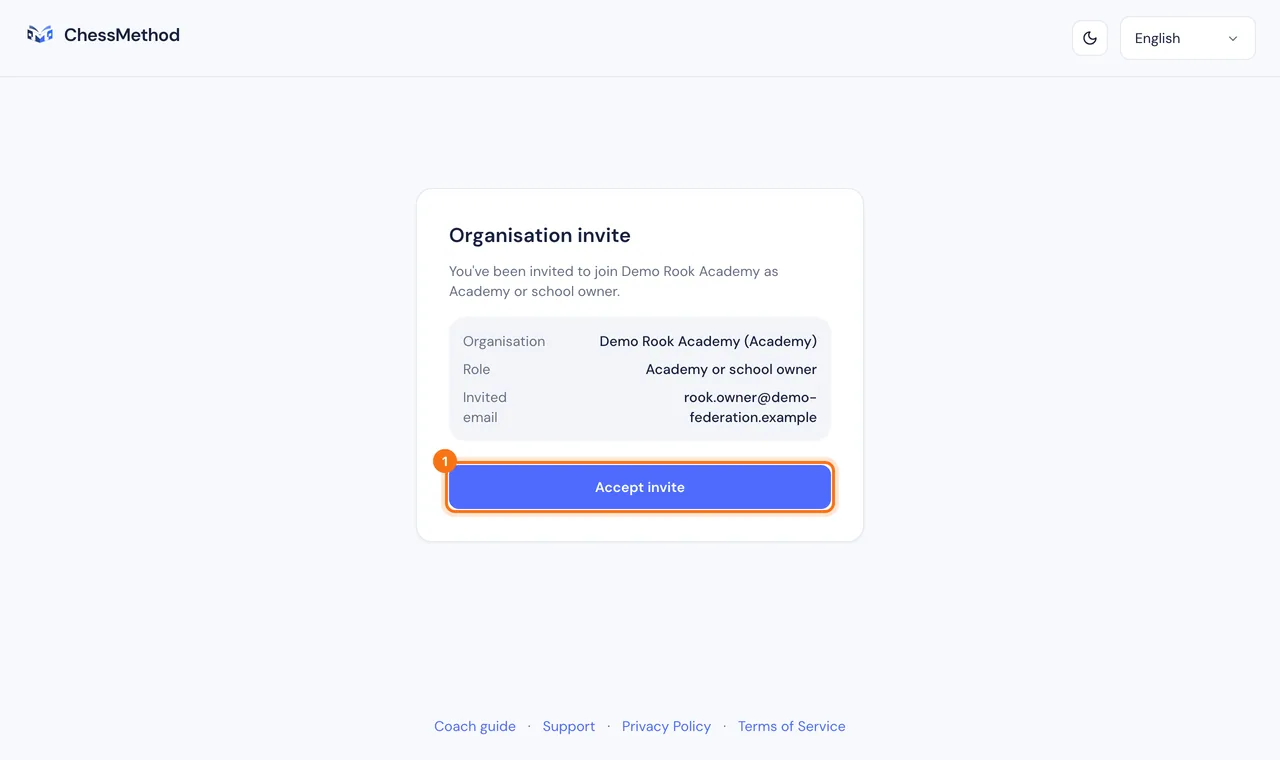
Acepta la invitación de propietario
- Abre el enlace del correo (Ver invitación). La página indica a qué organización y con qué rol te invitan.
- Pulsa Crear una cuenta si aún no tienes cuenta de ChessMethod, o Inicia sesión para aceptar si ya la tienes. Usa el correo electrónico invitado. El registro aquí crea una cuenta de tipo entrenador, y eso es lo correcto para el personal de la federación.
- De vuelta en la página de la invitación, pulsa Aceptar invitación.
La consola
- Tu federación aparece ahora en la barra lateral. Si perteneces a varias organizaciones, elige una en la lista Tus organizaciones.
- La consola está en
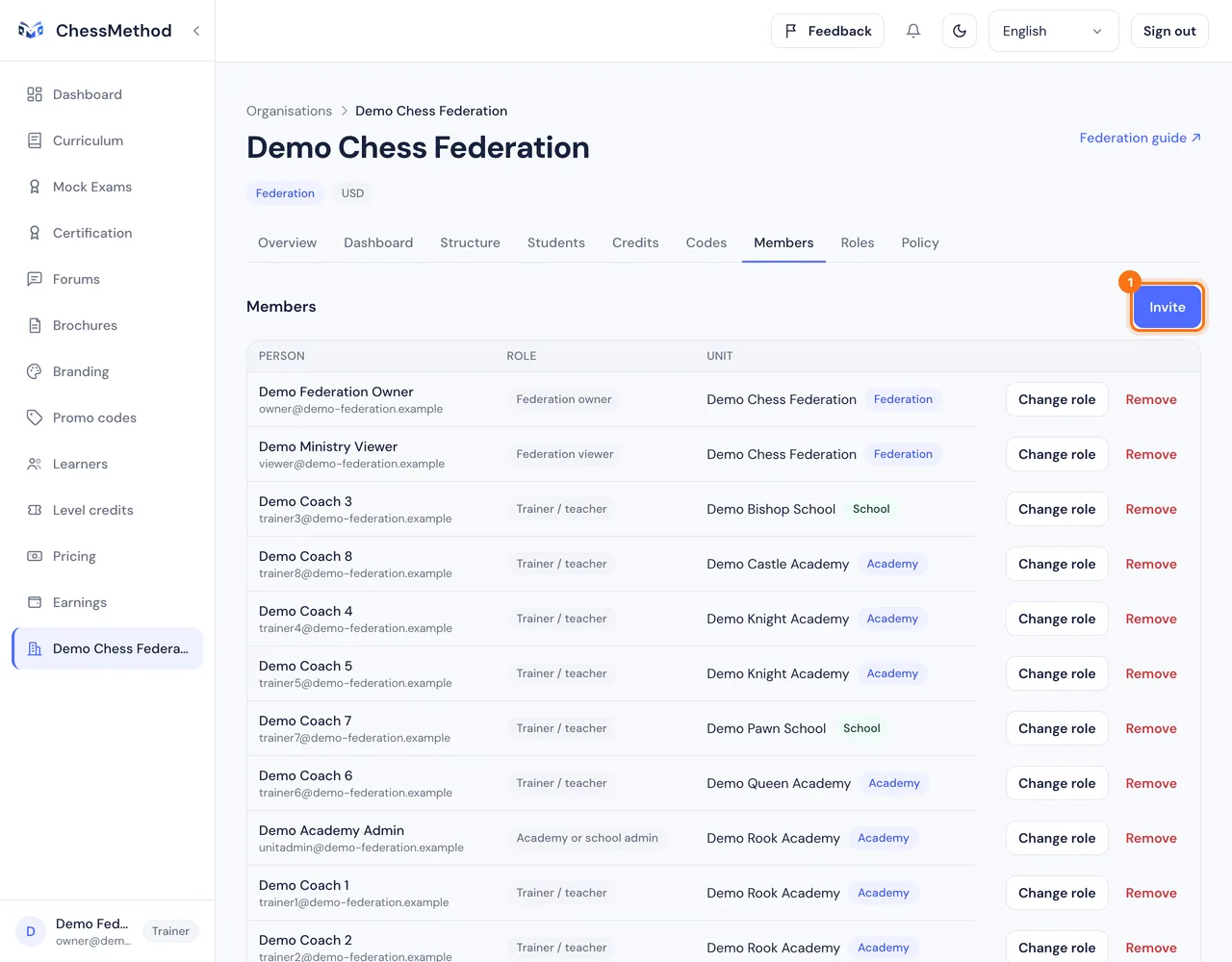
/org/your-federation. Su encabezado muestra el nombre, el tipo de unidad (Federación) y la moneda. - Las pestañas que ves dependen de tu rol: Resumen, Panel, Estructura, Alumnos, Créditos, Códigos, Miembros, Roles y Políticas. Una pestaña que no ves es una que tu rol no permite (paso 4).
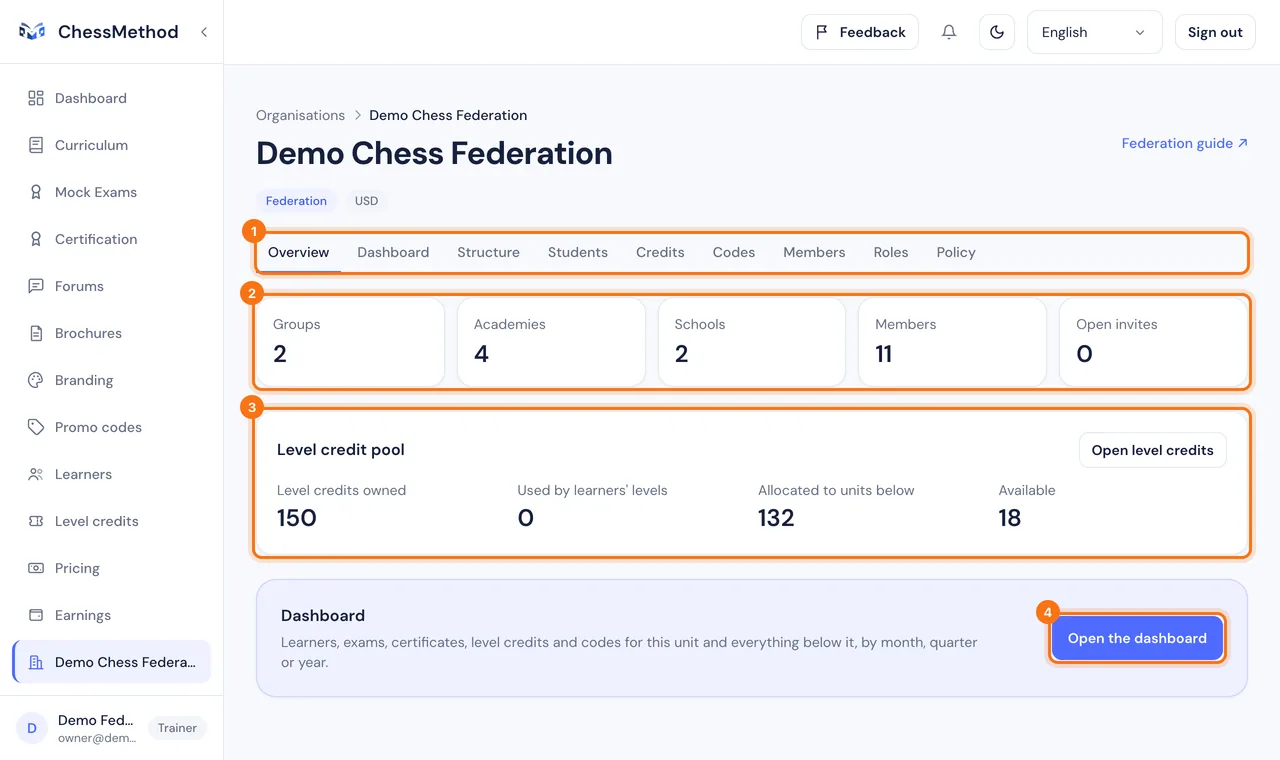
Para qué sirve cada pestaña
- Resumen. Recuentos de grupos, academias, escuelas, miembros e invitaciones abiertas, tu bolsa de créditos de nivel y un enlace al panel.
- Panel. Alumnos, exámenes, certificados, créditos, códigos e ingresos, además de la descarga del informe (pasos 8 y 9).
- Estructura. El árbol de grupos, academias y escuelas (paso 3).
- Alumnos. Totales por nivel y por unidad, y la lista de alumnos para quienes pueden ver nombres (paso 8).
- Créditos. La bolsa de créditos de nivel, las compras, la asignación y el historial (paso 6).
- Códigos. Códigos de acceso y códigos de descuento (paso 7).
- Miembros y Roles. Personal, invitaciones y roles personalizados (paso 4).
- Políticas. Lo que puede hacer cada unidad (paso 5).
Paso 3. Construye tu estructura: grupos, academias y escuelas
La pestaña Estructura es el árbol de tu federación. Añades unidades, las renombras y las archivas. Los entrenadores y los alumnos están en academias y escuelas; los grupos solo organizan.
Añadir una unidad
- Abre la pestaña Estructura.
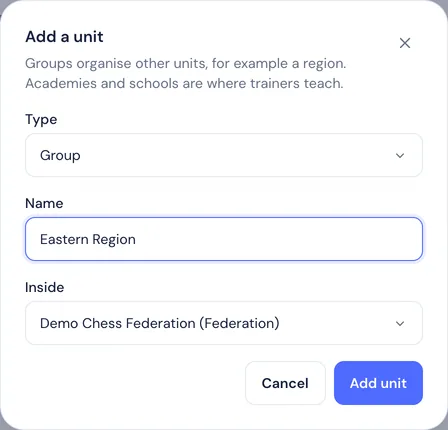
- Pulsa Añadir unidad junto a la federación o al grupo donde quieres añadirla.
- Elige el Tipo (Grupo, Academia o Escuela), escribe su Nombre y comprueba Dentro de, la unidad bajo la que va.
- Pulsa Añadir unidad. Aparece en el árbol de inmediato.
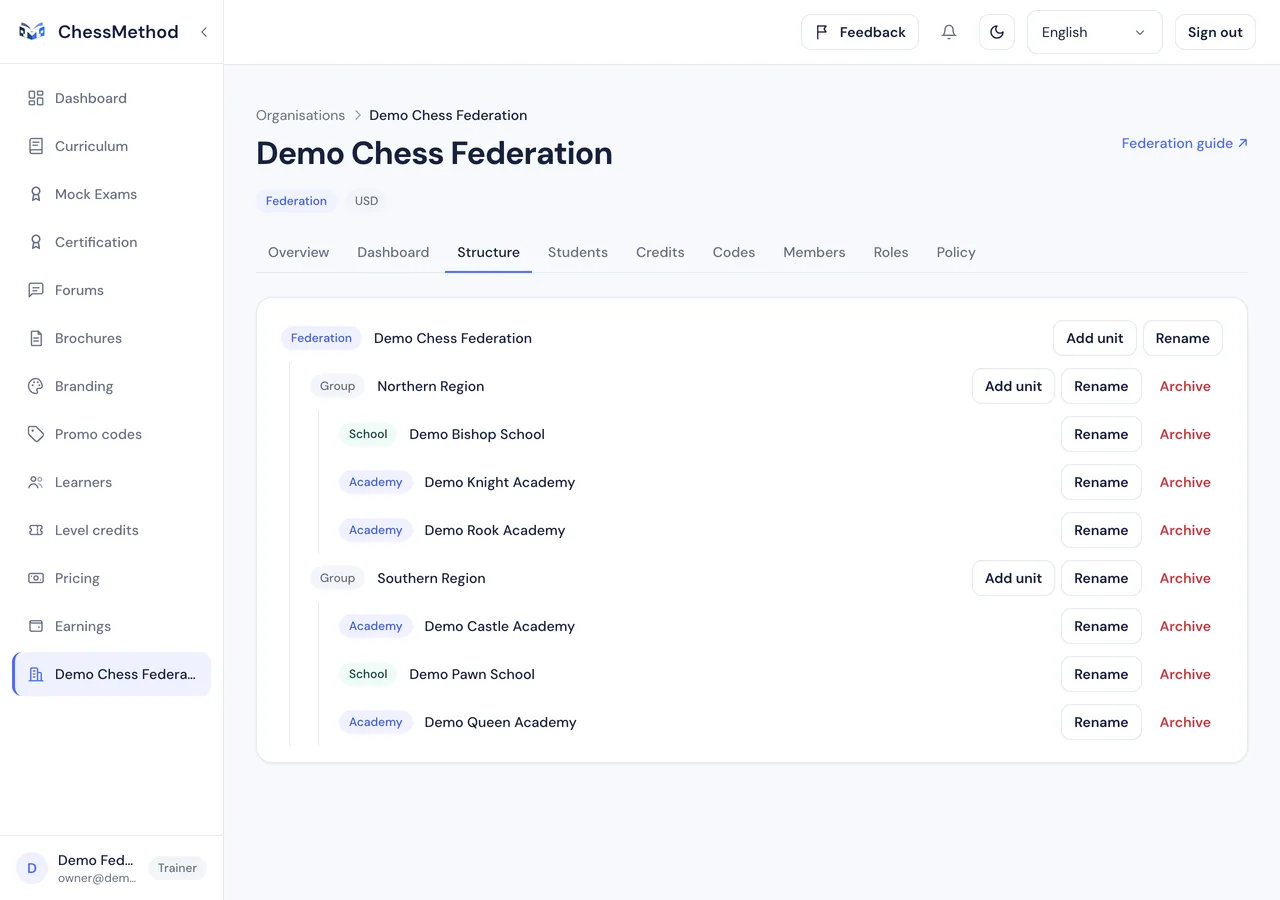
- Qué puede ir dónde. Los grupos pueden contener grupos, academias y escuelas. Las academias y las escuelas son el final de una rama y no contienen otras unidades. El árbol puede ser profundo, pero no sin límite.
- Renombrar. Usa Renombrar en la fila de una unidad. Los nombres son lo que muestran el personal, los alumnos y los informes.
- Archivar y restaurar. Archivar oculta una unidad, hace que deje de contar en los totales y retira el acceso que tenía su personal. Restaurar la devuelve. Una unidad que aún tiene unidades activas dentro no se puede archivar hasta que archives primero esas.
- Quién puede hacerlo. Cualquier persona cuyo rol permita añadir o gestionar unidades: de forma predeterminada, el propietario y los administradores de la federación.
Una academia que ya está en ChessMethod
Una academia que ya usa ChessMethod por su cuenta (un entrenador con su propia cuenta y sus alumnos) se puede trasladar a tu árbol, conservando sus entrenadores, sus alumnos y su historial. Hoy solo ChessMethod puede hacerlo: pide a support@chessmethod.io que use Añadir academia existente. Una vez añadida, tu personal puede ver los miembros, los alumnos y los resultados de esa academia, las políticas de la federación se le aplican y aparece en tus paneles. ChessMethod también puede trasladar los créditos de nivel sin usar del entrenador a la bolsa de la academia; esos créditos pasan entonces a pertenecer a la bolsa. Una academia también puede salir: pide a ChessMethod que use Separar de la federación. Tu personal pierde de inmediato el acceso a ella, sus alumnos se quedan con la academia, los créditos que le asignaste y no ha usado vuelven a tu bolsa y sus códigos de acceso se desactivan.
Paso 4. Invita a tu personal y elige qué puede ver cada persona
Todas las personas que trabajan en la consola son miembros con un rol en una unidad. Un rol se aplica en esa unidad y en todo lo que hay por debajo, nunca por encima ni al lado.
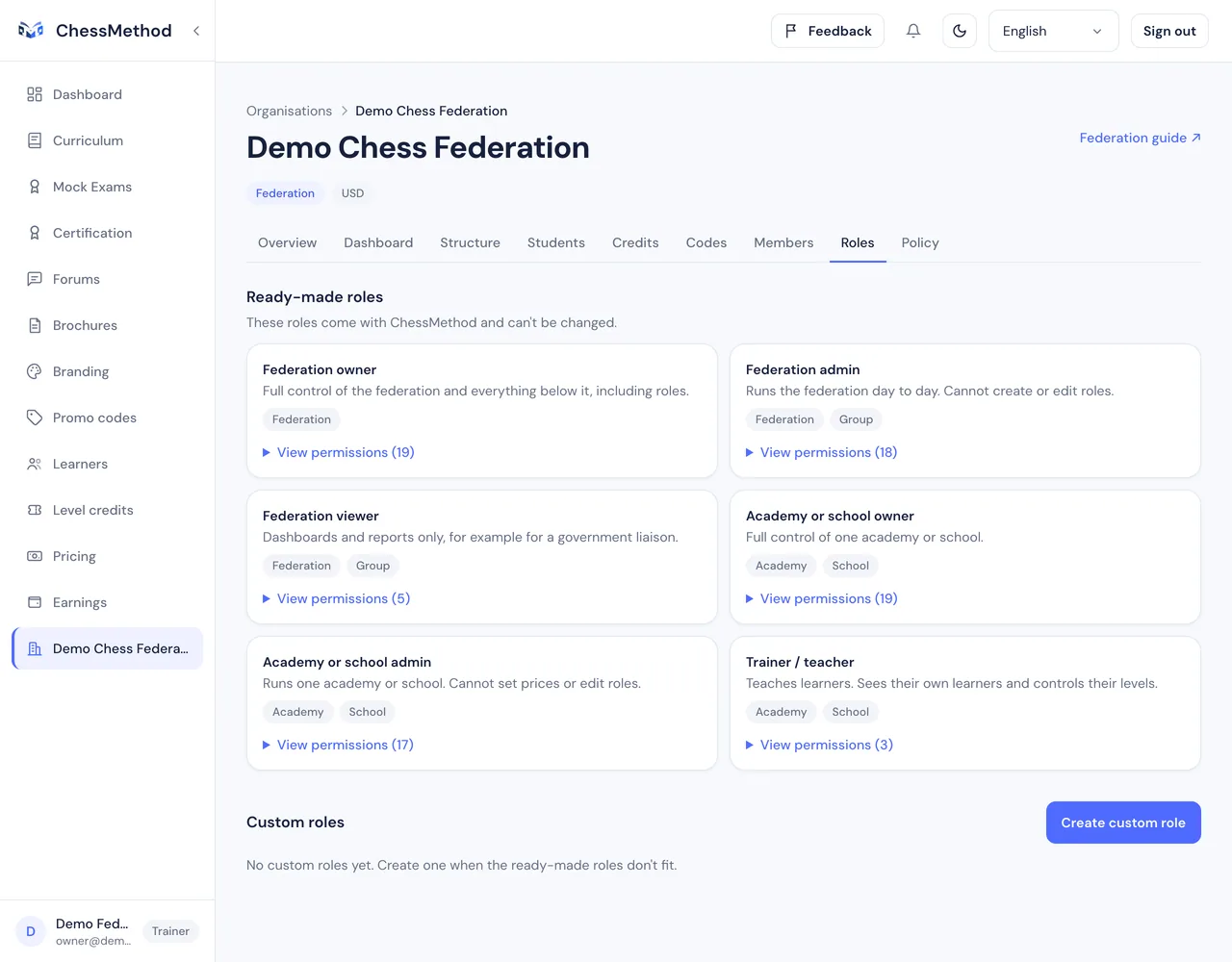
Roles predefinidos
| Rol | Se concede en | Qué permite |
|---|---|---|
| Propietario de la federación | La federación | Todo, incluida la creación y edición de roles personalizados. Una federación siempre necesita al menos un propietario. |
| Administrador de la federación | La federación o un grupo | Todo excepto crear o editar roles. Gestiona la federación en el día a día. |
| Observador de la federación | La federación o un grupo | Paneles, descargas de informes, resultados agregados de los alumnos y totales de créditos de nivel. Sin nombres, sin resultados de alumnos individuales, sin cambios. Pensado para un enlace con el ministerio. |
| Propietario de academia o escuela | Una academia o escuela | Todo dentro de esa unidad: sus entrenadores, alumnos, códigos y créditos, pero no fijar precios para los entrenadores de la unidad ni editar roles. |
| Administrador de academia o escuela | Una academia o escuela | Gestiona la unidad en el día a día. No puede fijar precios ni editar roles. |
| Entrenador / docente | Una academia o escuela | Enseña. Ve y gestiona a sus propios alumnos y elige qué niveles pueden ver. No abre toda la unidad. |
- Rol
- Propietario de la federación
- Se concede en
- La federación
- Qué permite
- Todo, incluida la creación y edición de roles personalizados. Una federación siempre necesita al menos un propietario.
- Rol
- Administrador de la federación
- Se concede en
- La federación o un grupo
- Qué permite
- Todo excepto crear o editar roles. Gestiona la federación en el día a día.
- Rol
- Observador de la federación
- Se concede en
- La federación o un grupo
- Qué permite
- Paneles, descargas de informes, resultados agregados de los alumnos y totales de créditos de nivel. Sin nombres, sin resultados de alumnos individuales, sin cambios. Pensado para un enlace con el ministerio.
- Rol
- Propietario de academia o escuela
- Se concede en
- Una academia o escuela
- Qué permite
- Todo dentro de esa unidad: sus entrenadores, alumnos, códigos y créditos, pero no fijar precios para los entrenadores de la unidad ni editar roles.
- Rol
- Administrador de academia o escuela
- Se concede en
- Una academia o escuela
- Qué permite
- Gestiona la unidad en el día a día. No puede fijar precios ni editar roles.
- Rol
- Entrenador / docente
- Se concede en
- Una academia o escuela
- Qué permite
- Enseña. Ve y gestiona a sus propios alumnos y elige qué niveles pueden ver. No abre toda la unidad.
Invitar a alguien
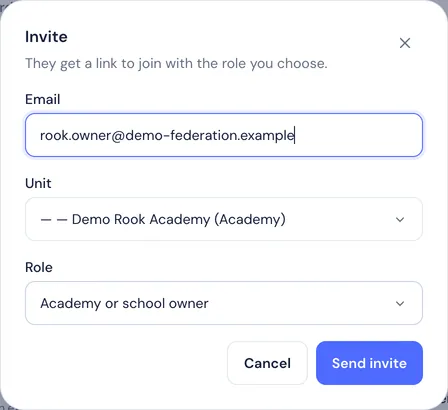
- Abre la pestaña Miembros y pulsa Invitar.
- Escribe el Correo electrónico de la persona, elige la Unidad (la federación, un grupo, una academia o una escuela) y el Rol. La lista de roles solo ofrece los roles que tienen sentido en esa unidad y que tienes permiso para conceder.
- Pulsa Enviar invitación. ChessMethod envía la invitación por correo. Si el correo no está configurado en tu entorno, el cuadro muestra el enlace: cópialo y envíalo tú mismo.
- La persona abre el enlace, inicia sesión o crea una cuenta con ese correo electrónico y pulsa Aceptar invitación (paso 2).
Cambiar o quitar el acceso
- Cambiar rol y Quitar están en la fila de cada miembro. Quitar a alguien retira el acceso que le daba el rol; su cuenta sigue activa.
- Nunca puedes conceder ni cambiar accesos más allá de tus propios permisos.
- Cada federación, academia y escuela necesita al menos un propietario, así que el último propietario no se puede quitar ni cambiar hasta que se nombre a otro.
Roles personalizados
- Abre la pestaña Roles. Los roles predefinidos aparecen en la parte superior y no se pueden modificar.
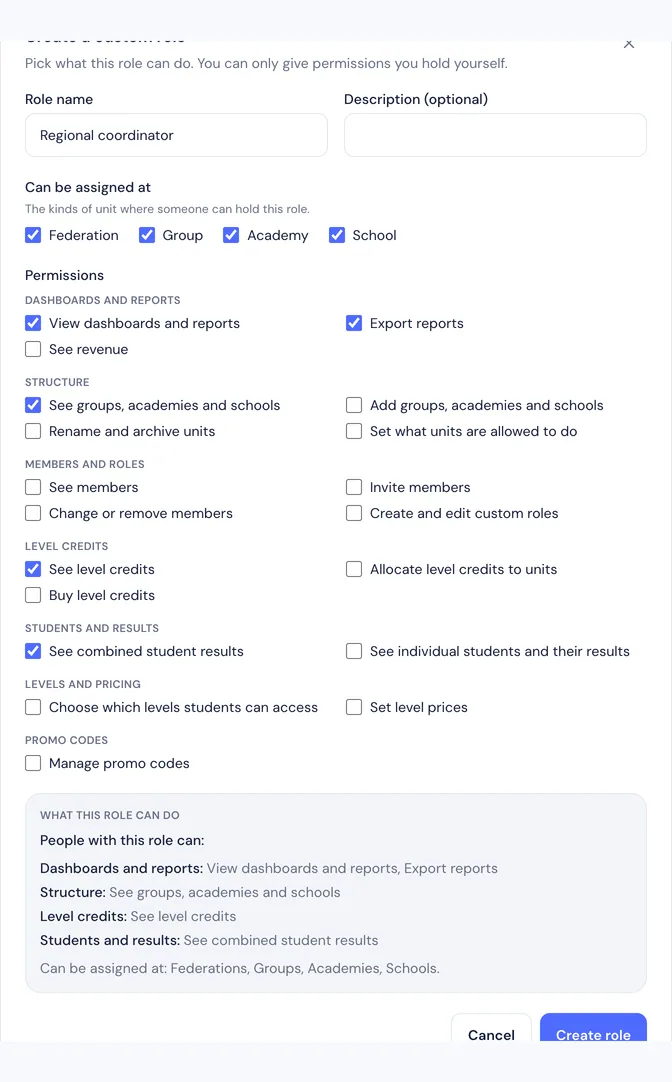
- Pulsa Crear rol personalizado. Ponle un Nombre del rol y una descripción opcional, marca dónde Se puede asignar en (federación, grupo, academia, escuela) y marca sus Permisos.
- El resumen de la derecha explica con palabras sencillas lo que pueden hacer las personas con ese rol. Solo puedes conceder permisos que tú mismo tengas.
- Pulsa Crear rol. Después elígelo cuando invites a alguien. Un rol que alguien todavía tiene no se puede eliminar.
Los permisos que puedes combinar
- Paneles e informes: ver paneles e informes, exportar informes, ver ingresos.
- Estructura: ver grupos, academias y escuelas; añadirlos; renombrarlos y archivarlos; definir lo que pueden hacer las unidades.
- Miembros y roles: ver miembros; invitar miembros; cambiar o quitar miembros; crear y editar roles personalizados.
- Créditos de nivel: verlos, asignarlos a unidades, comprarlos.
- Alumnos y resultados: ver los resultados agregados de los alumnos, o ver alumnos individuales y sus resultados.
- Niveles y precios: elegir a qué niveles acceden los alumnos; fijar los precios de los niveles.
- Códigos promocionales: gestionar códigos de acceso y de descuento.
Quién puede ver los datos de cada alumno
- Acceso individual ("ver alumnos individuales y sus resultados"): nombres, perfiles, revisiones de exámenes, fotos e imágenes de supervisión de los alumnos de esa unidad y de todo lo que hay por debajo. No incluye Ver como alumno ni elegir los niveles de un alumno.
- Acceso agregado ("ver los resultados agregados de los alumnos"): solo totales, en el panel y en la pestaña Alumnos. El rol de observador de la federación lo tiene. Un observador que intenta abrir el perfil de un alumno recibe un simple "página no encontrada".
- El rol Entrenador / docente es para los alumnos propios de un entrenador, que gestiona en su página Alumnos habitual. Nunca abre toda una academia. Si quieres que un entrenador vea toda la academia, dale un rol de administrador o un rol personalizado con acceso individual.
- Los propios administradores de la plataforma ChessMethod pueden verlo todo, para ayudarte.
Paso 5. Define las reglas de cada unidad
Las políticas deciden lo que pueden hacer las unidades que tienes por debajo. Las defines para toda la federación o para un grupo, una academia o una escuela, y cada ajuste se aplica de inmediato.
Cómo definir una política
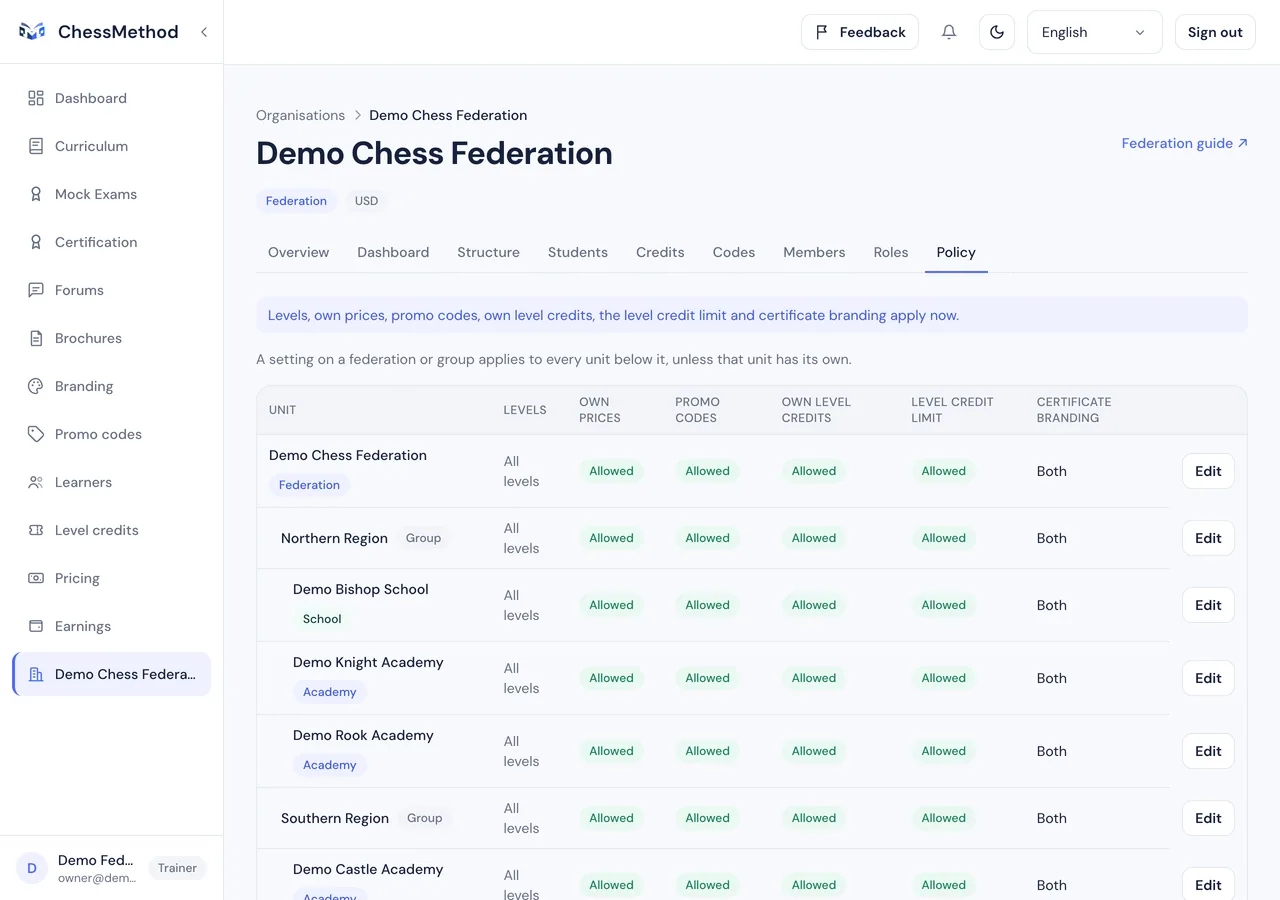
- Abre la pestaña Políticas. La tabla muestra cada unidad con sus ajustes.
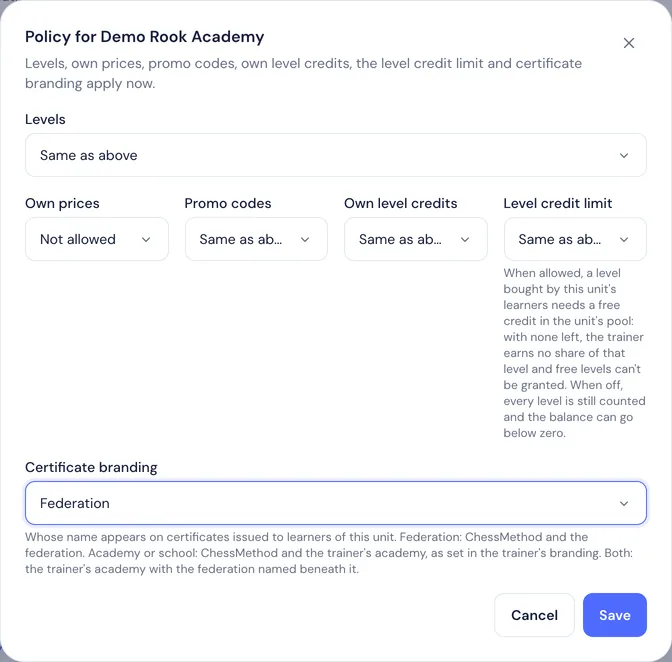
- Un ajuste de una federación o de un grupo se aplica a todas las unidades que tiene por debajo, salvo que esa unidad tenga el suyo propio. Igual que arriba significa que sigue a su unidad superior; Ajustes propios marca una unidad con una excepción.
- Pulsa Editar en una fila, elige un valor para cada ajuste (Igual que arriba, Permitido o No permitido) y pulsa Guardar.
Qué hace cada ajuste
| Ajuste | Qué hace | Si no haces nada |
|---|---|---|
| Niveles | Cuáles de los siete niveles pueden ver y comprar los alumnos de la unidad. Todos los niveles, o Solo los niveles elegidos. Los niveles no permitidos se ocultan del currículo, del selector de niveles, del pago y de la certificación. | Todos los niveles |
| Precios propios | Si los entrenadores de la unidad pueden fijar sus propios precios de nivel. Cuando es No permitido, su página Precios es de solo lectura y sus alumnos pagan el precio predeterminado de ChessMethod. Los precios que un entrenador guardó antes se conservan y vuelven a aplicarse si lo permites más adelante. | Permitido |
| Códigos promocionales | Si el propio personal de la unidad puede crear y modificar códigos. Cuando es No permitido, aún pueden ver sus códigos. El personal de la federación y de los grupos siempre puede gestionar códigos. | Permitido |
| Créditos de nivel propios | Si el propietario o el administrador de la unidad pueden comprar con tarjeta créditos de nivel para la bolsa de la unidad. Cuando es No permitido, la pestaña Créditos explica que es la federación quien debe asignar los créditos. | Permitido |
| Límite de créditos de nivel | Qué ocurre cuando la bolsa de una unidad está vacía. Activado: los alumnos aún pueden comprar niveles, pero su entrenador no gana ninguna parte de esos niveles y no se pueden conceder niveles gratuitos hasta que lleguen créditos. Desactivado: todo se sigue contando, el saldo puede quedar por debajo de cero y los entrenadores cobran. | Activado |
| Marca en certificados | Qué nombre se imprime en los certificados de los alumnos de la unidad. Federación: ChessMethod y el nombre de la federación; no se imprime la academia del entrenador. Academia o escuela: ChessMethod y la academia del entrenador, tal como está definida en la Marca del entrenador. Ambos: la academia del entrenador con la federación nombrada debajo; si el entrenador no ha definido la marca de su academia, solo la federación. | Ambos |
- Ajuste
- Niveles
- Qué hace
- Cuáles de los siete niveles pueden ver y comprar los alumnos de la unidad. Todos los niveles, o Solo los niveles elegidos. Los niveles no permitidos se ocultan del currículo, del selector de niveles, del pago y de la certificación.
- Si no haces nada
- Todos los niveles
- Ajuste
- Precios propios
- Qué hace
- Si los entrenadores de la unidad pueden fijar sus propios precios de nivel. Cuando es No permitido, su página Precios es de solo lectura y sus alumnos pagan el precio predeterminado de ChessMethod. Los precios que un entrenador guardó antes se conservan y vuelven a aplicarse si lo permites más adelante.
- Si no haces nada
- Permitido
- Ajuste
- Códigos promocionales
- Qué hace
- Si el propio personal de la unidad puede crear y modificar códigos. Cuando es No permitido, aún pueden ver sus códigos. El personal de la federación y de los grupos siempre puede gestionar códigos.
- Si no haces nada
- Permitido
- Ajuste
- Créditos de nivel propios
- Qué hace
- Si el propietario o el administrador de la unidad pueden comprar con tarjeta créditos de nivel para la bolsa de la unidad. Cuando es No permitido, la pestaña Créditos explica que es la federación quien debe asignar los créditos.
- Si no haces nada
- Permitido
- Ajuste
- Límite de créditos de nivel
- Qué hace
- Qué ocurre cuando la bolsa de una unidad está vacía. Activado: los alumnos aún pueden comprar niveles, pero su entrenador no gana ninguna parte de esos niveles y no se pueden conceder niveles gratuitos hasta que lleguen créditos. Desactivado: todo se sigue contando, el saldo puede quedar por debajo de cero y los entrenadores cobran.
- Si no haces nada
- Activado
- Ajuste
- Marca en certificados
- Qué hace
- Qué nombre se imprime en los certificados de los alumnos de la unidad. Federación: ChessMethod y el nombre de la federación; no se imprime la academia del entrenador. Academia o escuela: ChessMethod y la academia del entrenador, tal como está definida en la Marca del entrenador. Ambos: la academia del entrenador con la federación nombrada debajo; si el entrenador no ha definido la marca de su academia, solo la federación.
- Si no haces nada
- Ambos
Paso 6. Compra y asigna créditos de nivel
Un crédito de nivel paga un nivel que obtiene un alumno de tu unidad. Los créditos se guardan en bolsas: una para la federación, una para cada grupo y una para cada academia o escuela.
Cómo funcionan las bolsas
- Un crédito, un nivel. Cuando un alumno de una unidad compra un nivel, o se le da uno gratis, un crédito sale de la bolsa de esa unidad. Unirse a una unidad no consume nada, y hacer que un nivel esté disponible para un alumno tampoco. Un reembolso completo devuelve el crédito.
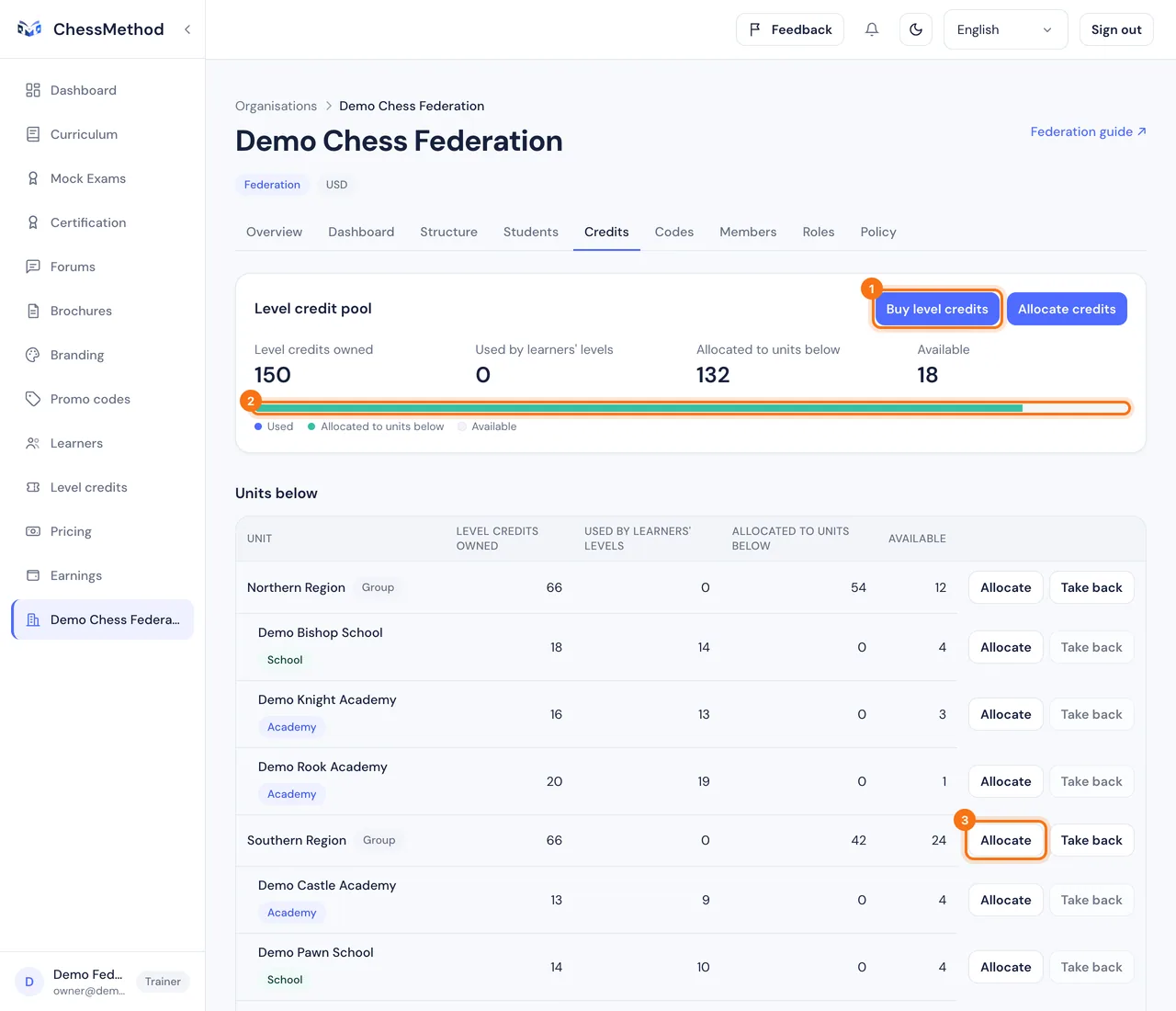
- Cuatro cifras. Una bolsa muestra Créditos de nivel propios, Usados por niveles de alumnos, Asignados a unidades inferiores y Disponibles. Disponibles es lo que queda después de los créditos usados y asignados.
- De arriba abajo. Compras en la federación, asignas créditos a los grupos, y los grupos asignan a academias y escuelas. El nivel de un alumno siempre se carga a su propia academia o escuela.
Comprar créditos de nivel con tarjeta
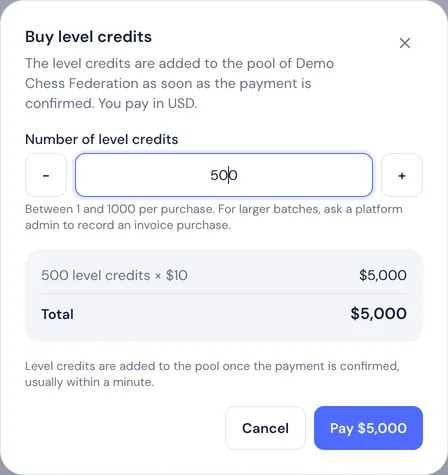
- Abre la pestaña Créditos de la unidad que debe recibir los créditos (normalmente la federación) y pulsa Comprar créditos de nivel.
- Introduce el Número de créditos de nivel: un número entero de 1 a 1000 por compra. El resumen del pedido muestra el precio por crédito y el Total.
- Pulsa Pagar. En INR se abre una ventana de Razorpay. En cualquier otra moneda vas a Stripe Checkout y pagas con tarjeta.
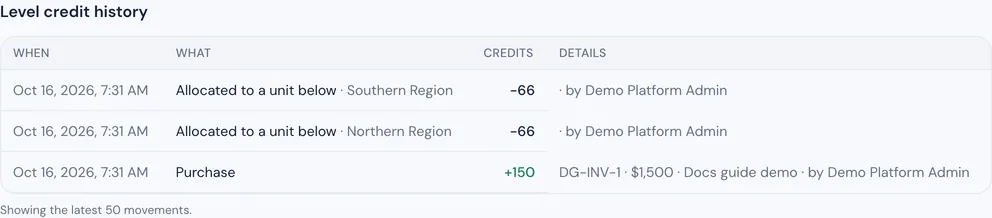
- Cuando se confirma el pago (normalmente en menos de un minuto), los créditos aparecen en la bolsa y una fila de Compra aparece en el historial. Si te indican que el pago se está confirmando, actualiza la página en un momento.
- Pagas en la moneda de la unidad (la suya propia o, si no tiene, la de la unidad superior más cercana que la tenga).
- El precio es el precio de la plataforma por crédito para esa moneda, multiplicado por la cantidad. No hay códigos de descuento ni descuentos por volumen en las compras con tarjeta.
- La persona que compra necesita el permiso Comprar créditos de nivel en esa unidad. Los propietarios y administradores lo tienen de forma predeterminada. Para el propio personal de una unidad, la política Créditos de nivel propios de la federación también debe estar permitida (paso 5).
- Un reembolso completo de una compra con tarjeta recupera solo los créditos que aún están disponibles en la bolsa. Los créditos ya usados o asignados a otras unidades se quedan, y ChessMethod revisa la diferencia contigo.
Lotes más grandes, facturas y ajustes
Para lotes grandes o con descuento, ChessMethod registra una compra contra una factura o una transferencia bancaria a un precio de contrato acordado, y los créditos pasan directamente a tu bolsa. Envía a ChessMethod la cantidad, el importe, la moneda y la referencia de tu factura o transferencia. ChessMethod también puede conceder o ajustar créditos, con una nota que queda en tu historial. Tu personal no puede hacerlo por sí mismo. Los créditos añadidos de este modo aparecen como Compra, Créditos concedidos o Créditos ajustados en el historial.
Asignar créditos hacia abajo y recuperarlos
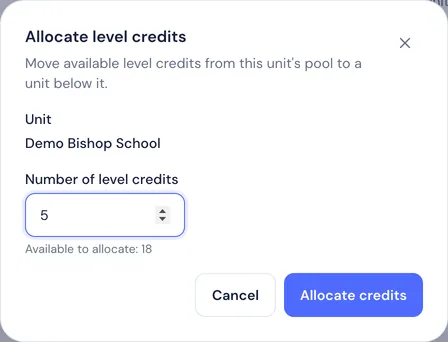
- En la tabla Unidades inferiores, pulsa Asignar en la fila de un grupo, una academia o una escuela.
- Introduce el número de créditos. Puedes asignar hasta lo que esté Disponible en tu propia bolsa.
- Para devolver hacia arriba los créditos sin usar, pulsa Recuperar. Solo puedes recuperar créditos que asignaste desde aquí y que la unidad no ha usado.
Cuando una bolsa llega a cero
- Los alumnos nunca se bloquean. Todavía pueden unirse a la unidad y comprar niveles.
- Con el Límite de créditos de nivel activado (el valor predeterminado), su entrenador no gana ninguna parte de un nivel comprado mientras la bolsa está vacía, y no se pueden conceder niveles gratuitos hasta que lleguen créditos. Un aviso en la pestaña Créditos lo indica.
- Con el límite desactivado, los niveles se venden y se cuentan como siempre, el saldo pasa a ser negativo y los créditos que añadas más adelante lo cubren. Un aviso indica cuándo hay más créditos comprometidos de los que tiene la unidad.
Paso 7. Da a cada unidad un código de acceso y añade códigos de descuento
Un código de acceso es la forma en que los alumnos entran en una academia o escuela. Un código de descuento reduce el precio de los niveles para los alumnos de toda una federación o un grupo. Son dos herramientas distintas.
Códigos de acceso (para academias y escuelas)
- Abre la pestaña Códigos de la academia o escuela.
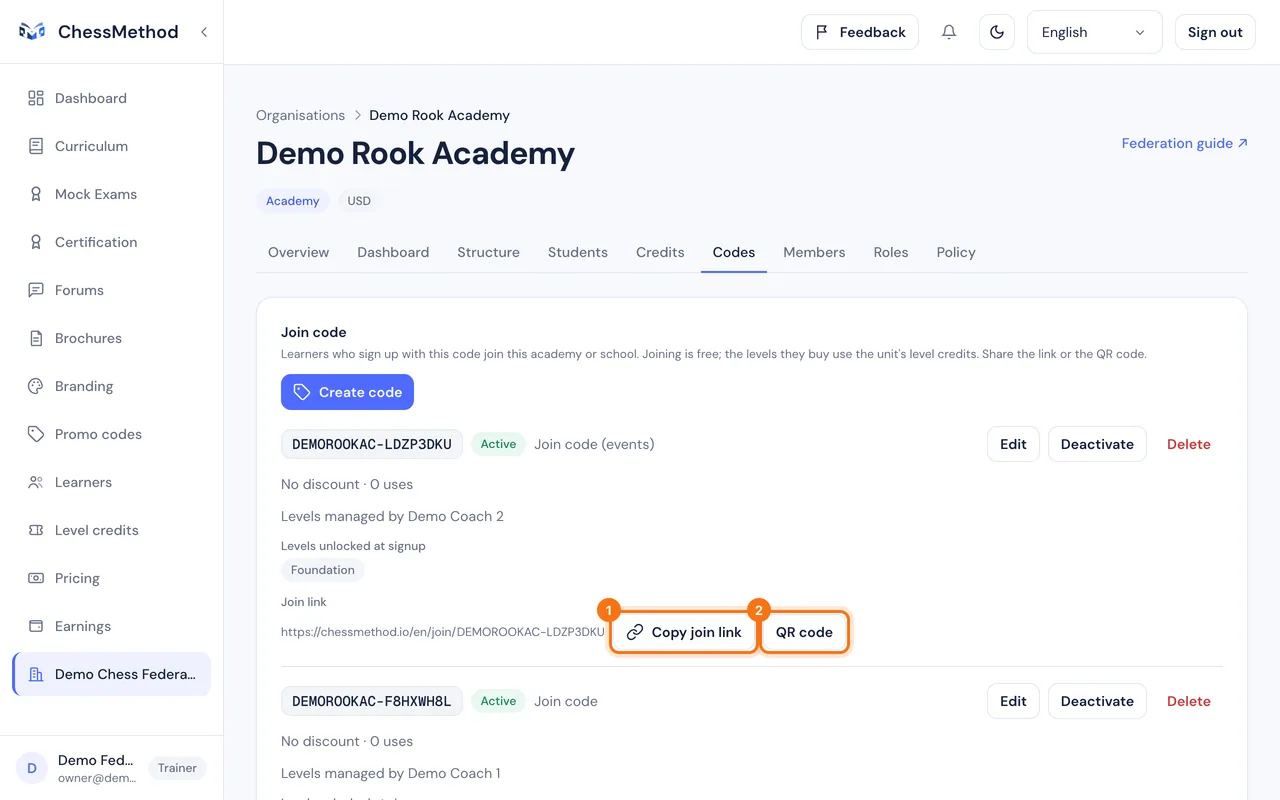
- Pulsa Crear código. Deja el código en blanco para generar uno, o elige el tuyo. Opcionalmente elige un Entrenador responsable: el coach que controla los niveles de estos alumnos. Si eliges uno, marca los niveles que los alumnos desbloquean al registrarse. Como en el código de un coach, también puedes añadir un descuento, fechas o un límite de uso.
- Copia el enlace de registro o muestra su código QR. Tiene este aspecto:
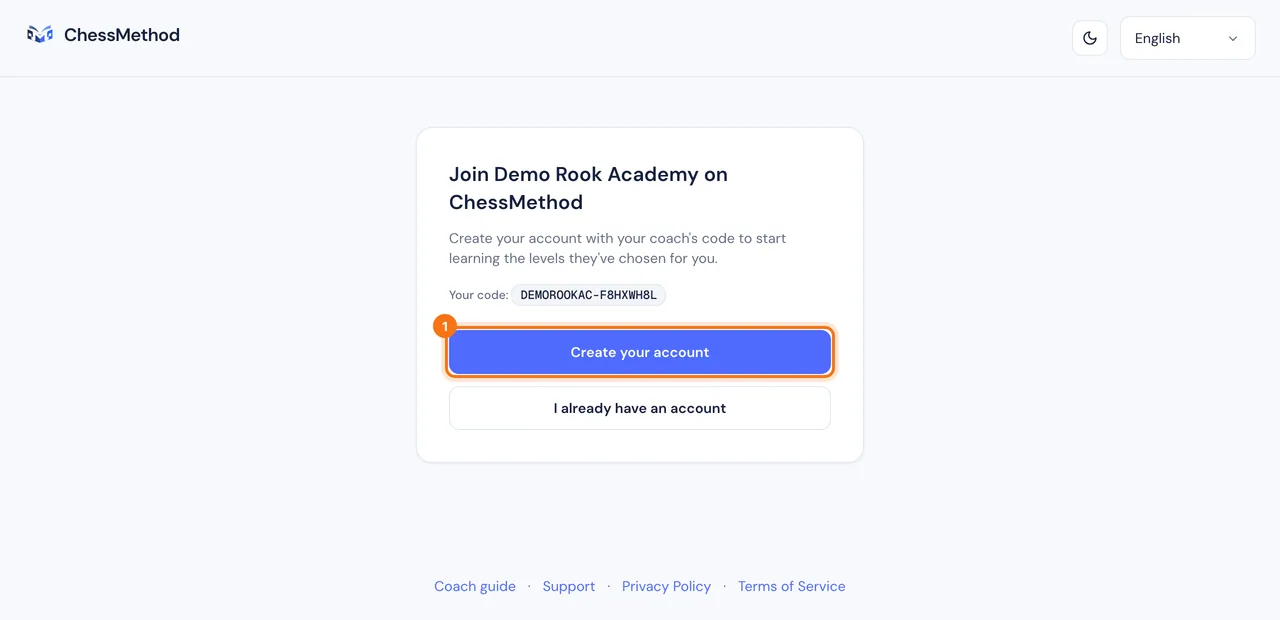
chessmethod.io/en/join/YOURCODE. - Un alumno que se registra mediante el enlace queda vinculado a la academia o escuela. Unirse es gratis.
- Con un entrenador responsable, el alumno tiene a ese entrenador como quien controla sus niveles y ve los niveles que desbloquea el código. Sin él, los niveles permitidos de la unidad (paso 5) deciden lo que se ve.
- Una unidad puede tener varios códigos de acceso, por ejemplo uno para un torneo. El panel cuenta entonces los registros de la unidad y marca los códigos como Compartido.
- Solo los alumnos que se registran con el código de una unidad pertenecen a la unidad. Un alumno que se registra sin código es un alumno corriente de ChessMethod y no aparece en tus paneles.
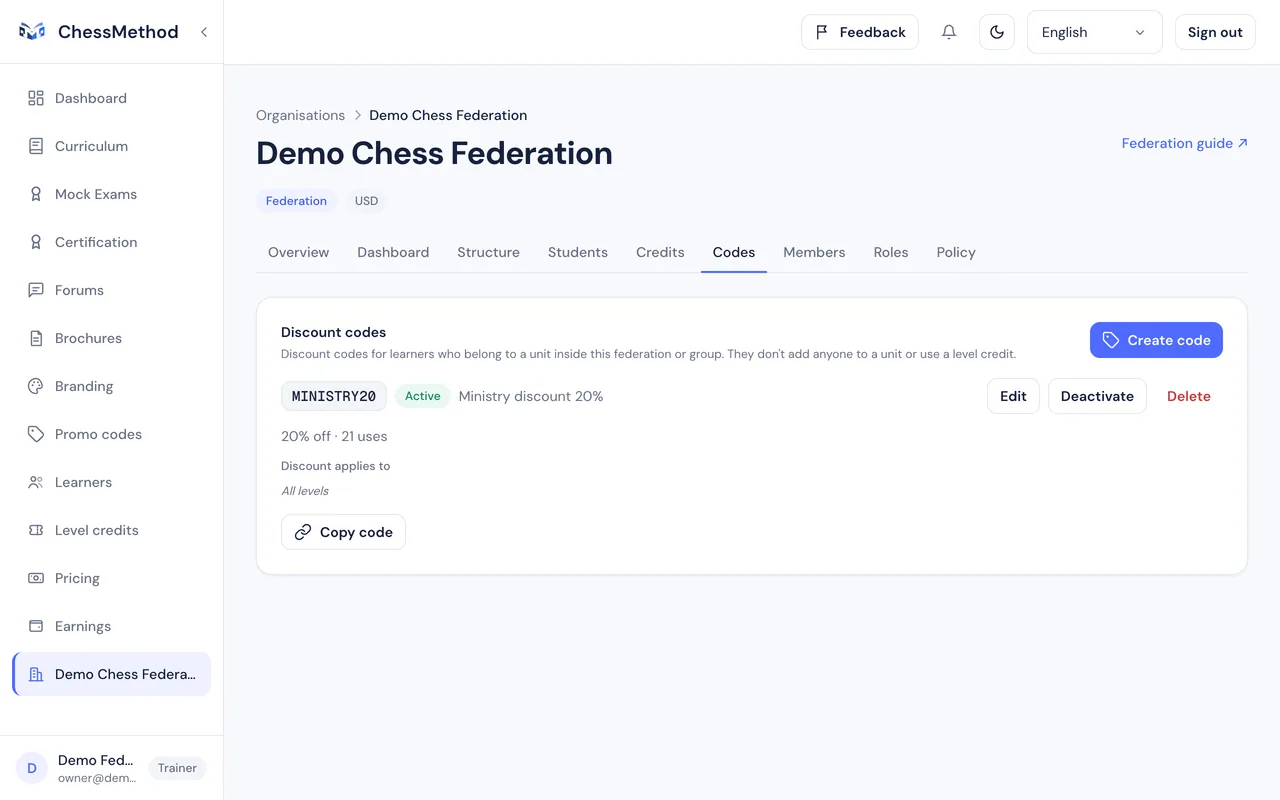
Códigos de descuento (para la federación o un grupo)
- Abre la pestaña Códigos de la federación o del grupo.
- Pulsa Crear código, elige un porcentaje o un importe fijo y, si quieres, los niveles a los que se aplica y las fechas.
- Comparte el código. Solo funciona para los alumnos cuya academia o escuela está dentro de esa federación o grupo. Nunca añade a nadie a una unidad y nunca consume un crédito.
Límites de registro para clases
Para evitar abusos, ChessMethod limita cuántas cuentas se pueden crear en una hora. Un alumno que se registra con el código de acceso de una de tus academias o escuelas puede ser uno de hasta 200 registros por hora desde una misma red (y 300 por hora con el mismo código). Cualquier otro registro, incluido uno con un código de descuento, está limitado a 20 por hora desde una misma red y 30 por código. Por eso, una escuela que inscribe a una clase entera en una wifi compartida debe usar su código de acceso y repartir los eventos muy grandes en más de una hora.
Paso 8. Consulta a tus alumnos y lee los paneles
La pestaña Alumnos y la pestaña Panel responden a preguntas distintas: quién está en mis unidades y cómo van mis unidades. Ambas abarcan la unidad en la que estás y todo lo que hay por debajo.
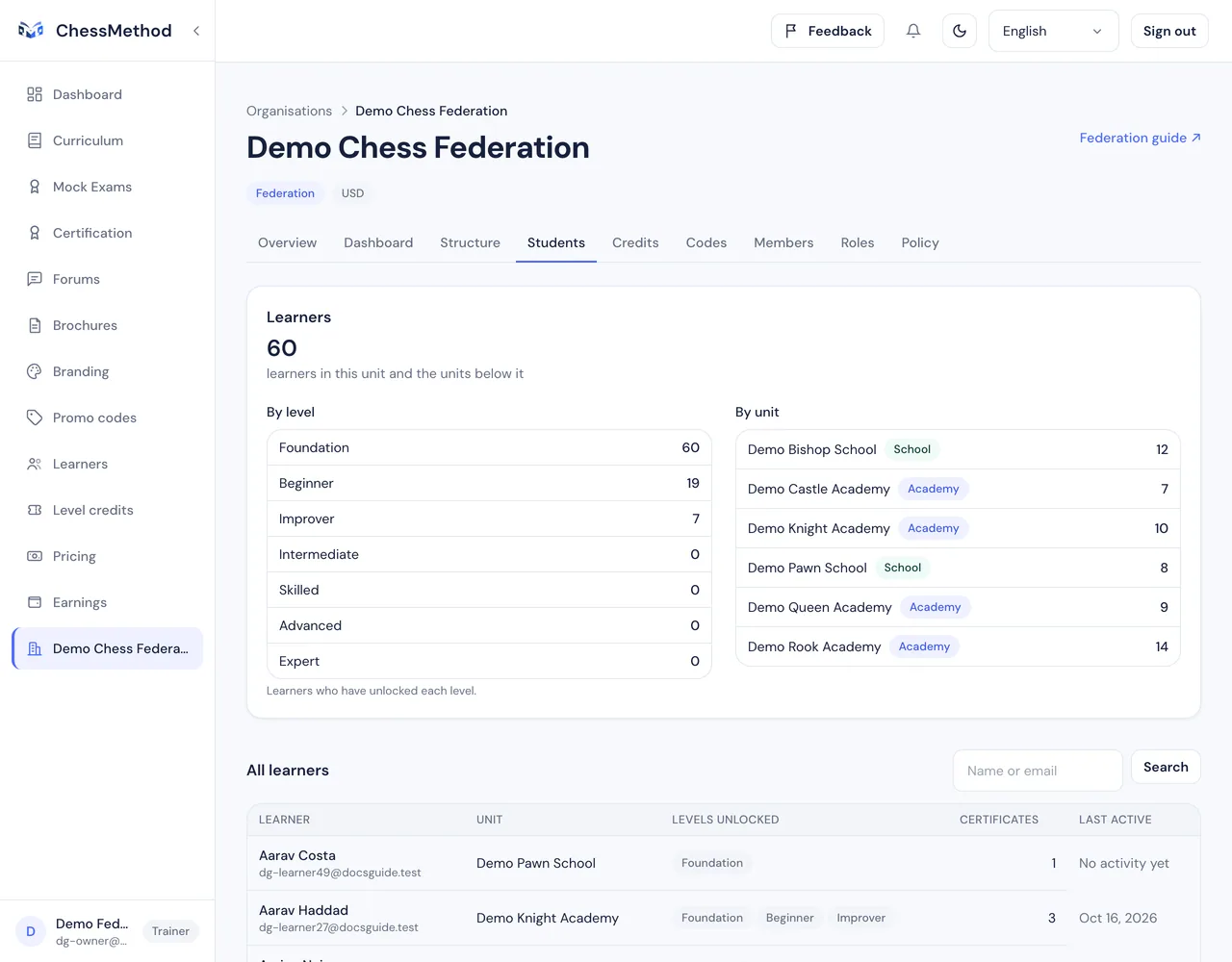
La pestaña Alumnos
- Totales. Todas las personas que pueden abrir la pestaña ven el número de alumnos, desglosado Por nivel y Por unidad.
- La lista. Las personas con acceso individual obtienen además Todos los alumnos: nombre, unidad, Niveles desbloqueados, Certificados y Última actividad, con búsqueda por nombre o correo y páginas. Al abrir un alumno se muestran su perfil, las revisiones de sus exámenes y las imágenes de supervisión.
- Observadores. Las personas con acceso agregado ven los totales y una nota que indica que los nombres y los resultados no están disponibles para ellas.
La pestaña Panel
- Elige el Periodo: Mes, Trimestre, Año o Personalizado (hasta cinco años). Cada cifra se compara con el periodo igual inmediatamente anterior.
- Acota el informe con Unidad, Nivel y Entrenador. El filtro Entrenador es solo para las personas que pueden ver miembros. Cada fila de la tabla de unidades abre el panel propio de esa unidad.
- Lee las secciones: Cifras principales (alumnos, alumnos activos, exámenes, certificados, tasa de aprobación, puntuación media, unidades y entrenadores), Tendencias, Alumnos por nivel, Créditos de nivel, Unidades y mejores unidades, Códigos de acceso y de descuento e Ingresos por moneda.
- Cada gráfico tiene la opción Ver como tabla.

Cómo se cuentan las cifras
- Alumnos: cuentas de alumno vinculadas a una academia o escuela del ámbito que se unieron antes del final del periodo. Activos: al menos un día activo en el periodo.
- Exámenes realizados: exámenes de certificación terminados, aprobados o suspendidos, según el día en que se enviaron. Los exámenes caducados o abandonados no se puntúan. Certificados: emitidos en el periodo, sin contar los revocados.
- Ingresos: compras de niveles pagadas en el periodo, en la moneda en que pagó el alumno. Las monedas nunca se suman entre sí.
- La regla de privacidad que oculta las cifras pequeñas se aplica al informe descargado (paso 9) y, en pantalla, a las personas que ven totales pero no alumnos individuales, como los observadores de la federación. Los propietarios y administradores ven las cifras exactas.
Paso 9. Descarga el informe para el gobierno
El informe convierte el panel en un documento que puedes entregar a un ministerio: un PDF con tu marca y un archivo CSV para el análisis, con un código que permite a cualquiera verificarlo.
Descargar un informe
- Abre la pestaña Panel y define el periodo y los filtros que quieres en el informe.
- En Descargar informe elige el Idioma del informe (English o العربية).
- Pulsa Descargar PDF o Descargar CSV.
- Necesitas el permiso Exportar informes además del acceso al panel. Los roles de propietario de la federación, administrador y observador lo tienen. Cada persona puede crear 20 informes por hora.

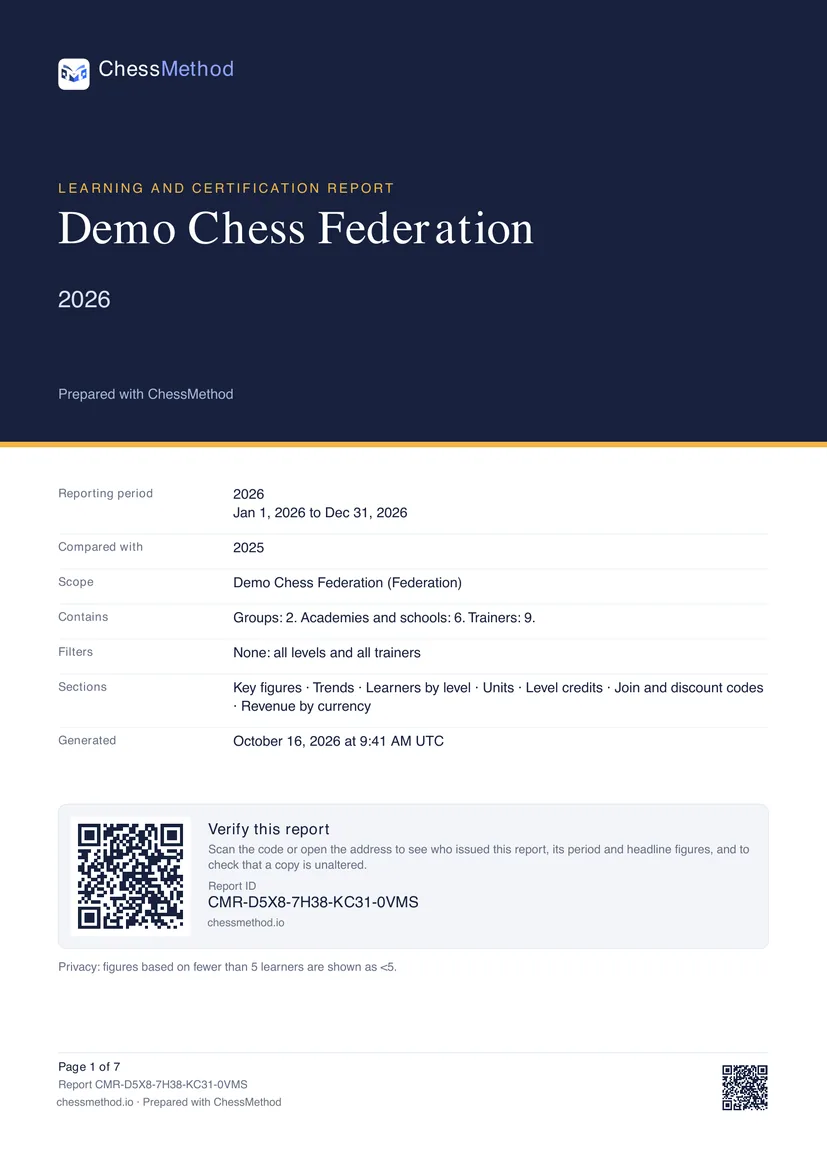
Qué contiene el PDF
- Una portada con el emisor, el periodo, el periodo con el que se compara, el ámbito, los filtros, la fecha de generación y un QR de verificación.
- Cifras principales con el cambio respecto al periodo anterior, gráficos de tendencias y alumnos por nivel.
- Una comparación de las unidades inferiores, las mejores unidades, los créditos de nivel, los códigos de acceso y de descuento y (solo si la persona que descarga puede ver ingresos) los ingresos por moneda.
- La metodología: cómo se cuenta cada cifra, para que el ministerio pueda ver las definiciones.
- Cada página lleva el ID del informe y "Página n de N". La versión en árabe es un espejo exacto: las columnas, los gráficos y la maquetación de la página van de derecha a izquierda.
Qué contiene el CSV
Un único archivo UTF-8 que se abre en Excel con doble clic y muestra bien los nombres en árabe. Se listan todas las unidades y códigos (el PDF lista las más grandes). Siempre tiene las mismas diez columnas, escritas en inglés, para que las tablas dinámicas y los scripts sigan funcionando; el selector de idioma del informe solo se aplica al PDF. El dinero se escribe como números simples, por moneda.
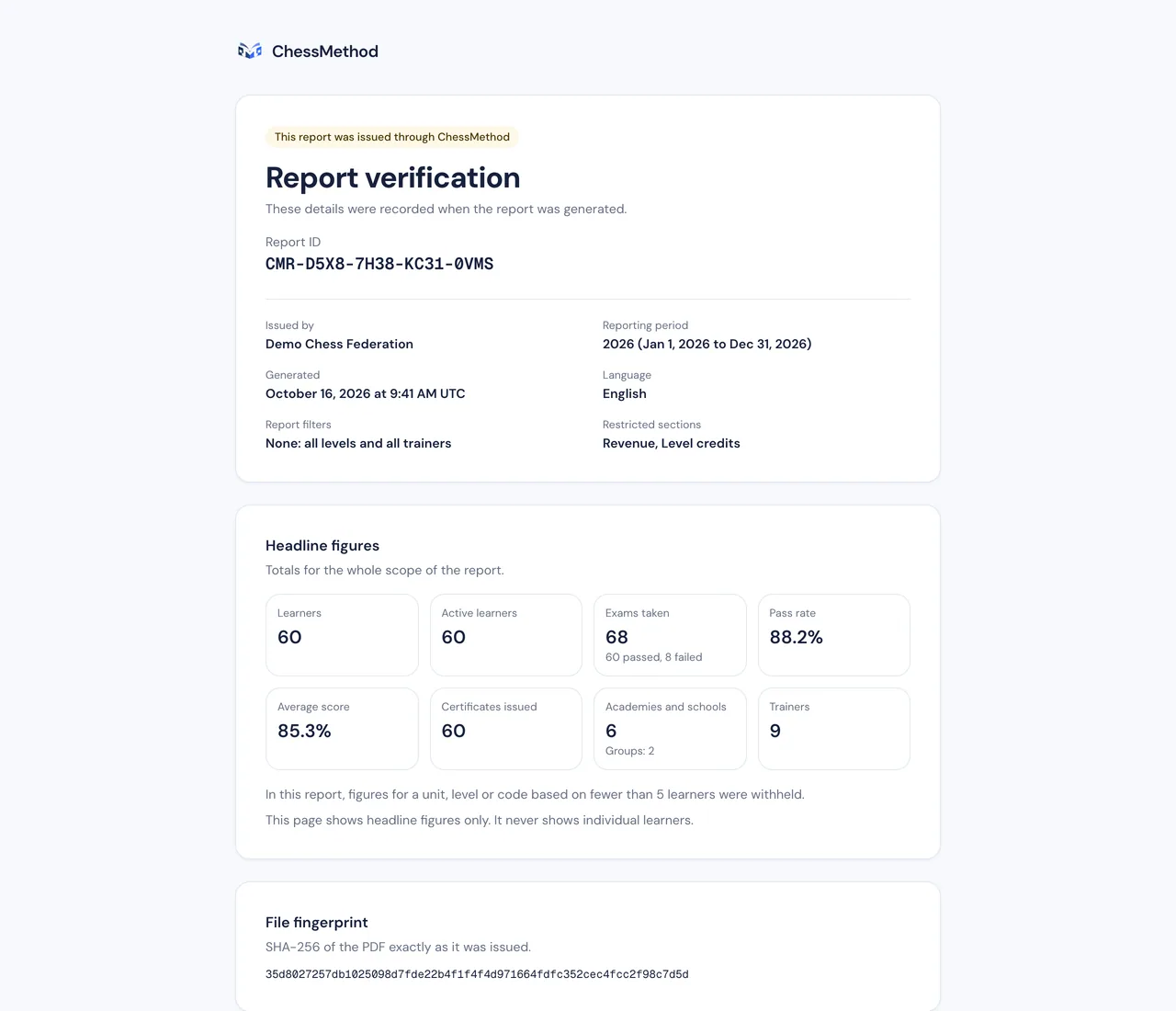
Verificación
- Cada PDF tiene un ID de informe como
CMR-XXXX-XXXX-XXXX-XXXXy un código QR en la primera página. - Al escanearlo se abre una página pública,
/verify-report/…, que muestra quién emitió el informe, el ámbito y el periodo, cuándo se generó y las cifras principales de todo el ámbito. Nunca muestra ingresos, créditos de nivel, unidades, códigos ni ningún alumno. - La página puede comprobar una copia: elige el archivo PDF que recibiste y ChessMethod compara su huella con la del archivo emitido. El archivo se lee en tu navegador y nunca se sube. Un PDF que se modificó después de emitirse no coincide.
La regla de las cifras pequeñas ("<5")
- Con números pequeños se puede identificar a los niños. Si un informe dice que dos alumnos de una academia pequeña aprobaron el Nivel 4, cualquiera que conozca esa academia sabe quiénes son.
- Por eso no se imprime ninguna cifra sobre menos de 5 alumnos. En su lugar ves <5.
- Una unidad pequeña: si una academia o un nivel tiene entre 1 y 4 alumnos, todas las cifras de alumnos de su fila muestran <5, incluso un cero, y se omiten sus tasas y promedios. Un cero junto a "3 alumnos" revelaría que los tres no tienen certificado.
- Un único recuento pequeño dentro de una fila mayor (por ejemplo, solo 2 alumnos con certificado) también muestra <5. Las tasas y los promedios se ocultan cuando hay menos de 5 exámenes detrás.
- Los totales de todo el informe siempre son reales. Las cifras principales, la tendencia y los totales del ámbito nunca se ocultan.
- En el CSV, un valor omitido se escribe como <5 y su estado es withheld.
Qué preguntar a tu ministerio
- ¿Qué periodo? Un mes, un trimestre o un año natural, o un intervalo personalizado de hasta cinco años (por ejemplo, tu año académico). Los periodos usan días UTC completos.
- ¿Qué ámbito? Toda la federación, o un informe por región. Elige un grupo y descarga, o filtra el panel por unidad.
- ¿Qué idioma? Inglés o árabe para el PDF; el CSV usa el idioma que elijas para sus etiquetas.
- ¿Es aceptable un umbral de 5? Si el ministerio necesita otro umbral, o ninguna supresión para un público cerrado, pídelo a ChessMethod: es un único ajuste de la plataforma.
- ¿Qué definiciones? Compara la página de metodología con las suyas: qué cuenta como alumno activo, examen realizado o certificado, y que los ingresos son por moneda.
- ¿Necesitan los ingresos? Solo aparecen cuando la persona que descarga puede verlos. El rol de observador no puede.
- ¿Cómo lo verificarán? Dales el ID del informe, la página de verificación o el código QR.
Paso 10. Qué cambia para los entrenadores dentro de una federación
Los entrenadores enseñan como siempre en ChessMethod. La federación cambia quién paga su acceso, quién paga los créditos y qué pueden definir.
- Sin suscripción. Cualquiera que tenga un rol en el árbol de la federación se salta la pantalla de suscripción de entrenador. La federación cubre su acceso. Si abandonan la federación, vuelven a aplicarse las reglas normales.
- Las mismas herramientas. Los entrenadores usan las mismas páginas Currículo, Alumnos, Marca e Ingresos descritas en la guía para entrenadores. Crean una cuenta a través de tu invitación (paso 4).
- Sus alumnos. Los alumnos de un entrenador son los que se registran mediante un código de acceso que lo nombra como Entrenador responsable, o a quienes él invita. Cada nivel que obtienen esos alumnos consume un crédito de la bolsa de la unidad, nunca del saldo propio del entrenador.
- Precios. Si desactivaste Precios propios, la página Precios del entrenador es de solo lectura y los alumnos pagan el precio predeterminado de ChessMethod. En caso contrario, el entrenador fija los precios como de costumbre (paso 5).
- Lo que ven de la unidad. Un entrenador con el rol Entrenador / docente ve a sus propios alumnos. Solo los roles con acceso individual ven a todos los alumnos de la unidad.
Cómo cobran los entrenadores
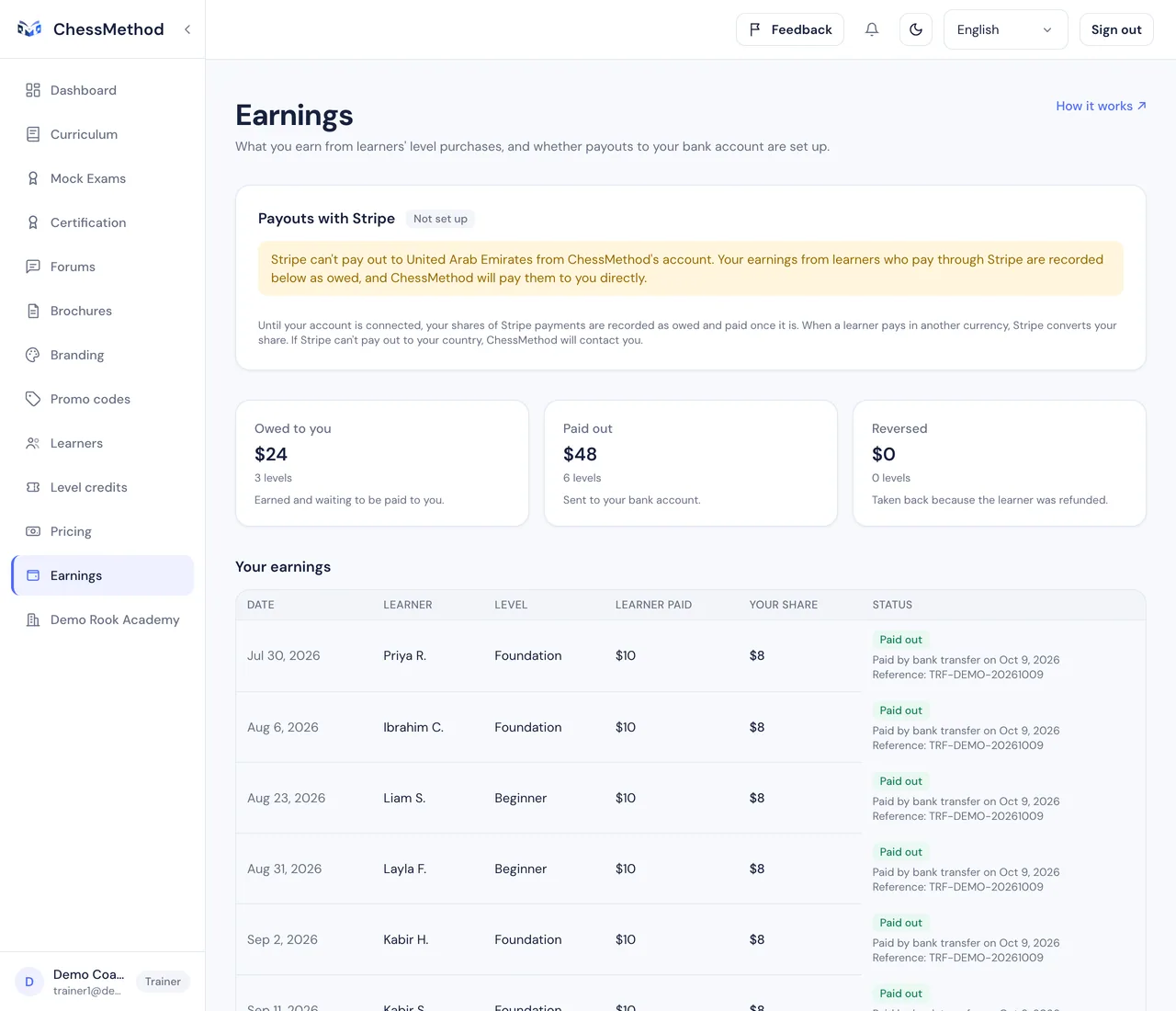
- Una parte de cada nivel. En cada nivel que compra un alumno de un entrenador, este gana la parte de la plataforma (80 % de forma predeterminada, o la tarifa que ChessMethod acordó con ese entrenador). Se registra en la página Ingresos del entrenador. Hoy la federación no recibe ninguna parte.
- Con una cuenta de pagos. Los alumnos que pagan en INR se pagan a través de Razorpay una vez que ChessMethod ha vinculado la cuenta del entrenador. Los alumnos que pagan en otras monedas se pagan a través de Stripe una vez que el entrenador ha configurado los pagos en Ingresos, en los países donde Stripe puede pagar.
- Sin ella, por transferencia bancaria. Donde Stripe no puede pagar al país de un entrenador, o una cuenta de pagos no está lista, la parte se registra como Pendiente y ChessMethod la paga por transferencia bancaria y la registra. La página Ingresos muestra entonces la fila como Pagado, con Pagado por transferencia bancaria el la fecha y la referencia bancaria.
- Reembolsos. Un nivel reembolsado por completo cancela una parte que aún no se había pagado y devuelve el crédito de nivel a la bolsa.
Paso 11. Lista de comprobación y solución de problemas
Tu lista de comprobación
- Pide a ChessMethod que cree tu federación e invite al propietario (paso 2)
- Acepta la invitación y abre la consola (paso 2)
- Construye el árbol de grupos, academias y escuelas (paso 3)
- Invita a propietarios, administradores, al observador del ministerio y a los entrenadores, y crea los roles personalizados que necesites (paso 4)
- Define las políticas de niveles, precios, códigos, créditos y certificados (paso 5)
- Compra créditos de nivel o pide una factura a ChessMethod, y asígnalos a las unidades (paso 6)
- Da a cada academia y escuela un código de acceso y comparte el enlace (paso 7)
- Revisa Alumnos y el Panel cuando los alumnos se hayan unido (paso 8)
- Descarga tu primer informe y comprueba la regla de las cifras pequeñas (paso 9)
- Remite a tus entrenadores a la guía para entrenadores (paso 10)
Preguntas y soluciones
La invitación dice que no se puede usar.
Una invitación es válida durante 14 días, funciona una sola vez y solo con el correo electrónico al que se envió. Fíjate en el mensaje de la página: caducada, usada o retirada significan que necesitas una nueva. Si dice que se envió a otra dirección, inicia sesión con la dirección invitada.
Dice que una cuenta de alumno no puede aceptar.
Las invitaciones de personal requieren una cuenta de tipo entrenador. Crea una cuenta con Crear una cuenta en la página de la invitación (crea una cuenta de entrenador), o pide que la invitación se envíe a otro correo electrónico.
No veo una pestaña, o me sale "página no encontrada".
Tu rol no cubre esa área. Las pestañas solo aparecen para los permisos que tienes, y una unidad o un alumno a los que no tienes acceso responden "no encontrado". Pide a un propietario o administrador que revise tu rol en Miembros. También puede ser que estés viendo una unidad que se archivó.
Un alumno se registró pero no está en nuestro panel.
Solo los alumnos que se registran con el código de acceso de una unidad pertenecen a esa unidad. Un alumno que se registró sin el código es un alumno corriente de ChessMethod. Pídele que use el enlace de registro cuando se registre, o contacta con ChessMethod por una cuenta ya existente.
El botón Comprar créditos de nivel está desactivado.
Lee la línea que hay a su lado. Significa una de tres cosas: la federación ha desactivado Créditos de nivel propios para esta unidad, la unidad aún no tiene moneda, o el pago con tarjeta en esa moneda no está activado. En todos los casos no se cobra nada, y ChessMethod puede registrar una compra por factura.
Una bolsa está vacía. ¿Qué pasa con los alumnos?
No se bloquea nada. Con el límite de créditos de nivel activado, un entrenador no gana ninguna parte de los niveles comprados mientras la bolsa está vacía, y no se pueden conceder niveles gratuitos. Asigna más créditos desde arriba o compra más.
¿Por qué el informe muestra "<5"?
Para proteger la privacidad, se omite una cifra sobre menos de 5 alumnos. Consulta la regla de las cifras pequeñas en el paso 9. Los totales de todo el informe siempre son reales.
Los alumnos activos parecen demasiado pocos en los meses anteriores.
La actividad se cuenta desde el día en que ChessMethod empezó a registrarla para los alumnos, así que los periodos anteriores pueden mostrar menos alumnos activos de los que había realmente. Pregunta a ChessMethod desde qué fecha hay actividad disponible para tu federación.
Los alumnos pagan en una moneda distinta de la nuestra.
Es lo esperado. La moneda de la federación es la moneda en la que compras créditos de nivel. Los alumnos siempre pagan en la moneda de su propio país de facturación.
¿Puede el propietario de una academia cambiar su propia política?
No. La política de una unidad la define el nivel superior. Pídelo al personal de la federación o del grupo.
Tenemos una academia que ya usa ChessMethod.
ChessMethod puede añadirla a tu federación con sus entrenadores, alumnos e historial, y trasladar sus créditos de nivel sin usar a su bolsa. Escribe a support@chessmethod.io (paso 3).
¿Puede una academia salir de nuestra federación?
Sí, pero solo ChessMethod puede hacerlo: escribe a support@chessmethod.io. Cuando sale, tu personal pierde de inmediato el acceso a la academia, sus alumnos se quedan con ella, los créditos que le asignaste y no ha usado vuelven a tu bolsa (el resto es de la academia), sus códigos de acceso se desactivan y tus códigos de descuento dejan de aplicarse a sus alumnos. Los créditos ya usados siguen usados.
Quité a alguien, pero todavía puede iniciar sesión.
Quitar a un miembro solo retira el acceso que le daba su rol. Su cuenta de ChessMethod sigue activa, así que todavía puede iniciar sesión, pero ya no ve tus unidades.
¿Sigues atascado? Escribe a support@chessmethod.io e incluye el nombre de tu federación y el correo electrónico de tu cuenta.
Guía relacionada
Los entrenadores de tu federación encontrarán todo sobre sus propias cuentas, pagos, precios y alumnos en la guía para entrenadores.
Las capturas usan una federación ficticia, "Demo Chess Federation", y datos de prueba.