الخطوة 1. ما الذي تقدمه ChessMethod لأكاديميتك
ChessMethod منصة للمنهج والشهادات وإدارة الطلاب، موجّهة لمدرّبي الشطرنج والأكاديميات. يتبع هذا الدليل الشاشات الحقيقية بالترتيب الذي ستصادفه به.
ما ستحصل عليه
- المنهج. سبعة مستويات من التأسيس (أقل من 600) إلى الخبير (1600 فأكثر)، وكل درس ونشاط يمكن تشغيله تمامًا كما يراه الطالب.
- مستويات الشهادة. يخوض الطلاب اختبارًا محدد الوقت بإشراف عبر كاميرا الويب لكل مستوى، ويحصلون على شهادة يمكن لأي شخص التحقق منها عبر الإنترنت.
- إدارة الطلاب. ادعُ الطلاب، وحدّد المستويات التي يراها كل طالب، وتابع تقدمهم واختباراتهم التجريبية ونتائجهم.
- شهادات بعلامتك. يظهر اسم أكاديميتك وشعارها وما يصل إلى موقّعَين بجانب علامة ChessMethod على شهادات الطلاب الذين يفتحون المستويات عن طريقك.
- الأرباح. تحصل على حصة من كل مستوى يشتريه طلابك.
كيف يعمل المال
- الطلاب يشترون المستويات. لكل مستوى سعر بعملة الطالب نفسه. يمكنك تحديد سعرك الخاص لكل مستوى، وإلا فيُطبَّق السعر الافتراضي. ولا يرى الطلاب خارج الهند الروبية أبدًا: يرون عملتهم الخاصة أو الدولار الأمريكي.
- تحصل على حصة. افتراضيًا تحصل على 80% مما يدفعه الطالب مقابل المستوى، وتحتفظ ChessMethod بـ 20%. تُخصم رسوم مزوّد الدفع من حصة ChessMethod لا من حصتك. وإذا اتفقت معك ChessMethod على نسبة مختلفة، فستعرض صفحة الأسعار تقسيمك الدقيق.
- كل مستوى يستخدم رصيد مستوى واحدًا. تدفع الأرصدة مسبقًا. وكل مستوى يحصل عليه طالب مرتبط بك يستهلك رصيدًا واحدًا من رصيدك. أما انضمام الطالب إليك، أو إتاحتك مستوى لأحد، فلا يكلّف شيئًا.
الطالب يدفع مقابل مستوى
يُقسَّم المبلغ لحظة الشراء
تحصل على 80%
تحتفظ ChessMethod بـ 20%
يُستخدم رصيد مستوى واحد من رصيدك
المسار في سطر واحد
سجّل، واحصل على الوصول، وأكمل ملفك الشخصي وتحقق من بلد الفوترة، واشترِ أرصدة المستويات، وأعدّ التحويلات، وحدّد أسعارك، وأنشئ رمزًا للطلاب، وأضف هوية أكاديميتك، وادعُ الطلاب. تجد قائمة مراجعة من صفحة واحدة في نهاية هذا الدليل.
الخطوة 2. أنشئ حساب المدرّب واحصل على الوصول
يبدأ الجميع بحساب واحد. يختار المدرّبون خيار المدرّب عند التسجيل، ثم يفعّلون وصولهم.
أنشئ حسابك
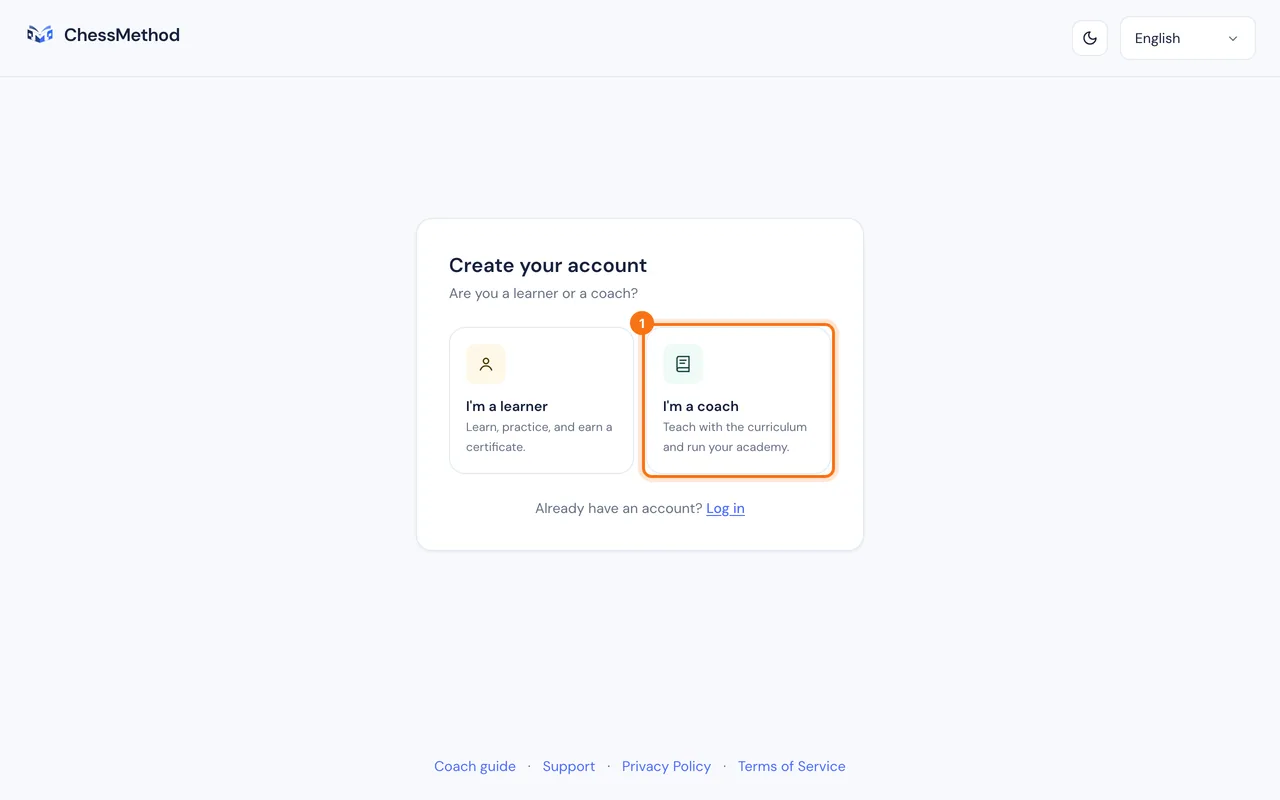
- افتح chessmethod.io واضغط إنشاء حساب.
- اختر أنا مدرّب. (أما أنا متعلم فينشئ حساب طالب بدلًا من ذلك.)
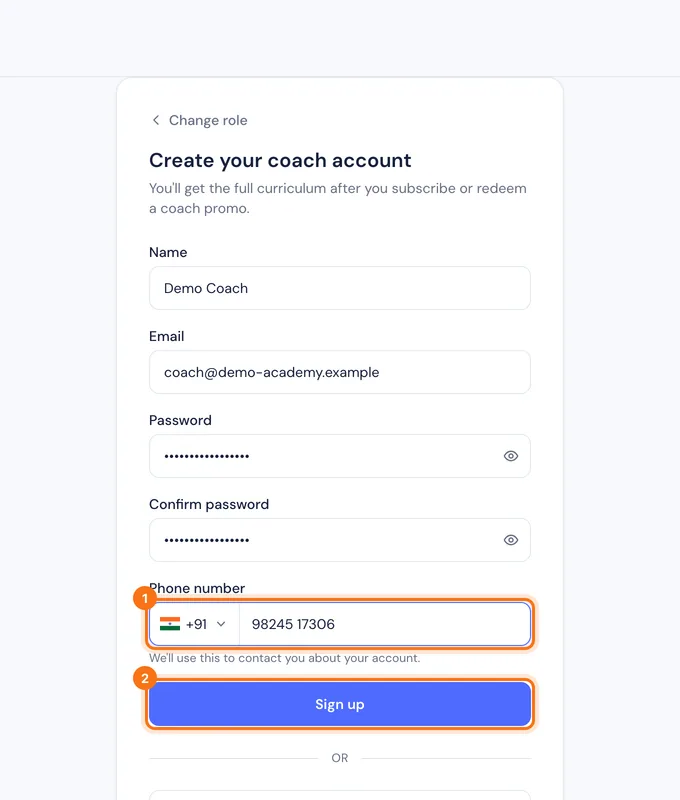
- أدخل اسمك وبريدك الإلكتروني وكلمة مرور من 8 أحرف على الأقل، ثم أكّد كلمة المرور وأدخل رقم هاتفك المحمول.
- اضغط إنشاء حساب. يمكنك أيضًا الضغط على المتابعة مع Google، أو المتابعة مع Apple حيث يظهر. اختر أنا مدرّب أولًا حتى يُنشأ الحساب كحساب مدرّب.
فعّل وصولك كمدرّب
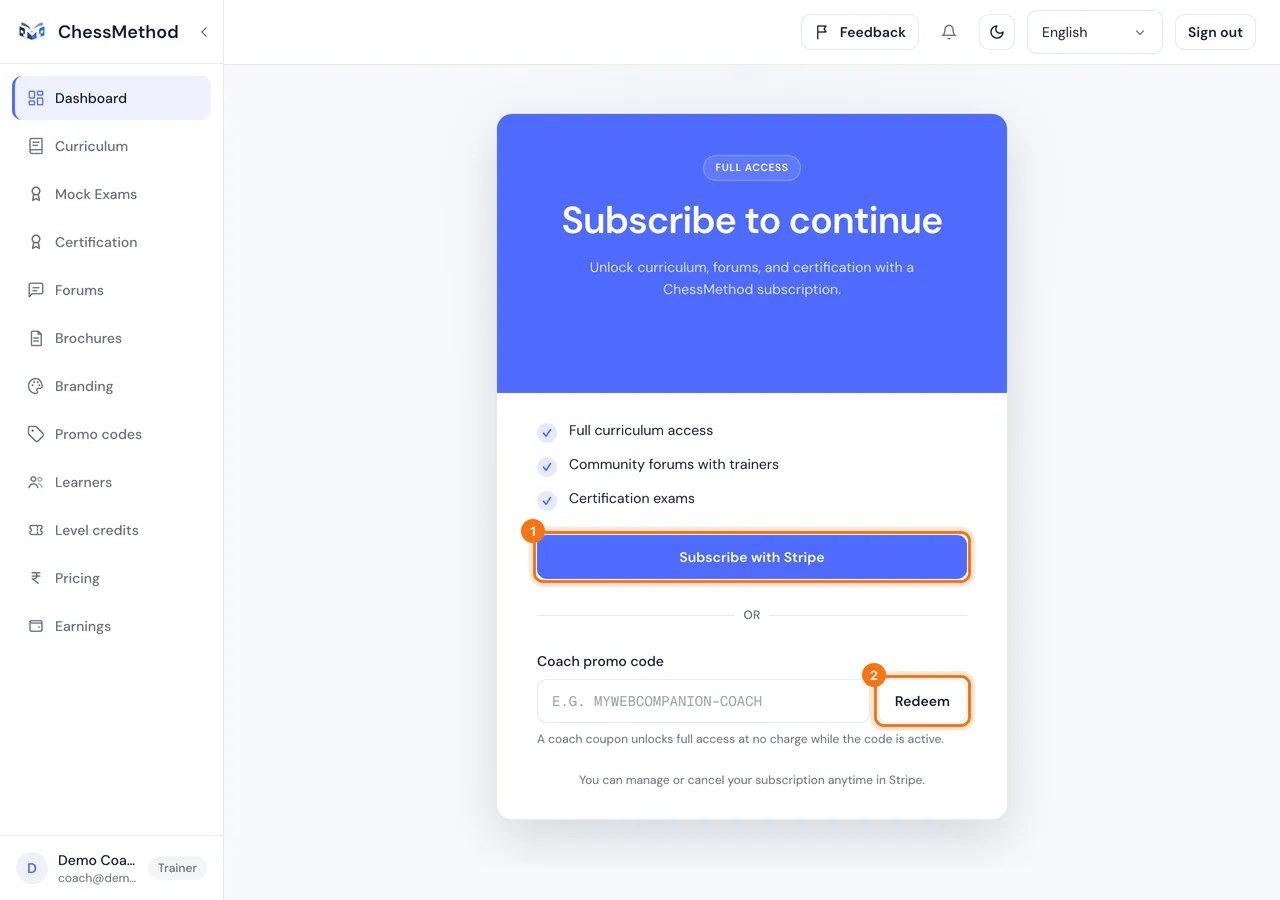
يجب تفعيل حساب المدرّب الجديد قبل أن تتمكن من استخدام المنهج وشراء أرصدة المستويات وتحديد الأسعار وإنشاء الرموز وإدارة الطلاب. وإلى ذلك الحين يمكنك فتح كل الصفحات، لكن هذه الإجراءات تُرفض. هناك أربع طرق للحصول على الوصول:
- الاشتراك عبر Stripe. اضغط اشترك في لوحة التحكم. يظهر السعر ومدة الفوترة على الشاشة، وتدفع بالبطاقة عبر Stripe، ويمكنك إدارة الاشتراك أو إلغاؤه في أي وقت من Stripe.
- رمز ترويجي للمدرّب. إذا منحتك ChessMethod قسيمة مدرّب، فاكتبها في رمز ترويجي للمدرب واضغط استخدام. يمنحك ذلك وصولًا كاملًا دون رسوم ما دام الرمز نشطًا.
- رابط مدرّب من ChessMethod. رابط يشبه
/join/coach/…يمنحك وصولًا مجانيًا دائمًا. سجّل من خلاله، أو افتحه وأنت مسجّل الدخول واضغط تفعيل الوصول الدائم للمدرّب. - عضوية Chesslang One. يمكن للأعضاء الحاليين الضغط على المتابعة مع Chesslang One في الشاشة نفسها (تظهر حيث تتوفر) لمزامنة عضويتهم.
الخطوة 3. أكمل ملفك الشخصي وتحقق من بلد الفوترة
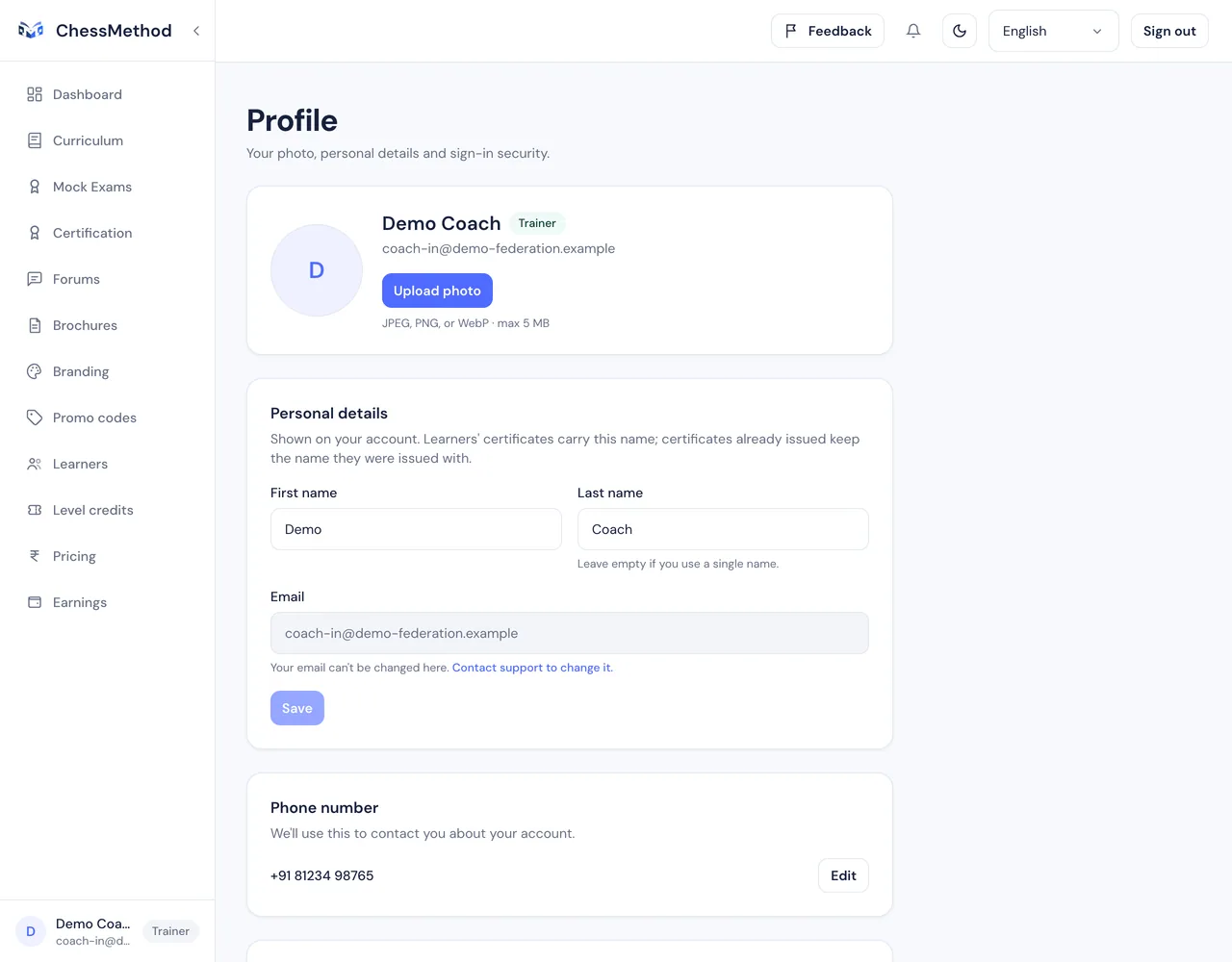
يضم ملفك الشخصي صورتك واسمك ورقم هاتفك. ويحدد بلد الفوترة عملتك ومزوّد الدفع: ما تدفعه مقابل أرصدة المستويات، والجهات التي يمكن أن تصل إليها التحويلات. تحقق منه قبل أن تشتري أي شيء.
أي عملة تنطبق
| بلد الفوترة | العملة | مزوّد الدفع |
|---|---|---|
| الهند | الروبية الهندية (INR) | Razorpay |
| الإمارات العربية المتحدة | الدرهم الإماراتي (AED) | Stripe |
| ماليزيا | الرينغيت الماليزي (MYR) | Stripe |
| سنغافورة | الدولار السنغافوري (SGD) | Stripe |
| دول منطقة اليورو، مثل أيرلندا وفرنسا وألمانيا وإيطاليا وإسبانيا وهولندا | اليورو (EUR) | Stripe |
| كل بلد آخر، مثل الولايات المتحدة والمملكة المتحدة وكندا وأستراليا | الدولار الأمريكي (USD) | Stripe |
- بلد الفوترة
- الهند
- العملة
- الروبية الهندية (INR)
- مزوّد الدفع
- Razorpay
- بلد الفوترة
- الإمارات العربية المتحدة
- العملة
- الدرهم الإماراتي (AED)
- مزوّد الدفع
- Stripe
- بلد الفوترة
- ماليزيا
- العملة
- الرينغيت الماليزي (MYR)
- مزوّد الدفع
- Stripe
- بلد الفوترة
- سنغافورة
- العملة
- الدولار السنغافوري (SGD)
- مزوّد الدفع
- Stripe
- بلد الفوترة
- دول منطقة اليورو، مثل أيرلندا وفرنسا وألمانيا وإيطاليا وإسبانيا وهولندا
- العملة
- اليورو (EUR)
- مزوّد الدفع
- Stripe
- بلد الفوترة
- كل بلد آخر، مثل الولايات المتحدة والمملكة المتحدة وكندا وأستراليا
- العملة
- الدولار الأمريكي (USD)
- مزوّد الدفع
- Stripe
لا تنطبق العملة إلا بعد أن تفعّلها ChessMethod. وإذا لم تكن عملتك مفعّلة بعد، فسترى الأسعار بالدولار الأمريكي، وتُعطَّل الأزرار التي تحتاج إلى دفع مع الرسالة ستُفتح المدفوعات بعملة الدولار الأمريكي قريبًا. سيُعلمك ChessMethod. (باسم عملتك). لا يُخصم أي مبلغ إلى أن تُفتح المدفوعات بتلك العملة. وتجد الحالة الحالية في الخطوة 1.
أين تحدد بلد الفوترة
- افتح الملف الشخصي من أسفل الشريط الجانبي. (كانت هذه الصفحة تُسمّى الحساب سابقًا.)
- ابحث عن بطاقة بلد الفوترة واختر البلد. يؤكد السطر الذي تحتها العملة، مثل "الأسعار والمدفوعات لحسابك بعملة USD."
- اضغط حفظ.
بقية ملفك الشخصي
- الصورة. اضغط رفع صورة (ثم تغيير الصورة أو إزالة الصورة لاحقًا). تظهر صورتك في حسابك.
- البيانات الشخصية. الاسم الأول واسم العائلة (اترك اسم العائلة فارغًا إذا كنت تستخدم اسمًا واحدًا). يظهر بريدك الإلكتروني لكن لا يمكن تغييره هنا: تواصل مع الدعم لتغييره.
- رقم الهاتف. مطلوب للمدرّبين، مع علم بلده. تستخدمه ChessMethod للتواصل معك بشأن حسابك.
- كلمة المرور. أدخل كلمة المرور الحالية وكلمة مرور جديدة (8 أحرف على الأقل). وإذا لم تتذكرها، فاضغط أرسل لي رسالة إعادة تعيين كلمة المرور؛ ينتهي الرابط بعد 30 دقيقة. وإذا سجّلت عبر Google أو Apple ولم تعيّن كلمة مرور قط، فاضغط أرسل لي رابطًا لتعيين كلمة مرور لتتمكن أيضًا من تسجيل الدخول ببريدك الإلكتروني.
- حذف الحساب. في أسفل الصفحة. يحذف هذا حسابك وبياناتك الشخصية نهائيًا ولا يمكن التراجع عنه، لذا يُطلب منك كتابة DELETE وكلمة المرور.
الخطوة 4. اشترِ أرصدة المستويات
تغطي أرصدة المستويات المستويات التي يدرسها طلابك. الرصيد الواحد يساوي مستوى واحدًا: الطالب الذي يشتري ثلاثة مستويات يستخدم ثلاثة أرصدة.
كيف تشتري
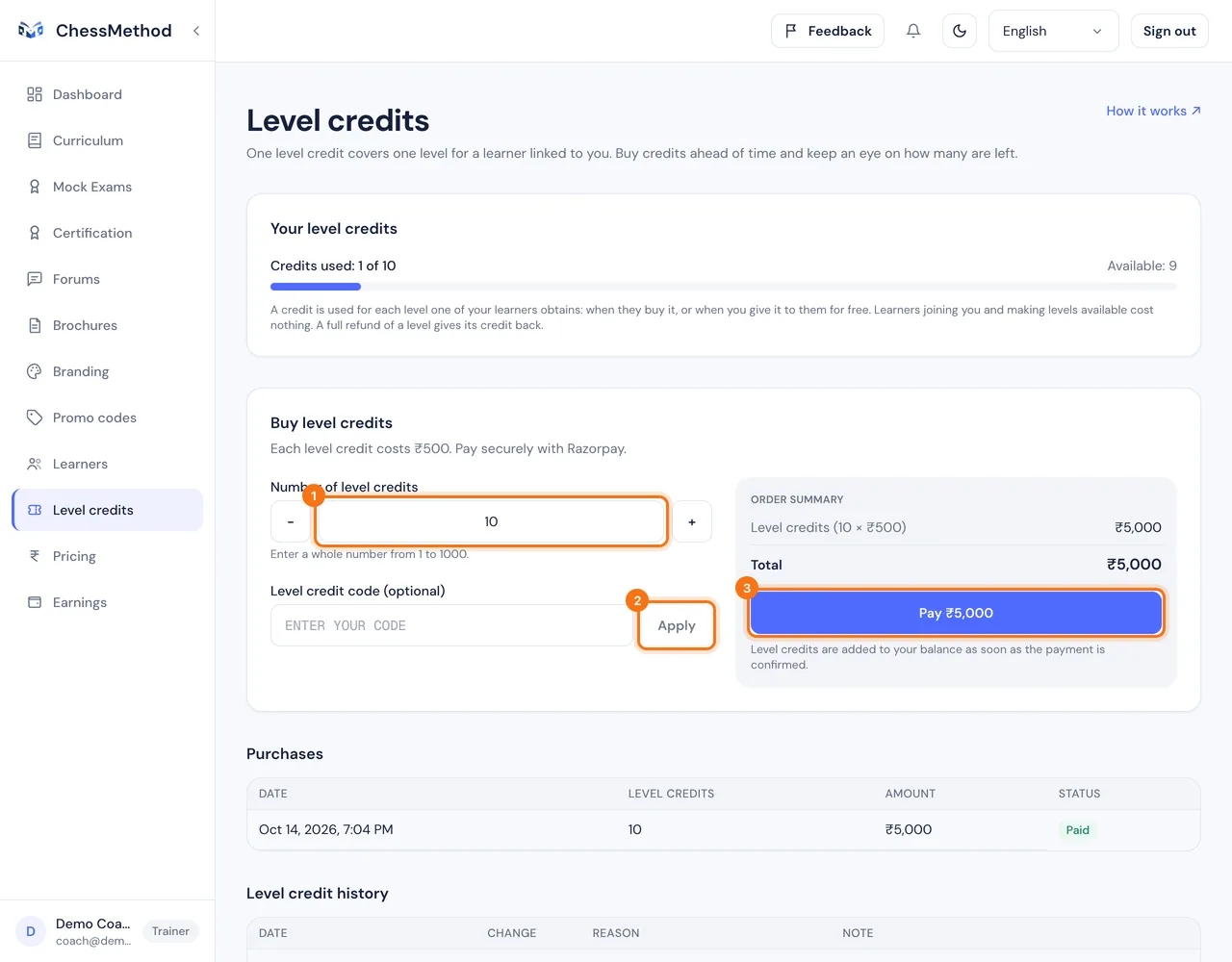
- افتح أرصدة المستويات في الشريط الجانبي (أو اضغط شراء أرصدة في لوحة التحكم).
- تحت شراء أرصدة المستويات، حدّد عدد أرصدة المستويات: أي عدد صحيح من 1 إلى 1,000. اكتبه، أو استخدم + و-.
- راجع ملخص الطلب. وإذا منحتك ChessMethod رمز أرصدة المستويات، فأدخله واضغط تطبيق لترى الخصم.
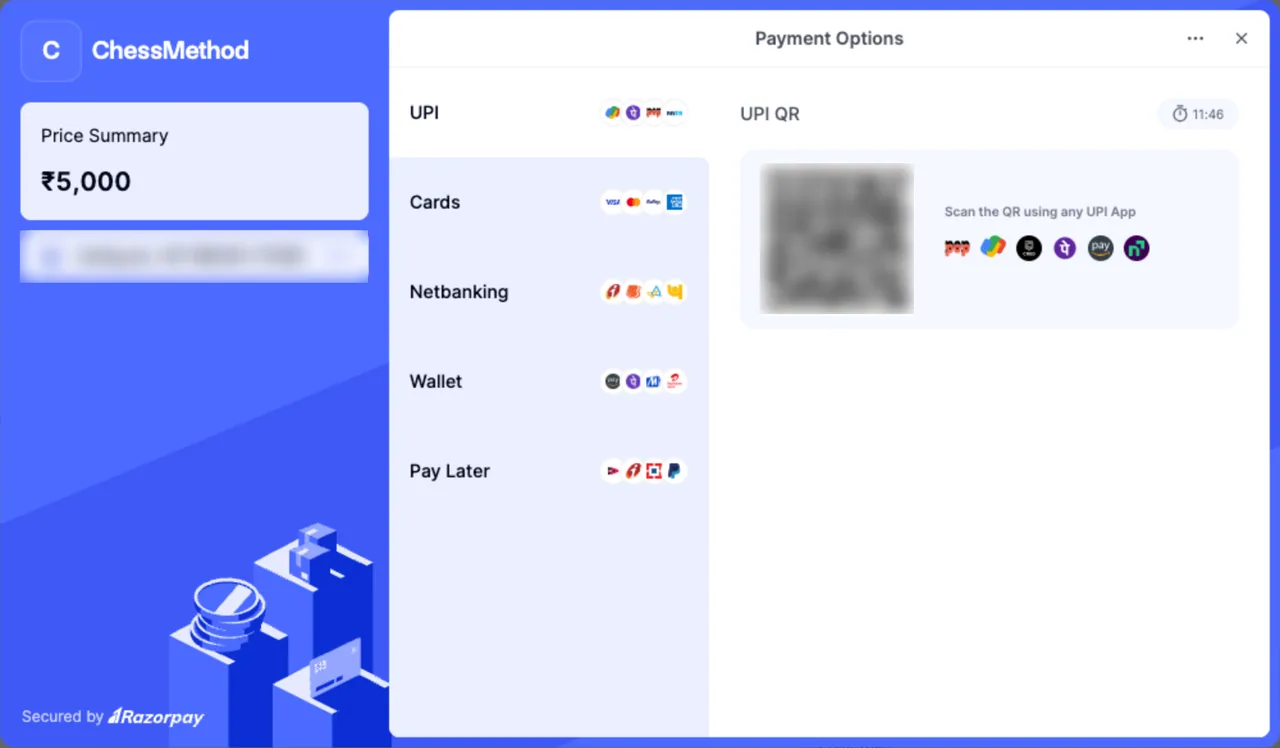
- اضغط ادفع. في الهند (INR) تُفتح صفحة الدفع Razorpay فوق الصفحة: أدخل رقم هاتفك وبريدك الإلكتروني، ثم ادفع بإحدى الطرق المتاحة، مثل UPI أو البطاقة أو الخدمات المصرفية عبر الإنترنت. وفي كل عملة أخرى تنتقل إلى صفحة الدفع Stripe، التي تقبل البطاقات فقط (يظهر Apple Pay وGoogle Pay كخيارات بطاقة على الأجهزة المدعومة). وإذا لم تُفعَّل المدفوعات بعملتك بعد، فيكون الزر معطّلًا ويعرض ستُفتح المدفوعات بعملة الدولار الأمريكي قريبًا (أو عملتك)؛ ولا يُخصم أي مبلغ.
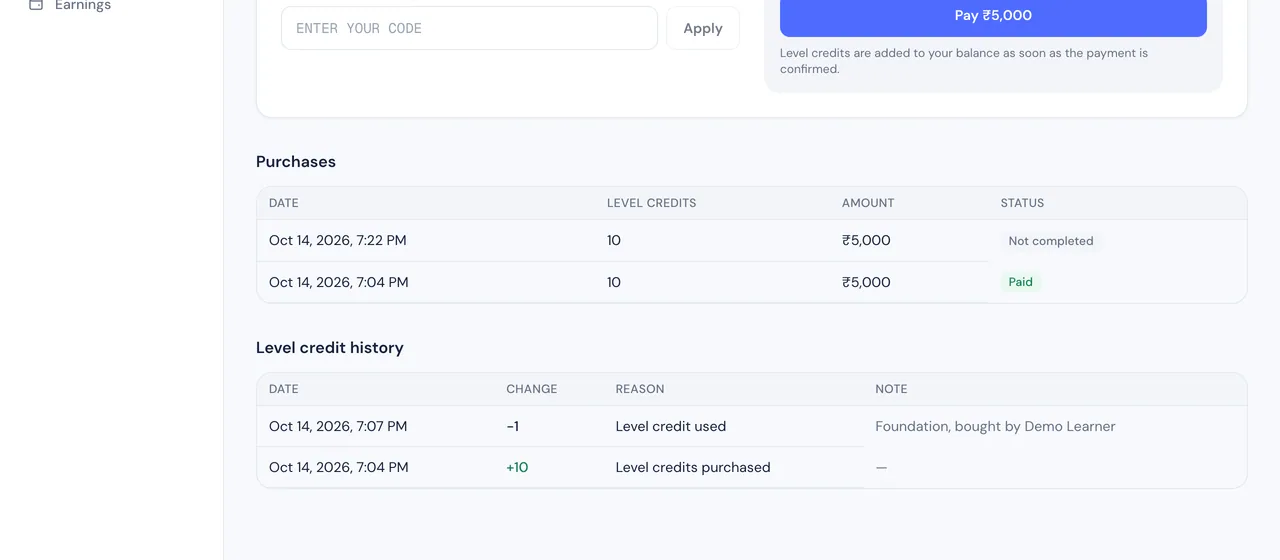
- عند تأكيد الدفع يتحدث رصيدك تلقائيًا.
الخطوة 5. استلام أرباحك: إعداد التحويلات
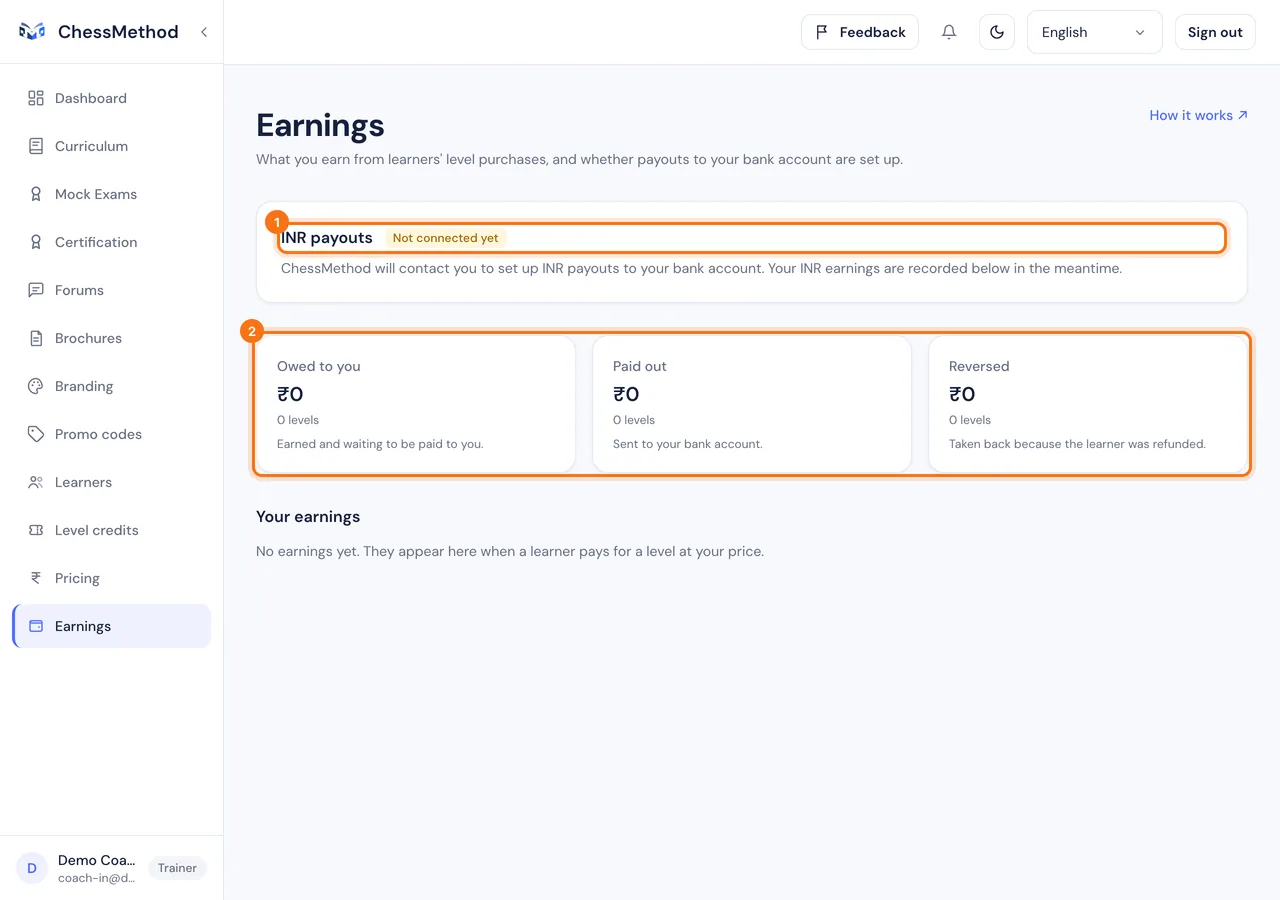
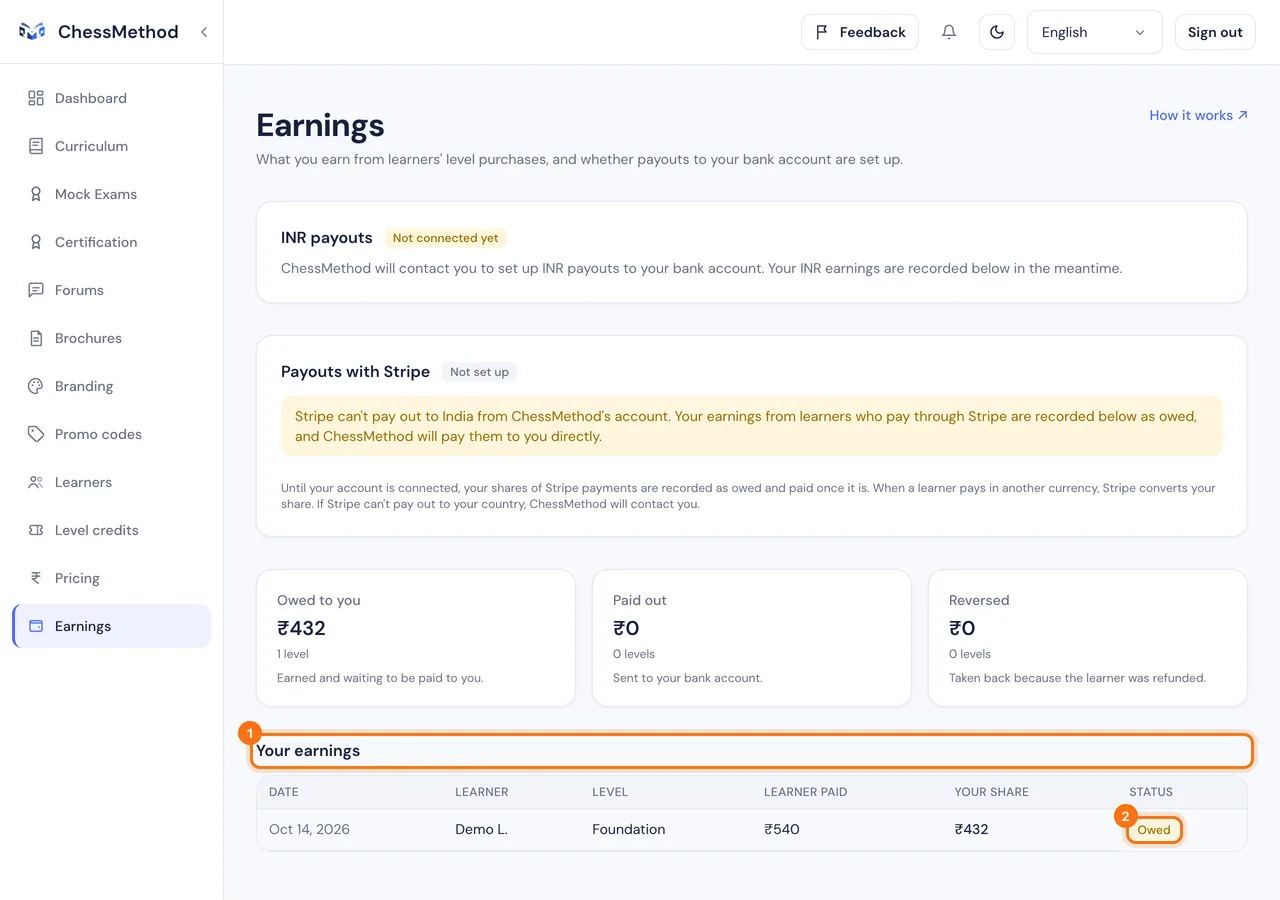
تُسجَّل حصتك من كل مستوى يشتريه طلابك في صفحة الأرباح. وتعتمد طريقة وصولها إلى حسابك المصرفي على العملة التي دفع بها الطالب.
من يُعدّ ماذا
| عملة دفع الطالب | كيف تُدفع لك | ما عليك فعله |
|---|---|---|
| INR (Razorpay) | تربط ChessMethod حساب Razorpay لك. | انتظر أن تتواصل معك ChessMethod، ثم أكمل بيانات الهوية والحساب المصرفي التي تطلبها Razorpay. |
| USD وEUR وAED وMYR وSGD (Stripe) | مباشرة إلى حسابك في Stripe عند ربطه. | أعدّ التحويلات عبر Stripe بنفسك في صفحة الأرباح (أدناه). |
- عملة دفع الطالب
- INR (Razorpay)
- كيف تُدفع لك
- تربط ChessMethod حساب Razorpay لك.
- ما عليك فعله
- انتظر أن تتواصل معك ChessMethod، ثم أكمل بيانات الهوية والحساب المصرفي التي تطلبها Razorpay.
- عملة دفع الطالب
- USD وEUR وAED وMYR وSGD (Stripe)
- كيف تُدفع لك
- مباشرة إلى حسابك في Stripe عند ربطه.
- ما عليك فعله
- أعدّ التحويلات عبر Stripe بنفسك في صفحة الأرباح (أدناه).
تحويلات Stripe (كل شيء عدا INR)
- افتح الأرباح في الشريط الجانبي.
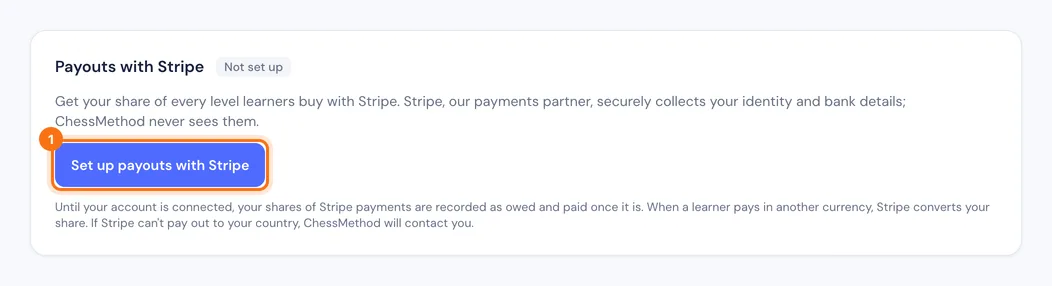
- في بطاقة التحويلات عبر Stripe (الحالة غير مُعدّ) اضغط إعداد التحويلات عبر Stripe.
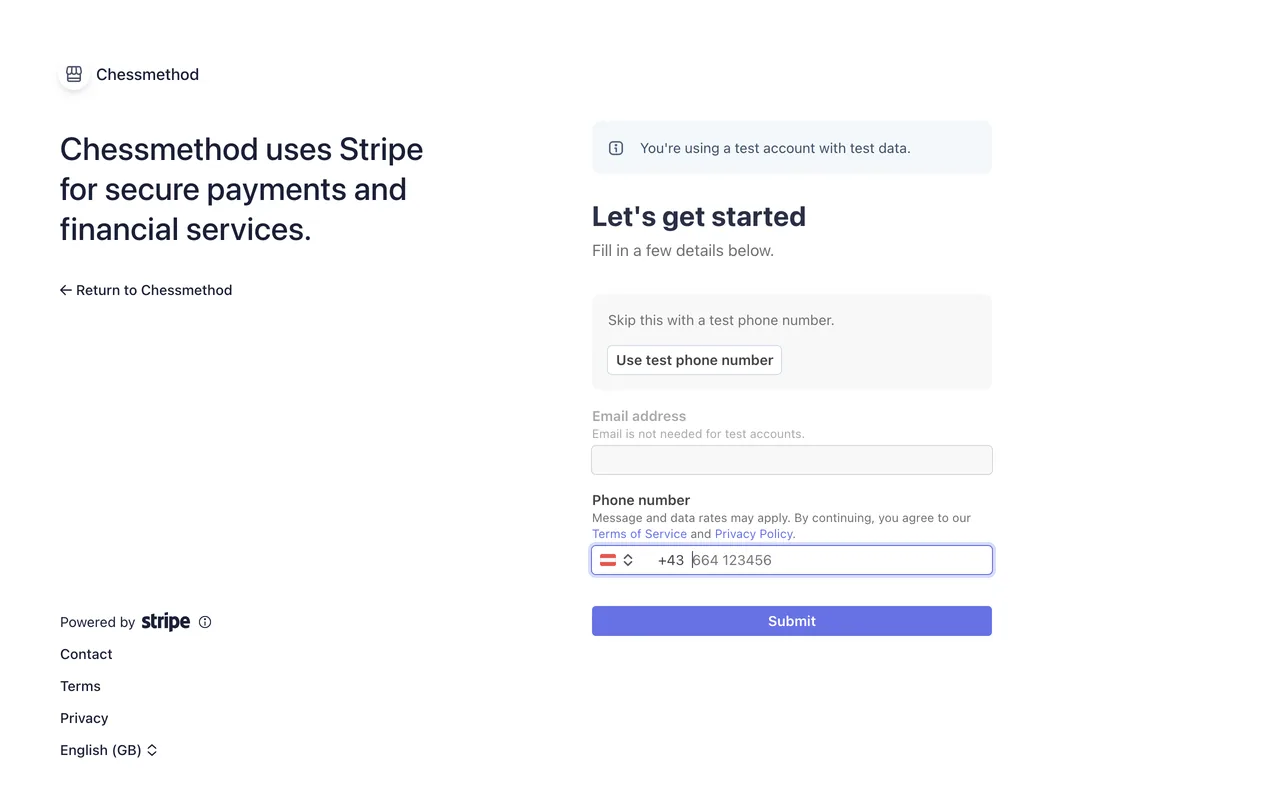
- تُفتح صفحة Stripe الآمنة الخاصة بها. تطلب منك Stripe تأكيد بيانات الاتصال، وكفرد، تقديم اسمك وتاريخ ميلادك وعنوانك وأي رقم هوية يشترطه بلدك، إضافة إلى الحساب المصرفي الذي يجب أن يستلم أموالك. تختلف الأسئلة الدقيقة حسب بلدك. ولا ترى ChessMethod هذه البيانات أبدًا.
- أكمل الخطوات على Stripe. ستعيدك إلى صفحة الأرباح مع رسالة عن حالتك.
معنى الحالة
- غير مُعدّ. لم تبدأ بعد. اضغط إعداد التحويلات عبر Stripe.
- الإعداد قيد التنفيذ. لا تزال Stripe بحاجة إلى بيانات منك، أو تتحقق مما أرسلته. اضغط متابعة إعداد Stripe لتكمل من حيث توقفت. وإذا كانت Stripe تتحقق فقط، فتتحدث الصفحة تلقائيًا عند انتهائها.
- مرتبط. أنت جاهز. اضغط فتح لوحة تحكم Stripe لترى تحويلاتك وبياناتك المصرفية في Stripe.
- يحتاج إلى إجراء. أوقفت Stripe التحويلات إلى الحساب. اضغط المعالجة في Stripe واتبع ما تطلبه Stripe. وتظل أرباحك تُسجَّل في هذه الأثناء.
أين تتوفر تحويلات Stripe
تعمل تحويلات Stripe للمدرّبين في الولايات المتحدة والمملكة المتحدة وكندا وسويسرا والمنطقة الاقتصادية الأوروبية (دول الاتحاد الأوروبي إضافة إلى أيسلندا وليختنشتاين والنرويج). وفي بلدان أخرى، مثل الإمارات وماليزيا وسنغافورة، تذكر البطاقة أن Stripe لا تستطيع التحويل إلى بلدك من حساب ChessMethod. عندئذ تُسجَّل أرباحك من مدفوعات Stripe على أنها مستحقة، وتدفعها لك ChessMethod بتحويل مصرفي (انظر "متى تُدفع لك").
الهند (تحويلات INR)
تعرض بطاقة التحويلات بالروبية (INR) عبارة لم يتم الربط بعد وتذكر أن ChessMethod ستتواصل معك لإعداد تحويلات INR إلى حسابك المصرفي. تتحقق Razorpay من صاحب الحساب والحساب المصرفي، فتوقّع أن يُطلب منك الهوية (KYC) وبيانات الحساب المصرفي. وعند الانتهاء تتحول البطاقة إلى التحويلات مفعّلة. لا تُعدّ هذا داخل ChessMethod.
متى تُدفع لك
- تلقائيًا وقت الشراء عندما يكون حساب التحويل نشطًا. تظهر الحصة بحالة تم تحويله.
- لاحقًا عندما لا يكون نشطًا بعد. تُسجَّل الحصة على أنها مستحق وتدفعها ChessMethod بمجرد ربط حسابك.
- بتحويل مصرفي من ChessMethod. عندما لا تستطيع Stripe التحويل إلى بلدك، أو لا يكون لديك حساب تحويل، تدفع ChessMethod حصصك المستحقة بتحويل مصرفي وتسجّل الدفع. يظهر الصف عندئذ بحالة تم تحويله مع دُفع بتحويل مصرفي في التاريخ والمرجع: المصرفي، وينتقل المبلغ من مستحق لك إلى تم تحويله. احتفظ بالمرجع لمطابقته مع كشف حسابك المصرفي.
- المبالغ المستردة. إذا استرد الطالب المبلغ كاملًا، تُلغى الحصة التي لم تُدفع بعد وتظهر بحالة تم عكسه. أما الحصة المدفوعة فعلًا فتستردها ChessMethod عبر مزوّد الدفع ثم تظهر بحالة تم عكسه. والاسترداد الجزئي لا يغيّر حصتك.
الخطوة 6. حدّد أسعار مستوياتك
أنت تقرر ما يدفعه طلابك مقابل كل مستوى.
كيف تحدد الأسعار
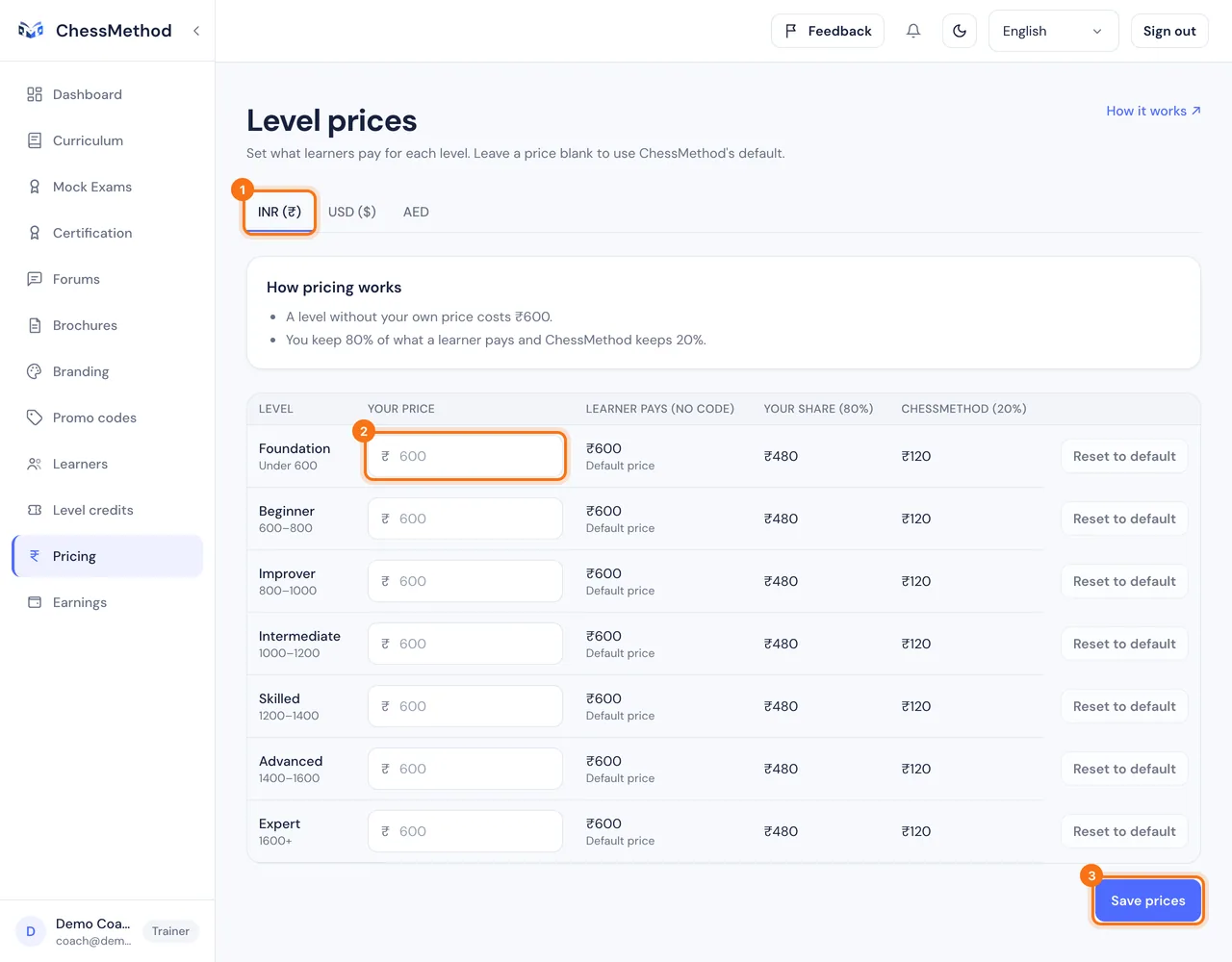
- افتح الأسعار في الشريط الجانبي.
- اختر تبويب عملة (INR أو USD وهكذا). يوجد تبويب لكل عملة مفعّلة. عملتك دائمًا موجودة وتأتي أولًا (الدولار الأمريكي لمعظم المدرّبين خارج الهند، ولا تكون الروبية أبدًا)، وتسري أسعارها بمجرد أن تفعّل ChessMethod هذه العملة.
- اكتب سعرك لكل مستوى في سعرك. اتركه فارغًا لاستخدام السعر الافتراضي لـ ChessMethod، أو اضغط إعادة إلى الافتراضي.
- اقرأ عبر كل صف: يوضح ما يدفعه المتعلّم (بدون رمز) وحصتك وChessMethod كيف ستُقسَّم الدفعة بالضبط.
- اضغط حفظ الأسعار.
- الأسعار لكل مستوى ولكل عملة. يرى الطالب سعرك بعملته، أو السعر الافتراضي إذا تركت تلك العملة فارغة. حدّد كل العملات التي تهمك.
- تنطبق أسعارك على الطلاب المرتبطين بك (الخطوة 9). وتُخصم رموز الخصم التي تنشئها (الخطوة 7) من سعرك.
- لكل عملة حد أقصى لسعر المستوى. يخبرك النموذج إذا تجاوزته.
- لا تسري أسعار العملة إلا بعد أن تفعّلها ChessMethod. ويمكنك تعديلها وحفظها قبل ذلك، وتذكر الصفحة ذلك.
الخطوة 7. أنشئ رمزًا للطلاب وشارك رابط الانضمام
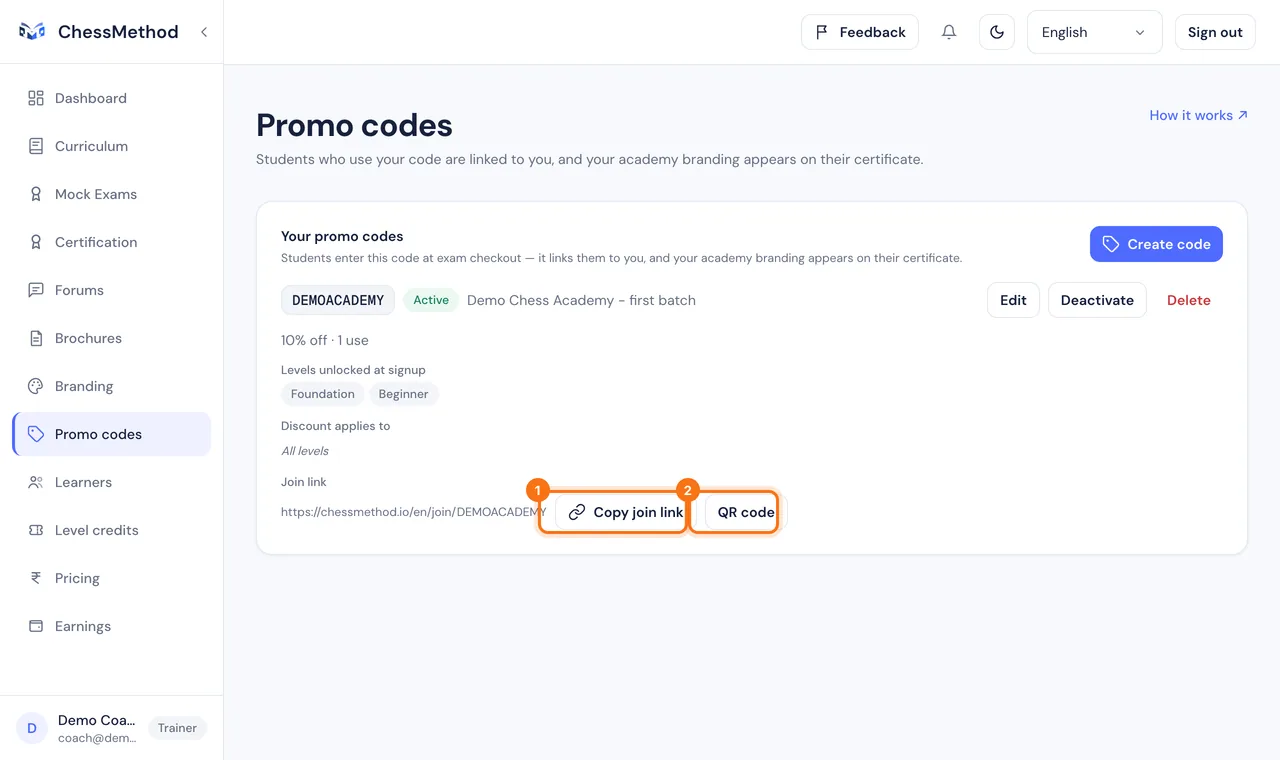
يربط رمز الطلاب الطلاب بك، ويحدد المستويات التي يرونها عند التسجيل، ويمكنه إضافة خصم. ورابط الانضمام الخاص به هو الطريقة التي سيصل بها معظم طلابك.
أنشئ رمزًا
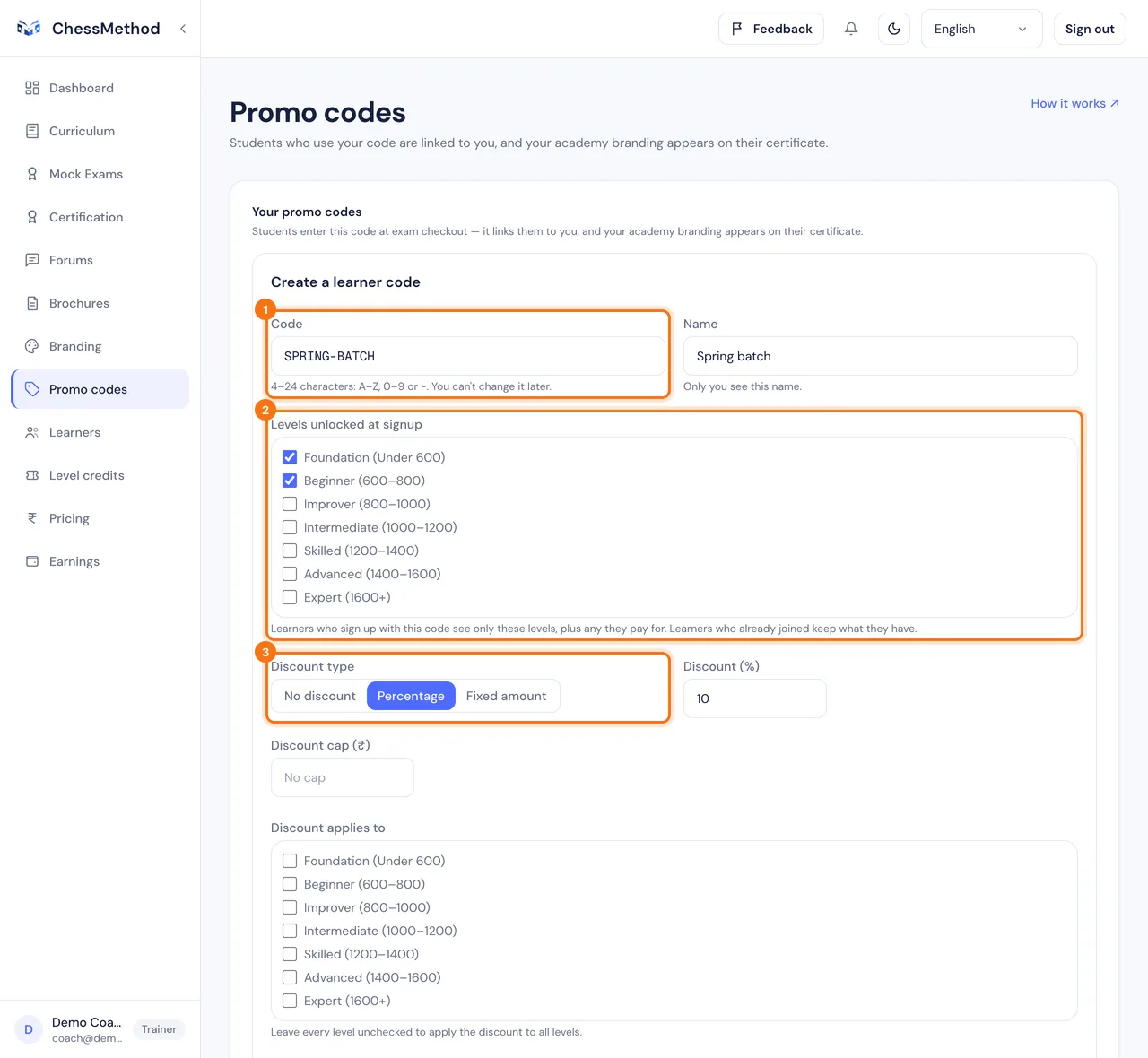
- افتح رموز ترويجية واضغط إنشاء رمز.
- الرمز: اتركه فارغًا ليُنشأ تلقائيًا، أو اكتب من 4 إلى 24 حرفًا (من A إلى Z، أو من 0 إلى 9، أو شرطة). لا يمكنك تغييره لاحقًا. الاسم: أنت وحدك من يراه.
- المستويات المفتوحة عند التسجيل: حدّد مستوى واحدًا على الأقل. الطلاب الذين ينضمون بهذا الرمز لا يرون سوى هذه المستويات، إضافة إلى ما يدفعون ثمنه.
- نوع الخصم: اختر بدون خصم (رابط عادي واختيار للمستويات) أو نسبة مئوية (مع الحد الأقصى للخصم اختياريًا) أو مبلغ ثابت. المبالغ الثابتة والحدود القصوى تحتاج إلى العملة، ولا تنطبق إلا على المدفوعات بتلك العملة.
- ينطبق الخصم على: حدّد المستويات، أو اترك الكل دون تحديد لتخفيض كل مستوى.
- اختياريًا، حدّد البداية والنهاية، وحدًّا في الطلاب (الأرصدة)، واستخدام واحد لكل طالب. أبقِ نشط محددًا، ثم اضغط إنشاء الرمز.
كيف يستخدمه الطلاب
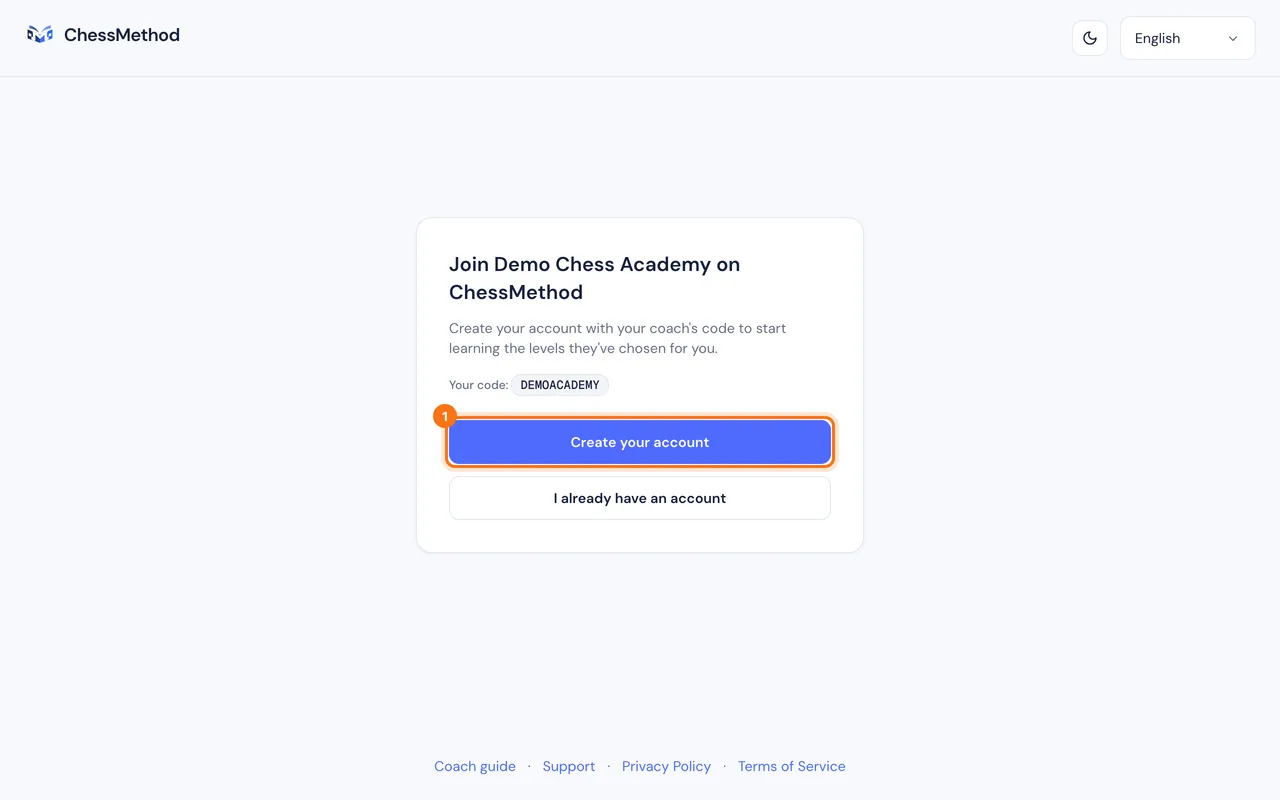
- ترسل رابط الانضمام، وهو يشبه
chessmethod.io/en/join/YOURCODE. - يفتح صفحة تذكر اسم أكاديميتك مع إنشاء حسابك. يسجّل الطالب كطالب ورمزك مُطبَّق بالفعل.
- في صفحة اختيار المستوى لا يرى سوى المستويات التي فتحتها، مع تطبيق خصمك. والطالب الذي لديه حساب يمكنه كتابة رمزك هناك بدلًا من ذلك.
الخطوة 8. أضف هوية أكاديميتك
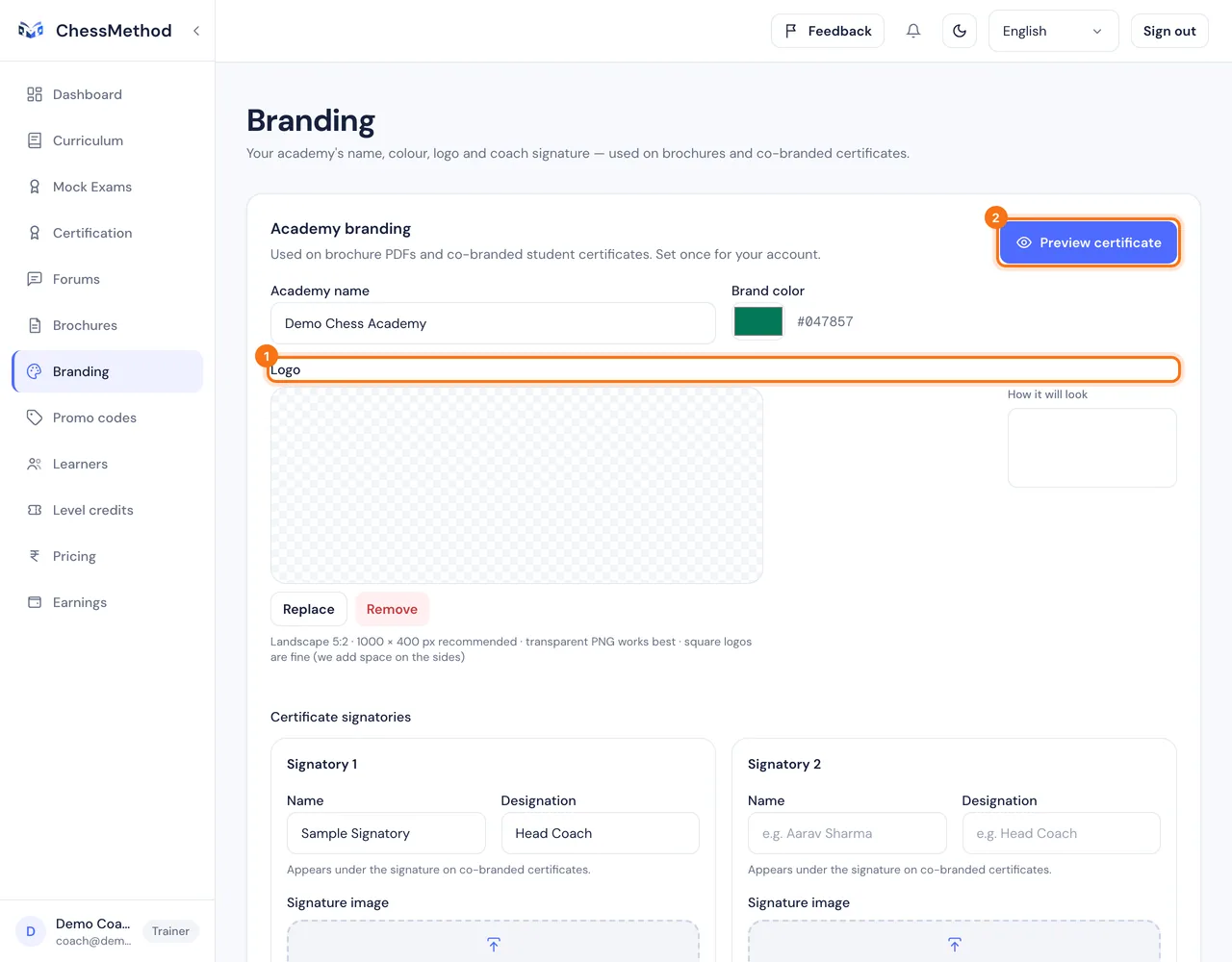
تضع الهوية أكاديميتك على الشهادات التي يحصل عليها طلابك وعلى الكتيبات التي تنشئها. لا يرى الطلاب هذه الصفحة أبدًا.
كيف تُعدّها
- افتح الهوية في الشريط الجانبي.
- اكتب اسم الأكاديمية واختر لون العلامة.
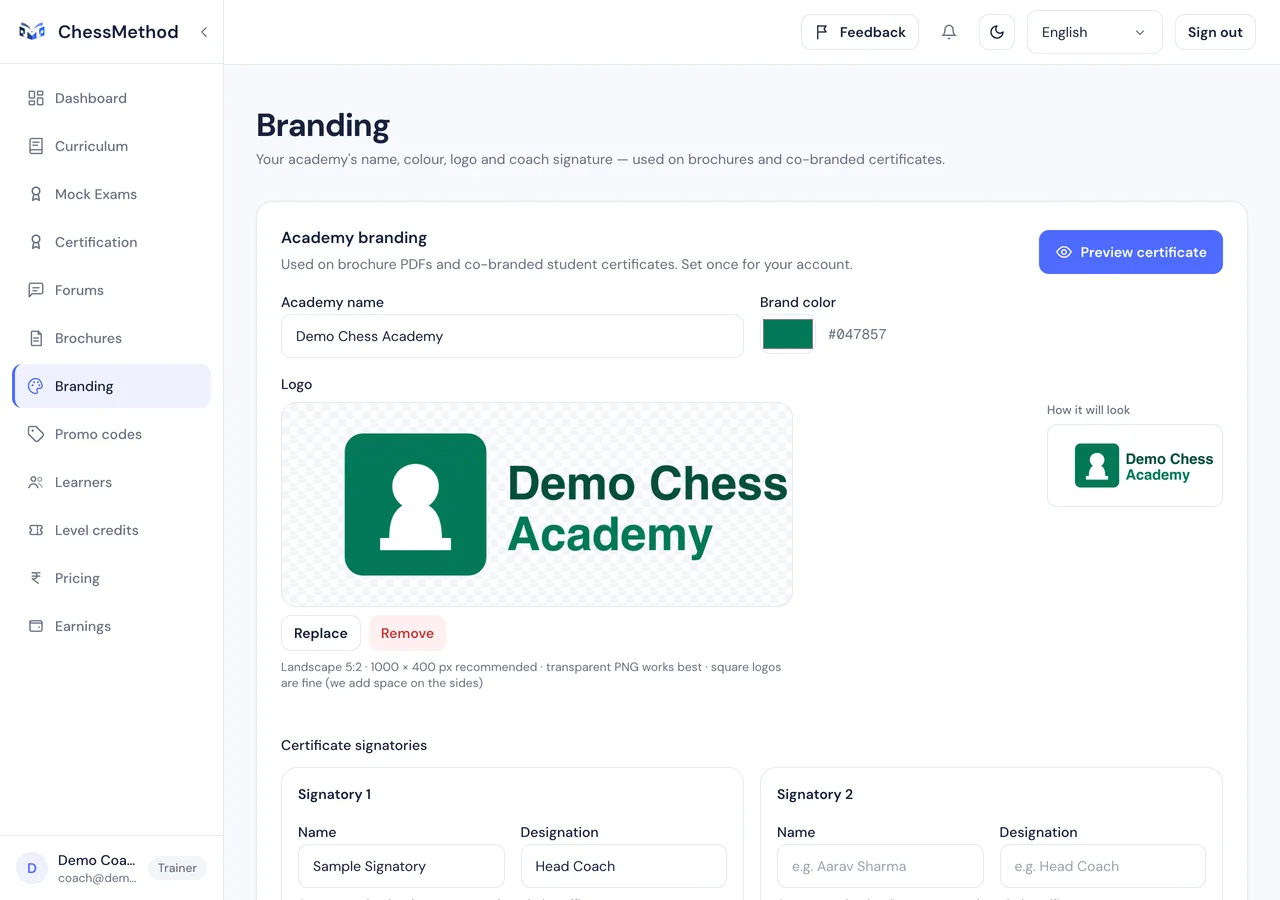
- تحت الشعار، اختر ملف PNG أو JPEG أو WebP أو أسقطه (حتى 2 MB). الصورة الأفقية بنسبة 5:2 مثل 1000 × 400 بكسل تعطي أفضل نتيجة، والشعارات المربعة مقبولة. ضع الصورة في موضعها في خطوة القص ثم اضغط استخدام الصورة.
- تحت الموقّعون على الشهادة أضف شخصين كحد أقصى: الاسم والمسمّى الوظيفي مثل كبير المدرّبين، وصورة توقيع اختياريًا (بنسبة 4:1، مثل 1200 × 300 بكسل، بحبر داكن على خلفية شفافة أو بيضاء).
- اضغط معاينة الشهادة لترى نموذجًا، وتنزيل ملف PDF تجريبي إذا أردت فحص ملف PDF.
ما يراه الطلاب
على شهادات المستويات التي يفتحها طلابك عن طريقك (برمزك، أو بأسعارك، أو من دعوتك)، يظهر شعارك وموقّعوك بجانب علامة ChessMethod، في صفحة الشهادة وفي ملف PDF. أما الشهادات الأخرى فتحمل علامة ChessMethod فقط. ويظل بإمكان أي شخص التحقق من الشهادة عبر رابطها العام.
الخطوة 9. ادعُ طلابك وأدِرهم
صفحة الطلاب هي قائمتك. ادعُ الأشخاص، وحدّد المستويات التي يراها كل طالب، وتابع تقدمهم.
دعوة الطلاب
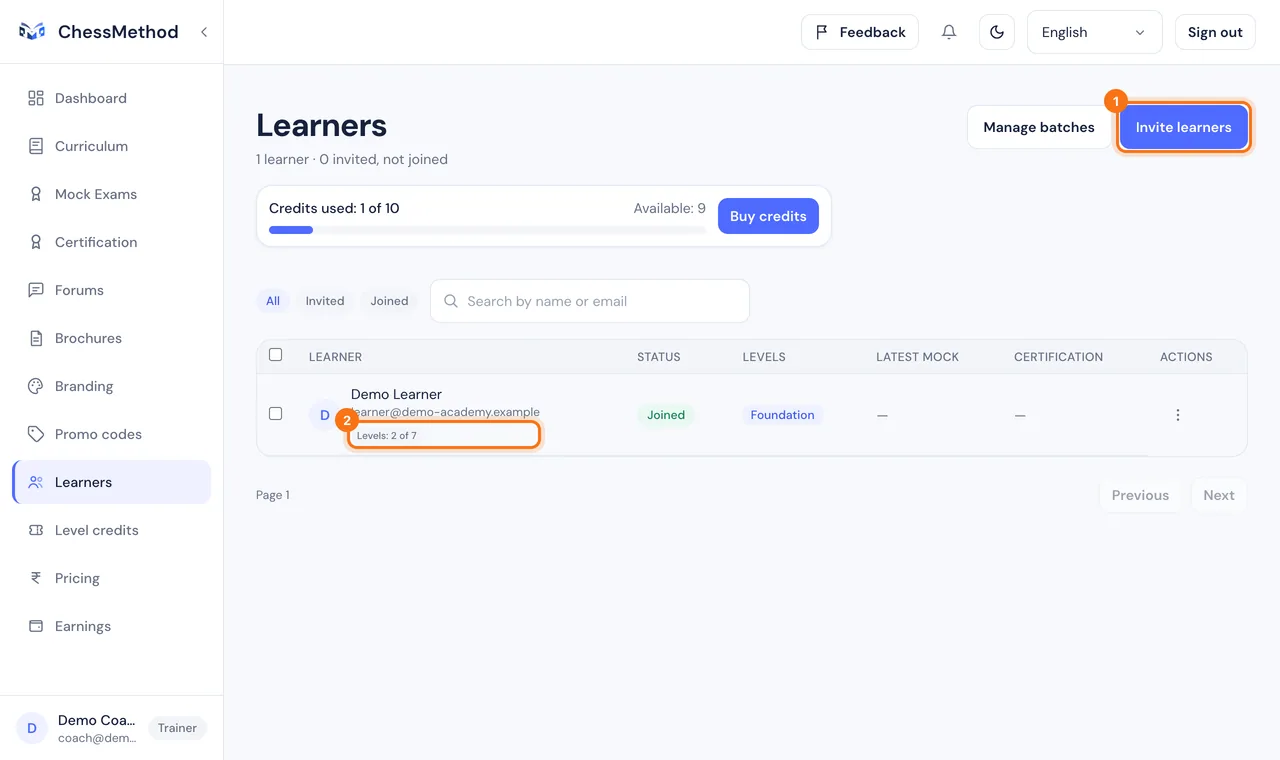
- افتح الطلاب واضغط دعوة طلاب.
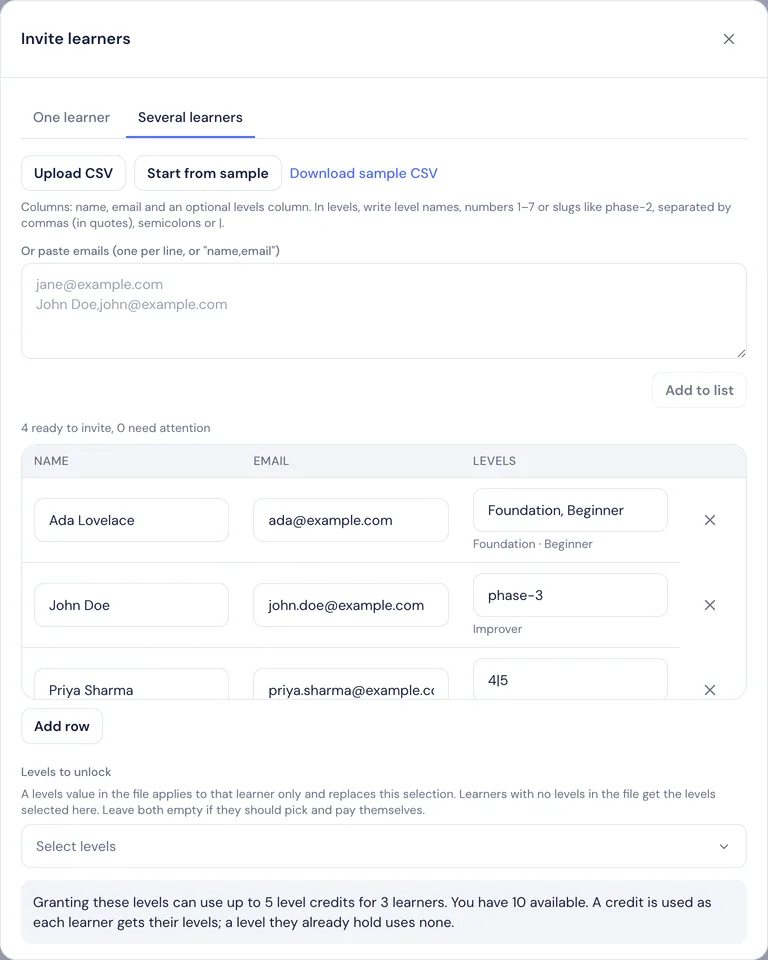
- اختر طالب واحد (الاسم والبريد الإلكتروني) أو عدة طلاب (ارفع ملف CSV، أو الصق عناوين البريد الإلكتروني واحدًا في كل سطر أو بصيغة "name,email"). ويمكن لملف CSV أيضًا أن يحدد المستويات التي يحصل عليها كل طالب (انظر الدعوة بملف CSV أدناه).
- اختياريًا، حدّد المستويات المراد فتحها، وهي تمنح تلك المستويات مجانًا وتستخدم رصيد مستوى لكل منها، وأضف الرموز الترويجية المطلوب تضمينها وأضف الطلاب إلى مجموعة.
- اضغط إرسال. يتلقى كل طالب رسالة بريد إلكتروني برابط. وإذا لم يكن البريد الإلكتروني معدًّا، فانسخ الروابط المعروضة وشاركها بنفسك.
الدعوة بملف CSV
نزّل النموذج من النافذة (تنزيل نموذج CSV)، أو استخدم /samples/chessmethod-learner-invites.csv، واملأه. تُقرأ حتى 2,000 صف.
- الأعمدة.
nameوemailوlevelsالاختياري. صف العناوين اختياري؛ وإذا وُجد فلا يهم ترتيب الأعمدة. وتعمل أيضًا الملفات المفصولة بفواصل منقوطة أو بعلامات تبويب، كما يحفظها Excel أحيانًا. - عمود levels يحدد المستويات التي تُمنح لذلك الطالب مجانًا. اكتب أسماء المستويات (
Foundation) أو أرقامًا من 1 إلى 7 (3) أو معرّفات (phase-3). ولا يهم حجم الأحرف ولا المسافات ولا علامات التشكيل. - عدة مستويات في خلية واحدة. افصل بينها بفاصلة (ضع الخلية بين علامتي اقتباس، مثل
"Foundation, Beginner") أو بفاصلة منقوطة أو بخط عمودي (4|5). - خلية فارغة. يحصل الطالب على المستويات التي اخترتها في المستويات المراد فتحها في النافذة، إن وُجدت. والصف الذي يذكر مستويات يحل محل ذلك الاختيار لذلك الطالب وحده.
- تبقى الأخطاء ظاهرة. يبقى الصف الذي فيه مستوى غير معروف أو بريد إلكتروني غير صالح في الجدول مع رسالة خطأ، لتتمكن من تصحيحه في مكانه. ويُتخطّى البريد الإلكتروني المكرر.
- الأرصدة. كل مستوى يُمنح يستخدم رصيد مستوى واحدًا. تعرض النافذة عدد الأرصدة التي قد يستخدمها الاستيراد وعدد ما لديك. وإذا كان رصيدك ناقصًا، فيظل الطلاب مدعوّين لكن لا تُمنح مستوياتهم المجانية إلى أن تشتري أرصدة (عندما يكون تطبيق حظر الأرصدة مفعّلًا).
يحتوي الملف النموذجي على الأعمدة name,email,levels وأربعة صفوف: "Foundation, Beginner" وphase-3 و4|5 وخلية levels فارغة.
من يُعدّ طالبك
يكون الطالب مرتبطًا بك عندما يسجّل عبر رابط انضمامك أو رمزك أو دعوتك، أو عندما يكتب رمزك عند الدفع. الانضمام لا يكلّف شيئًا ولا يستخدم أي رصيد. أما بريد إلكتروني في قائمتك لم ينضم بعد فهو مجرد دعوة: لا يمكنك رؤية التقدم أو التحكم في المستويات حتى يرتبط الطالب بك. ولا يمكن إلا لمدرّب واحد التحكم في مستويات الطالب.
تحكّم في المستويات التي يراها كل طالب
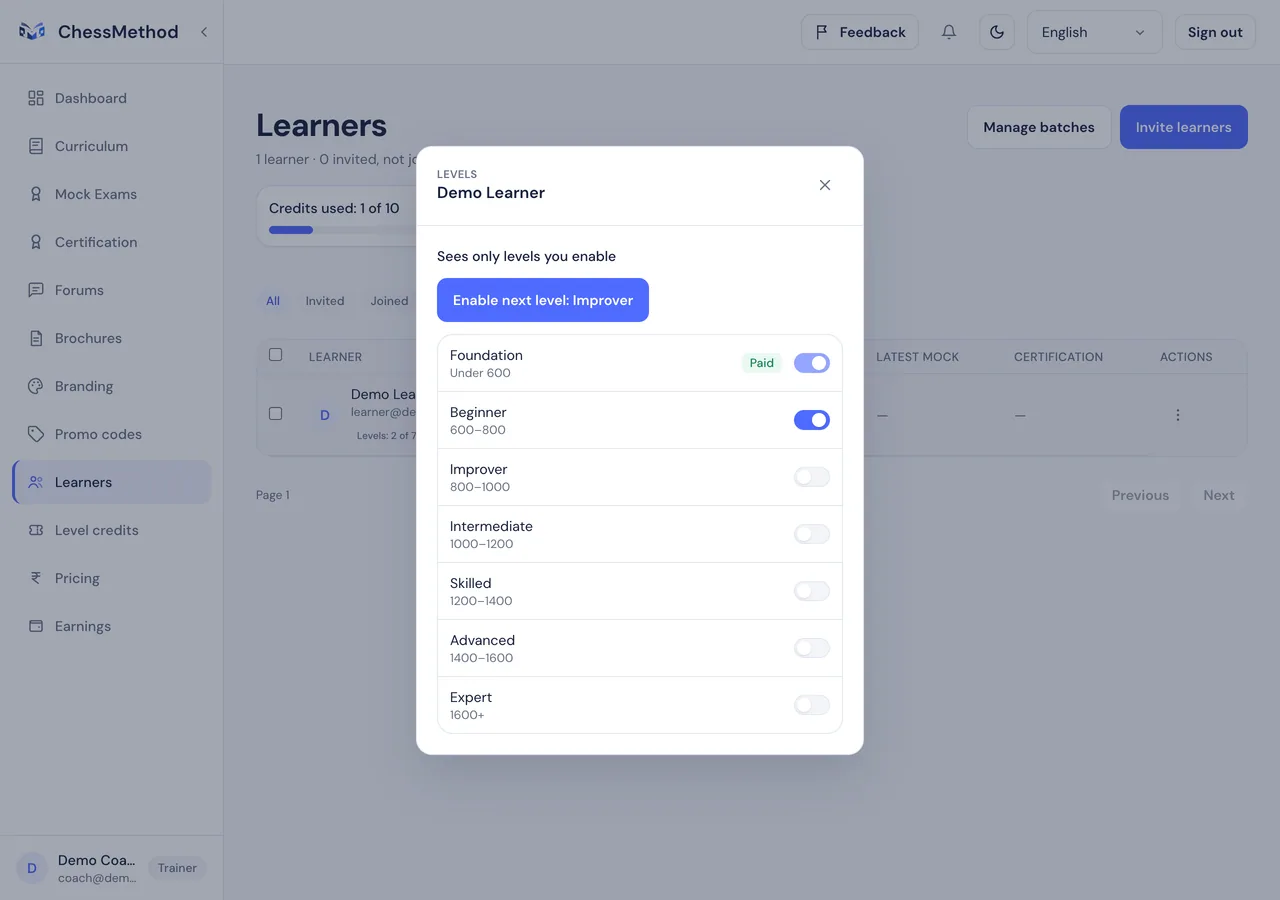
- الطلاب الذين ينضمون برمزك أو دعوتك لا يرون سوى المستويات التي فعّلتها، إضافة إلى ما دفعوا ثمنه. المستويات الأخرى مخفية، لا مقفلة.
- لتغيير ذلك، افتح قائمة صف الطالب أو ملفه الشخصي واستخدم المستويات. استخدم تفعيل التحكم في المستويات إذا لم يكن مفعّلًا للطالب بعد، ثم شغّل المستويات، أو اضغط تفعيل المستوى التالي. ولتطبيق ذلك على عدة طلاب، حدّدهم واستخدم تفعيل مستوى….
- تفعيل مستوى لا يكلّف شيئًا. إنه يجعل المستوى متاحًا للشراء ولا يمنحه مجانًا. والمستوى الذي دفع الطالب ثمنه يبقى ظاهرًا دائمًا.
تابع التقدم
يعرض الجدول حالة كل طالب (انضم أو مدعو) ومستوياته وآخر اختبار تجريبي والشهادة. افتح اسم طالب انضم لترى ملفه الشخصي: المستويات المفتوحة وجلسات الشهادة والاختبارات التجريبية والدرجات ومراجعة لإجابات الاختبار. يتيح عرض كمتعلم في قائمة الصف معاينة المنتج كما يراه الطالب، وتجمع إدارة المجموعات الطلاب في فصول. وتسرد لوحة التحكم أيضًا الطلاب الذين يحتاجون إلى متابعة (دون نشاط منذ 7 أيام) والذين هم جاهزون للاختبار.
الخطوة 10. ماذا يحدث عندما يدفع لك طالب
هذا هو جانب الطالب من الرحلة، وما تراه أنت بعد ذلك.
رحلة الطالب
- يفتح رابط الانضمام الخاص بك، أو الرابط في رسالة الدعوة.
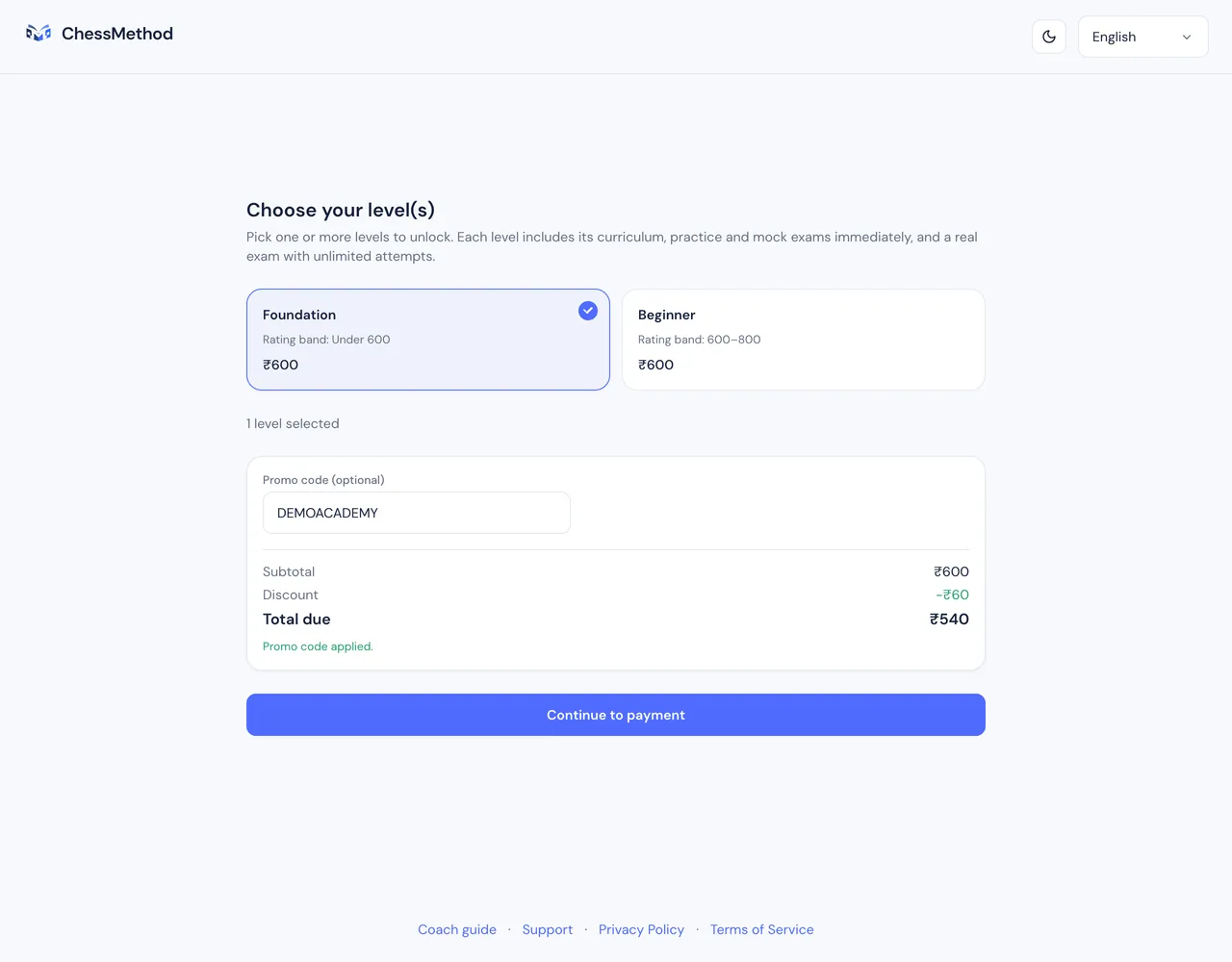
- ينشئ حساب طالب. رمزك مُطبَّق بالفعل، ورقم الهاتف (رقم ولي الأمر للاعبين الصغار) اختياري. وتُطلب صورة الملف الشخصي قبل الاختبار.
- يختار المستويات. لا يرى سوى المستويات التي فتحتها، لكل منها السعر بعملته وخصمك.
- يدفع: عبر Razorpay للطلاب في الهند (بالروبية)، وعبر Stripe Checkout لجميع الآخرين. ولا يرى الطالب خارج الهند الروبية أبدًا. وإذا لم تُفعَّل عملته بعد، فيرى الأسعار بالدولار الأمريكي ورسالة ستُفتح المدفوعات بعملة الدولار الأمريكي قريبًا بدل زر دفع يعمل.
- يحصل فورًا على منهج المستوى وتدريباته واختباراته التجريبية، إضافة إلى الاختبار الفعلي بمحاولات غير محدودة.
ما تراه بعد ذلك
- الأرباح: صف جديد فيه التاريخ والطالب والمستوى وما دفعه المتعلّم وحصتك والحالة. تعني مستحق أن حصتك بانتظار الدفع، وتعني تم تحويله أنها أُرسلت (عبر Stripe أو Razorpay أو بتحويل مصرفي من ChessMethod، مع تاريخه ومرجعه)، وتعني تم عكسه أنها استُردت بعد استرداد المبلغ.
- أرصدة المستويات: صف استُخدم رصيد مستوى يذكر الطالب والمستوى، وينقص رصيدك بمقدار واحد.
- الطلاب: يظهر الطالب كمنضم، مع المستوى الذي اشتراه.
الخطوة 11. قائمة المراجعة وحل المشكلات
قائمة المراجعة
- أنشئ حساب المدرّب (الخطوة 2)
- فعّل وصولك: اشترك، أو استخدم رمز مدرّب، أو استخدم رابط مدرّب (الخطوة 2)
- أكمل ملفك الشخصي وتحقق من بلد الفوترة (الخطوة 3)
- اشترِ أرصدة المستويات (الخطوة 4)
- أعدّ التحويلات في الأرباح (الخطوة 5)
- حدّد أسعار مستوياتك في الأسعار (الخطوة 6)
- أنشئ رمزًا للطلاب وانسخ رابط الانضمام الخاص به (الخطوة 7)
- أضف اسم أكاديميتك وشعارها وموقّعيها في الهوية (الخطوة 8)
- ادعُ الطلاب أو شارك رابط الانضمام، وحدّد مستوياتهم (الخطوة 9)
- راقب وصول أول أرباحك (الخطوة 10)
أسئلة وحلول
تقول Stripe إنها لا تزال تتحقق من بياناتي.
هذا طبيعي لفترة بعد أن تنتهي. تبقى حالتك الإعداد قيد التنفيذ وتتحدث صفحة الأرباح تلقائيًا عندما تنتهي Stripe. وإذا طلبت Stripe المزيد، فاضغط متابعة إعداد Stripe. وإذا بقي الأمر عالقًا، فتواصل مع الدعم.
دفع طالب لكنني لم أحصل على حصة.
تحقق مما يلي بالترتيب. (1) هل كان الطالب مرتبطًا بك؟ الطالب الذي لم يستخدم رابطك أو رمزك أو دعوتك يدفع السعر الافتراضي ويذهب المبلغ كله إلى ChessMethod؛ اطلب منه إدخال رمزك عند الدفع في المرة القادمة. (2) إذا كان تطبيق حظر الأرصدة مفعّلًا ولم يكن لديك أرصدة، فلا تحصل على حصة من ذلك المستوى، فاشترِ أرصدة. (3) انظر إلى الصف في الأرباح: تعني مستحق فقط أنه لم يُدفع بعد، وغالبًا لأن حساب التحويل لديك غير مرتبط.
لا أستطيع تغيير بلد الفوترة.
يُقفل بعد أول دفعة حقيقية لك، لأن البلد يحدد عملتك. تواصل مع الدعم وتستطيع ChessMethod تغييره لك.
بلدي غير مدعوم من Stripe.
تظل أرباحك مسجّلة، بحالة مستحق. وتتواصل معك ChessMethod لترتيب الدفع مباشرة. لا شيء يضيع ويظل بإمكان الطلاب الدفع.
دفعت ثمن الأرصدة لكن رصيدي لم يتغير.
يستغرق التأكيد عادة بضع ثوانٍ. حدّث صفحة أرصدة المستويات. وإذا خرج المبلغ من حسابك ولم يتغير الرصيد بعد بضع دقائق، فتواصل مع الدعم مع مرجع الدفع.
طالب لا يستطيع رؤية مستوى.
الطلاب الذين انضموا عن طريقك لا يرون سوى المستويات التي فعّلتها. افتح الطالب في الطلاب، ثم المستويات، وشغّل المستوى. بعدها يستطيع شراءه.
هل يمكنني منح طالب مستوى مجانًا؟
نعم: الطلاب، ثم دعوة طلاب، ثم المستويات المراد فتحها. كل مستوى مجاني يستخدم رصيد مستوى واحدًا. والرموز الترويجية التي تنشئها لا تمنح مستويات مجانًا أبدًا.
لماذا لا تعرض شهادة طالبي أكاديميتي؟
تظهر هويتك على شهادات المستويات التي فتحها الطالب عن طريقك: برمزك، أو بأسعارك، أو من دعوتك. تأكد من حفظ اسمك وشعارك وموقّعيك في الهوية.
سجّل طالب دون استخدام رابطي.
إنه غير مرتبط بك بعد، فلا يمكنك رؤية تقدمه ولا ينطبق عليه سعرك وحصتك. وإذا أدخل رمزك عند شراء مستوى، فإن ذلك الشراء يربطه بك.
ماذا سيرى طلابي في كشف حساب بطاقتهم؟
خصمًا من الشركة الأم لـ ChessMethod، وهي ProductGenie، بصيغة مشابهة لـ PRODGENIE* CHESSMETHOD. يعتمد النص الدقيق على البنك. أما في صفحة الدفع نفسها فيرى الطلاب «ChessMethod».
أرى ₹ لكنني لست في الهند.
بلد الفوترة لديك غير مضبوط على المكان الذي أنت فيه. افتح الملف الشخصي، وابحث عن بلد الفوترة، واختر بلدك واضغط حفظ. خارج الهند يجب ألا ترى إلا الدولار الأمريكي أو عملتك الخاصة. وإذا كانت بلد الفوترة تطلب التواصل مع الدعم، فقد أجريت دفعة حقيقية بالفعل: راسل الدعم وتستطيع ChessMethod تغييره لك.
يقول زر الدفع إن المدفوعات بالدولار الأمريكي ستُفتح قريبًا.
لم تُفعَّل المدفوعات بعملتك بعد. لا يُخصم أي مبلغ ولا يضيع شيء: يمكنك مع ذلك تحديد الأسعار ومشاركة رابط الانضمام، وستُعلمك ChessMethod عند فتح المدفوعات. وتُسجَّل أرباحك حين يتمكن الطلاب من الدفع.
أين ذهبت صفحة الحساب؟
تُسمّى الآن الملف الشخصي، وهي في أسفل الشريط الجانبي. وتضم أيضًا صورتك واسمك ورقم هاتفك وكلمة مرورك.
تقول أرباحي "دُفع بتحويل مصرفي".
دفعت ChessMethod حصتك بتحويل مصرفي، مثلًا لأن Stripe لا تستطيع التحويل إلى بلدك. يعرض الصف التاريخ ومرجعًا لمطابقته مع كشف حسابك المصرفي. وإذا احتاج سجل إلى تصحيح، فتتولى ChessMethod ذلك وتعرض الصفحة السجل المحدّث.
ما زلت عالقًا؟ راسل support@chessmethod.io وأرفق البريد الإلكتروني لحسابك.
هل أنت مستعد للبدء؟ سجّل كمدرّب.
أنشئ حساب المدرّبتستخدم لقطات الشاشة أكاديمية وهمية باسم "Demo Chess Academy" وبيانات تجريبية.