الخطوة 1. ما الذي يحصل عليه الاتحاد، وكيف يعمل المال
الاتحاد هو رأس شجرة من المؤسسات على ChessMethod. وكل ما تحته، من المناطق إلى المدارس المفردة، يشترك في مجموعة واحدة من القواعد، ومجموعة واحدة من لوحات المعلومات، ومجمّع واحد من أرصدة المستويات.
ما الذي يحصل عليه الاتحاد
- شجرة من الوحدات. يقع الاتحاد في أعلاها. وتحته يمكنك إضافة مجموعات (مناطق أو أقاليم أو أندية: بقدر ما تحتاج من الطبقات)، وداخلها أكاديميات ومدارس. تعمل الأكاديميات والمدارس بالطريقة نفسها؛ والتسمية متروكة لك.
- أي عدد من المدرّبين في كل أكاديمية أو مدرسة. يدرّس المدرّبون طلابهم؛ ويرى مالك الوحدة ومسؤولوها الجميع داخل الوحدة.
- عاملون بالقدر المناسب من الوصول. أدوار جاهزة للمالكين والمسؤولين، ودور اطّلاع للقراءة فقط لمسؤول الاتصال في الوزارة، ودور المدرّب، إضافة إلى أدوار مخصصة تبنيها بنفسك من قائمة ثابتة من الصلاحيات.
- لوحات المعلومات. الطلاب والنشاط والاختبارات والشهادات وأرصدة المستويات والرموز و(لمن يُسمح لهم) الإيرادات، لأي وحدة ولكل ما تحتها، حسب الشهر أو الربع أو السنة.
- تقرير حكومي موثَّق. ملف PDF بعلامتكم (بالإنجليزية أو العربية) وملف CSV، مع رمز تحقق ورمز QR يمكن لأي شخص فحصهما، وقاعدة خصوصية تحجب الأرقام المتعلقة بأقل من 5 من الطلاب.
- مجمّعات أرصدة المستويات. تشتري أرصدة المستويات مرة واحدة على مستوى الاتحاد، ثم توزّعها على المجموعات والأكاديميات والمدارس.
- السياسات. أي المستويات يمكن للطلاب رؤيتها، وهل يحق للمدرّبين تحديد أسعارهم الخاصة، ومن يحق له إنشاء الرموز أو شراء الأرصدة، واسم من يظهر على الشهادات.
كيف يعمل المال
- الطلاب يشترون المستويات. لكل مستوى سعر بعملة الطالب نفسه، كما هو الحال في كل مكان على ChessMethod: السعر الافتراضي، أو سعر المدرّب الخاص ما لم تقفل الأسعار (الخطوة 5).
- كل مستوى يستخدم رصيد مستوى واحدًا. كل مستوى يحصل عليه طالب في إحدى وحداتك يستهلك رصيدًا واحدًا من مجمّع تلك الوحدة. الانضمام إلى وحدة مجاني، وإتاحة مستوى لطالب لا تكلّف شيئًا. والاسترداد الكامل لثمن مستوى يعيد رصيده.
- الاتحاد يدفع ثمن الأرصدة لا ثمن الطلاب. تدفع الأرصدة مسبقًا، بالبطاقة أو بفاتورة تسجّلها ChessMethod (الخطوة 6). لا تُفوتَر أي مبالغ لكل طالب، ولا يوجد اشتراك للاتحاد أو للمدرّبين داخله.
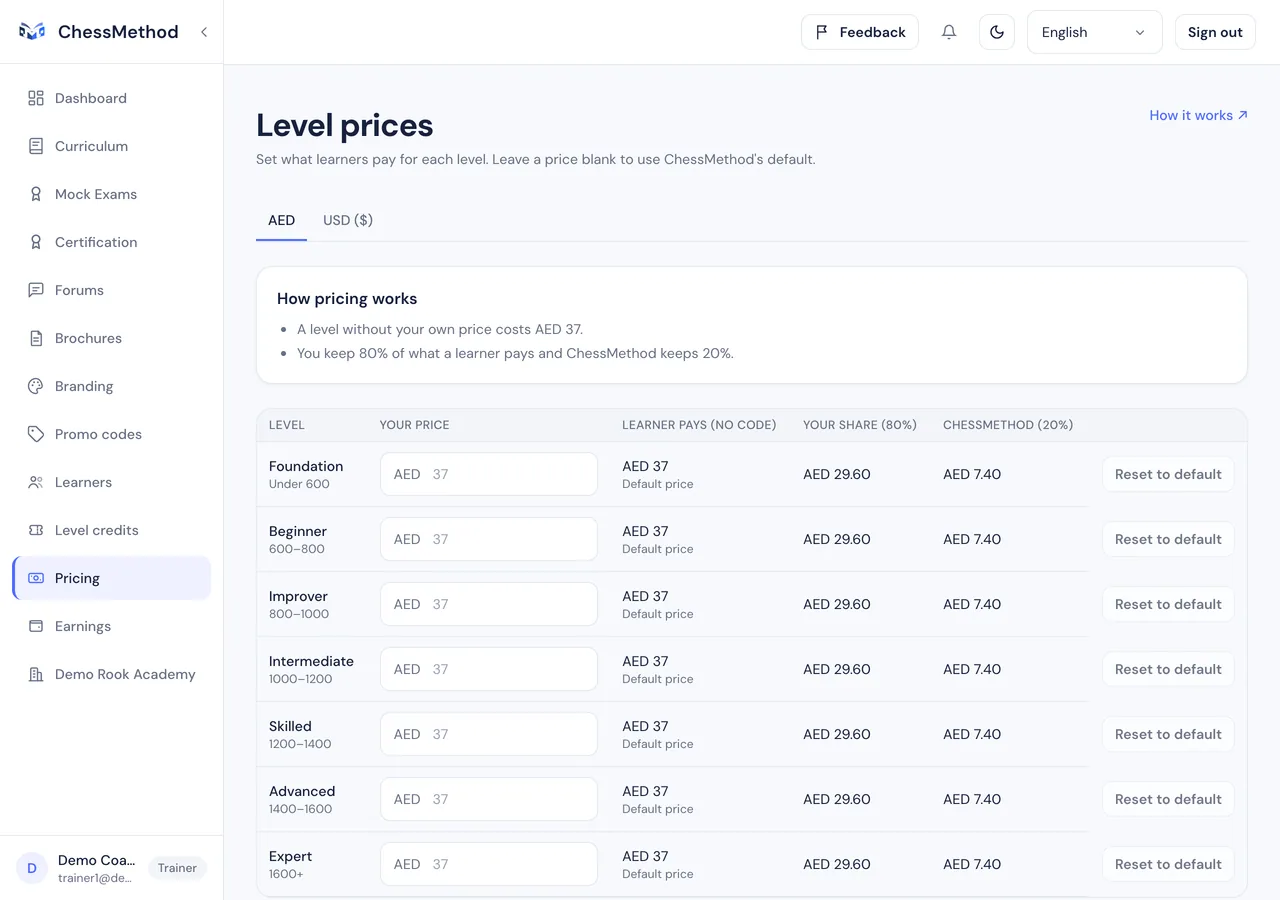
- المدرّب يحصل على حصة مما دفعه الطالب. افتراضيًا تذهب 80% إلى المدرّب الذي اشترى طالبه المستوى، وتحتفظ ChessMethod بـ 20%. وفي الوقت الحالي لا يحصل الاتحاد نفسه على حصة من مدفوعات الطلاب.
طالب في وحدتك يدفع مقابل مستوى
يُقسَّم المبلغ لحظة الشراء
المدرّب يحصل على 80%
تحتفظ ChessMethod بـ 20%
يُستخدم رصيد مستوى واحد من مجمّع الوحدة، ويدفع الاتحاد ثمنه مسبقًا
المسار في سطر واحد
تنشئ ChessMethod اتحادك وتدعو المالك، ويبني المالك الهيكل ويدعو العاملين، وتحدّدون السياسات، وتشترون أرصدة المستويات وتوزّعونها، وتمنحون كل أكاديمية أو مدرسة رمز انضمام، ثم تتابعون لوحات المعلومات وتنزّلون تقريركم. تجد قائمة مراجعة من صفحة واحدة في نهاية هذا الدليل.
الخطوة 2. احصل على اتحادك وافتح لوحة الإدارة
تُنشئ ChessMethod الاتحاد ثم تدعو أول مالك له. وبعد ذلك تدير كل شيء بنفسك في لوحة إدارة المؤسسة.
كيف يُنشأ الاتحاد
- تطلب من ChessMethod. لا يوجد تسجيل ذاتي للاتحادات حاليًا. اكتب إلى support@chessmethod.io مع اسم الاتحاد وبلده والعملة التي تريد شراء أرصدة المستويات بها والبريد الإلكتروني للشخص الذي سيكون المالك.
- تنشئه ChessMethod في منطقة إدارة المنصة (الاتحادات، ثم إنشاء اتحاد) وترسل دعوة إلى البريد الإلكتروني للمالك.
- تظل الدعوة صالحة لمدة 14 يومًا ولا تعمل إلا مع البريد الإلكتروني المدعو. وإذا انتهت صلاحيتها، فاطلب من ChessMethod إرسالها مرة أخرى.
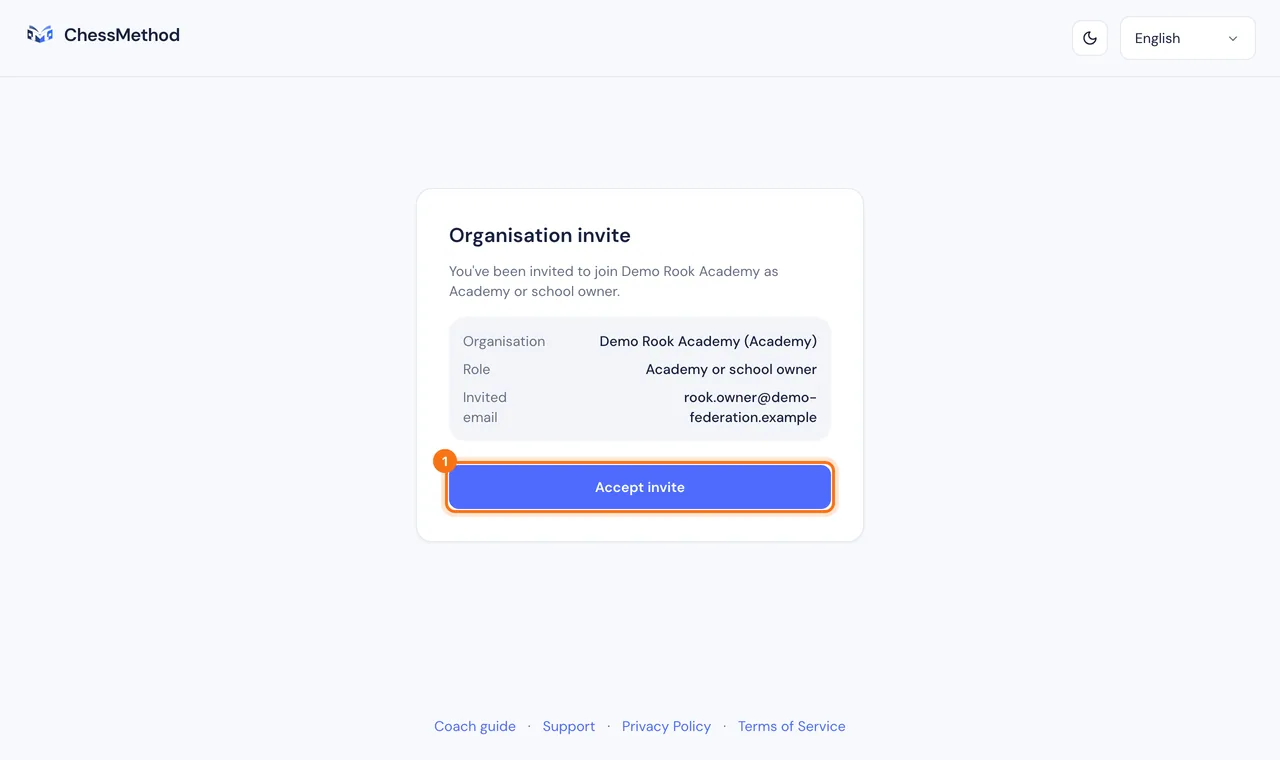
اقبل دعوة المالك
- افتح الرابط في رسالة البريد الإلكتروني (عرض الدعوة). تذكر الصفحة المؤسسة والدور اللذين دُعيت إليهما.
- اضغط إنشاء حساب إن لم يكن لديك حساب في ChessMethod بعد، أو سجّل الدخول للقبول إن كان لديك حساب. استخدم البريد الإلكتروني المدعو. والتسجيل هنا ينشئ حسابًا من نوع المدرّب، وهذا هو الصحيح لعاملي الاتحاد.
- بعد العودة إلى صفحة الدعوة، اضغط قبول الدعوة.
لوحة الإدارة
- يظهر اتحادك الآن في الشريط الجانبي. وإذا كنت تنتمي إلى عدة مؤسسات، فاختر واحدة من قائمة مؤسساتك.
- توجد لوحة الإدارة على
/org/your-federation. ويعرض رأس الصفحة الاسم ونوع الوحدة (الاتحاد) والعملة. - تعتمد التبويبات التي تراها على دورك: نظرة عامة ولوحة المعلومات والهيكل والطلاب والأرصدة والرموز والأعضاء والأدوار والسياسات. والتبويب الذي لا تراه هو تبويب لا يسمح به دورك (الخطوة 4).
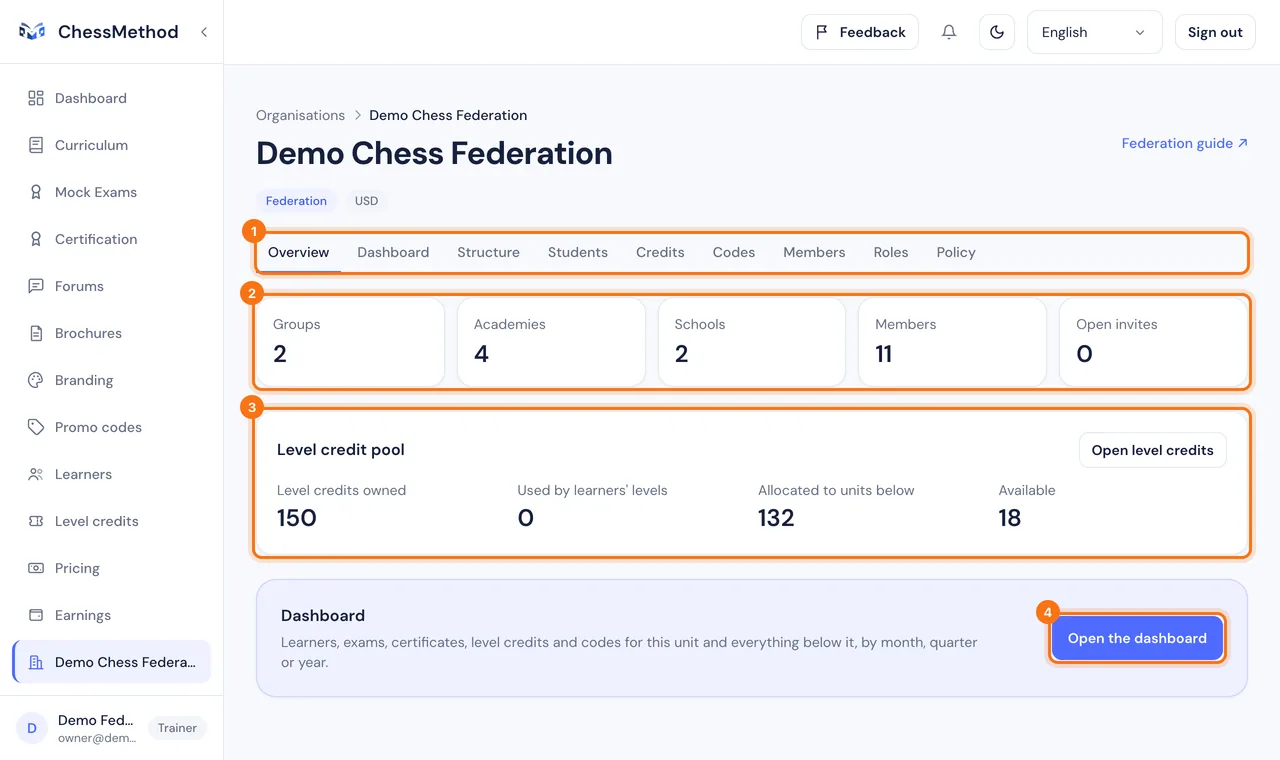
فيمَ يُستخدم كل تبويب
- نظرة عامة. أعداد المجموعات والأكاديميات والمدارس والأعضاء والدعوات المفتوحة، ومجمّع أرصدة المستويات لديك، ورابط إلى لوحة المعلومات.
- لوحة المعلومات. الطلاب والاختبارات والشهادات والأرصدة والرموز والإيرادات، إضافة إلى تنزيل التقرير (الخطوتان 8 و9).
- الهيكل. شجرة المجموعات والأكاديميات والمدارس (الخطوة 3).
- الطلاب. الإجماليات حسب المستوى والوحدة، وقائمة الطلاب للأشخاص المسموح لهم برؤية الأسماء (الخطوة 8).
- الأرصدة. مجمّع أرصدة المستويات والمشتريات والتخصيص والسجل (الخطوة 6).
- الرموز. رموز الانضمام ورموز الخصم (الخطوة 7).
- الأعضاء والأدوار. العاملون والدعوات والأدوار المخصصة (الخطوة 4).
- السياسات. ما يُسمح لكل وحدة بفعله (الخطوة 5).
الخطوة 3. ابنِ هيكلك: المجموعات والأكاديميات والمدارس
تبويب الهيكل هو شجرة اتحادك. تضيف الوحدات وتعيد تسميتها وتؤرشفها. يوجد المدرّبون والطلاب في الأكاديميات والمدارس؛ أما المجموعات فتنظّم فقط.
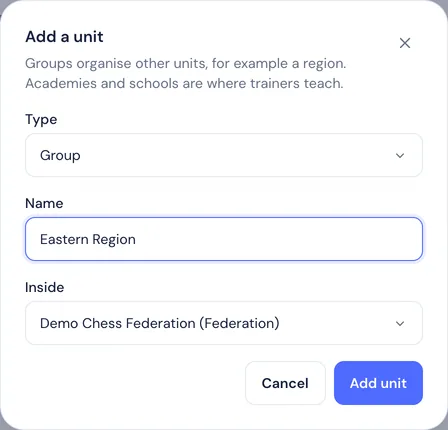
أضف وحدة
- افتح تبويب الهيكل.
- اضغط إضافة وحدة بجانب الاتحاد أو المجموعة التي تريد الإضافة إليها.
- اختر النوع (مجموعة أو أكاديمية أو مدرسة)، واكتب الاسم، وتحقق من داخل، وهي الوحدة التي ستُوضع تحتها.
- اضغط إضافة الوحدة. تظهر في الشجرة فورًا.
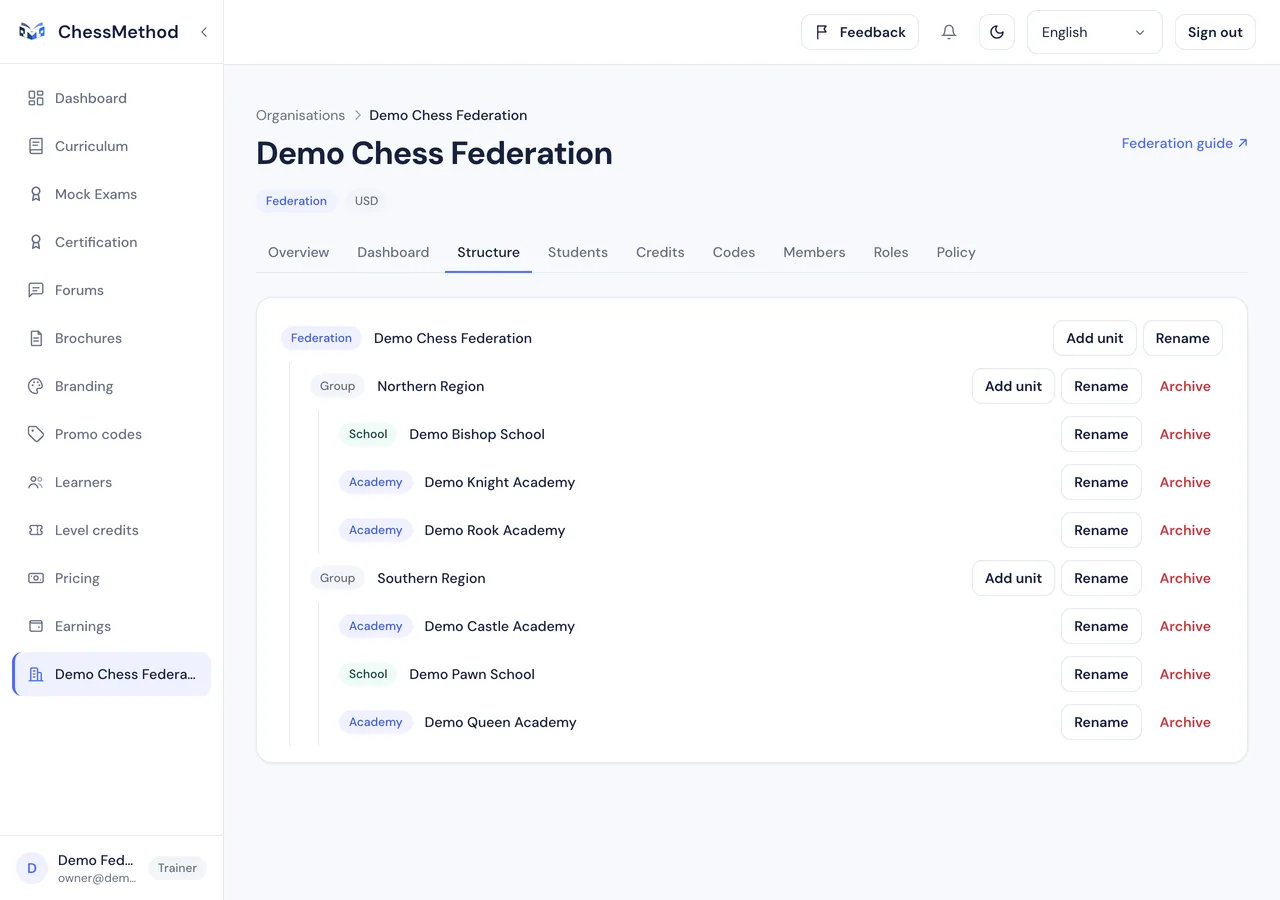
- ما الذي يمكن أن يوضع أين. يمكن أن تضم المجموعات مجموعات وأكاديميات ومدارس. أما الأكاديميات والمدارس فهي نهاية الفرع ولا تضم وحدات أخرى. يمكن أن تكون الشجرة عميقة، لكن ليس بلا حد.
- إعادة التسمية. استخدم إعادة تسمية في صف الوحدة. الأسماء هي ما يعرضه العاملون والطلاب والتقارير.
- الأرشفة والاستعادة. تُخفي أرشفة الوحدة وتوقف احتسابها في الإجماليات وتزيل الوصول الذي كان لعامليها. وتعيدها استعادة. ولا يمكن أرشفة وحدة ما زالت فيها وحدات نشطة حتى تؤرشف تلك الوحدات أولًا.
- من يحق له ذلك. كل من يسمح دوره بإضافة الوحدات أو إدارتها: مالك الاتحاد ومسؤولوه افتراضيًا.
أكاديمية موجودة بالفعل على ChessMethod
يمكن نقل أكاديمية تستخدم ChessMethod بمفردها (مدرّب له حسابه الخاص وطلابه) إلى شجرتك مع الإبقاء على مدرّبيها وطلابها وسجلها. لا تستطيع ChessMethod وحدها فعل ذلك حاليًا: اطلب من support@chessmethod.io استخدام إضافة أكاديمية قائمة. وبعد إضافتها، يستطيع عاملوك رؤية أعضاء تلك الأكاديمية وطلابها ونتائجهم، وتسري عليها سياسات الاتحاد، وتظهر في لوحات المعلومات لديك. ويمكن لـ ChessMethod أيضًا نقل أرصدة المستويات غير المستخدمة لدى المدرّب إلى مجمّع الأكاديمية؛ وتصبح تلك الأرصدة عندئذ ملكًا للمجمّع. ويمكن للأكاديمية أيضًا أن تغادر: اطلب من ChessMethod استخدام فصل عن الاتحاد. يفقد عاملوك الوصول إليها فورًا، ويبقى طلابها معها، وتعود إلى مجمّعك الأرصدة التي خصّصتها لها ولم تستخدمها، وتُعطَّل رموز الانضمام الخاصة بها.
الخطوة 4. ادعُ عامليك وحدّد ما يمكن لكل شخص رؤيته
كل من يعمل في لوحة الإدارة هو عضو يحمل دورًا في وحدة. وينطبق الدور على تلك الوحدة وعلى كل ما تحتها، ولا ينطبق أبدًا على ما فوقها أو بجانبها.
الأدوار الجاهزة
| الدور | يُمنح في | ما يتيحه |
|---|---|---|
| مالك الاتحاد | الاتحاد | كل شيء، بما في ذلك إنشاء الأدوار المخصصة وتعديلها. ويحتاج الاتحاد دائمًا إلى مالك واحد على الأقل. |
| مسؤول الاتحاد | الاتحاد أو مجموعة | كل شيء ما عدا إنشاء الأدوار أو تعديلها. يدير الاتحاد يوميًا. |
| مُطّلع على الاتحاد | الاتحاد أو مجموعة | لوحات المعلومات وتنزيل التقارير والنتائج المجمّعة للطلاب وإجماليات أرصدة المستويات. بلا أسماء، وبلا نتائج طلاب بعينهم، وبلا أي تغييرات. مخصص لمسؤول الاتصال في الوزارة. |
| مالك أكاديمية أو مدرسة | أكاديمية أو مدرسة | كل شيء داخل تلك الوحدة وحدها: مدرّبوها وطلابها ورموزها وأرصدتها، ولكن ليس تحديد أسعار مدرّبي الوحدة ولا تعديل الأدوار. |
| مسؤول أكاديمية أو مدرسة | أكاديمية أو مدرسة | يدير الوحدة يوميًا. لا يستطيع تحديد الأسعار أو تعديل الأدوار. |
| مدرب / معلم | أكاديمية أو مدرسة | يدرّس. يرى طلابه ويديرهم ويختار المستويات التي يمكنهم رؤيتها. ولا يفتح الوحدة كلها. |
- الدور
- مالك الاتحاد
- يُمنح في
- الاتحاد
- ما يتيحه
- كل شيء، بما في ذلك إنشاء الأدوار المخصصة وتعديلها. ويحتاج الاتحاد دائمًا إلى مالك واحد على الأقل.
- الدور
- مسؤول الاتحاد
- يُمنح في
- الاتحاد أو مجموعة
- ما يتيحه
- كل شيء ما عدا إنشاء الأدوار أو تعديلها. يدير الاتحاد يوميًا.
- الدور
- مُطّلع على الاتحاد
- يُمنح في
- الاتحاد أو مجموعة
- ما يتيحه
- لوحات المعلومات وتنزيل التقارير والنتائج المجمّعة للطلاب وإجماليات أرصدة المستويات. بلا أسماء، وبلا نتائج طلاب بعينهم، وبلا أي تغييرات. مخصص لمسؤول الاتصال في الوزارة.
- الدور
- مالك أكاديمية أو مدرسة
- يُمنح في
- أكاديمية أو مدرسة
- ما يتيحه
- كل شيء داخل تلك الوحدة وحدها: مدرّبوها وطلابها ورموزها وأرصدتها، ولكن ليس تحديد أسعار مدرّبي الوحدة ولا تعديل الأدوار.
- الدور
- مسؤول أكاديمية أو مدرسة
- يُمنح في
- أكاديمية أو مدرسة
- ما يتيحه
- يدير الوحدة يوميًا. لا يستطيع تحديد الأسعار أو تعديل الأدوار.
- الدور
- مدرب / معلم
- يُمنح في
- أكاديمية أو مدرسة
- ما يتيحه
- يدرّس. يرى طلابه ويديرهم ويختار المستويات التي يمكنهم رؤيتها. ولا يفتح الوحدة كلها.
ادعُ شخصًا
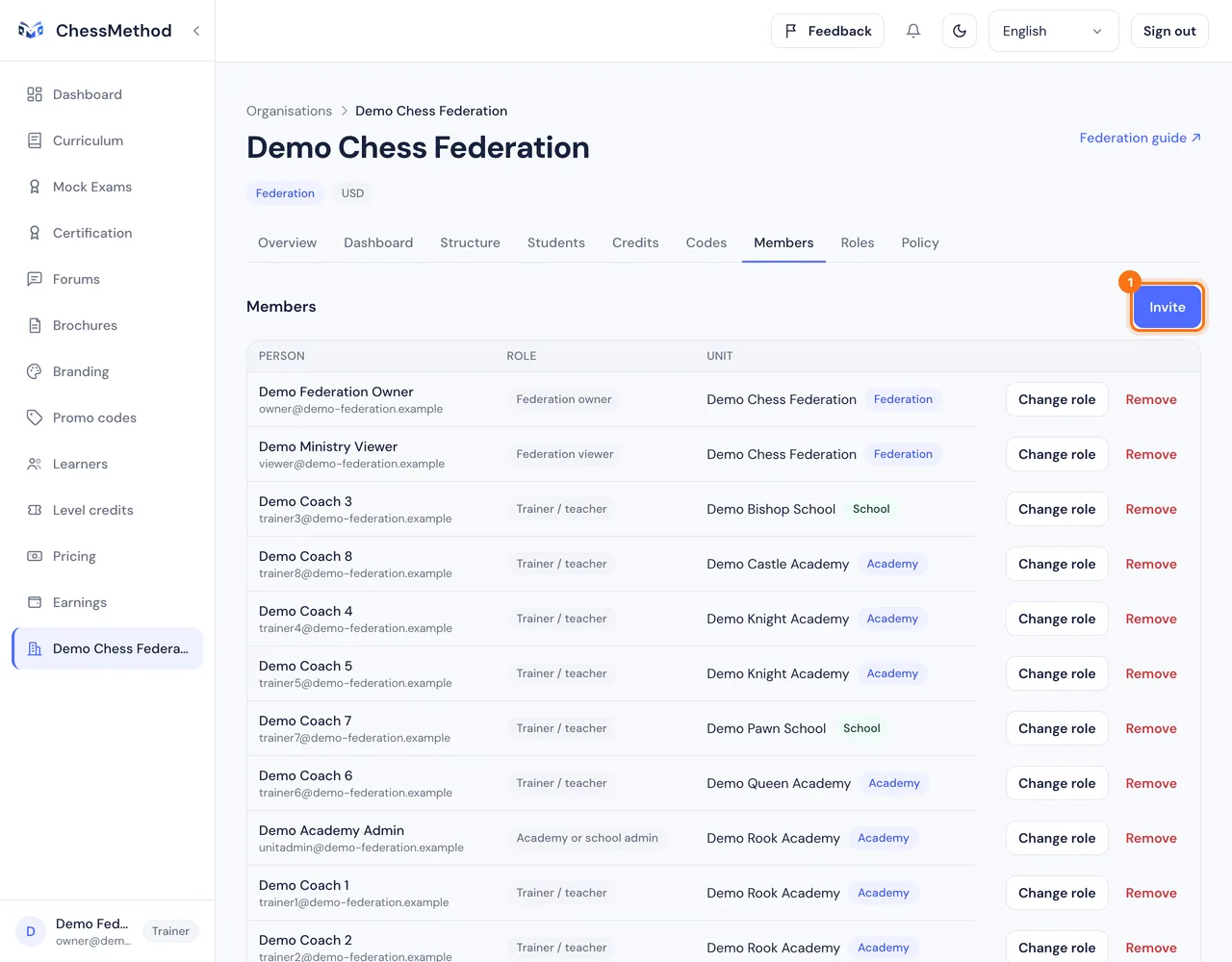
- افتح تبويب الأعضاء واضغط دعوة.
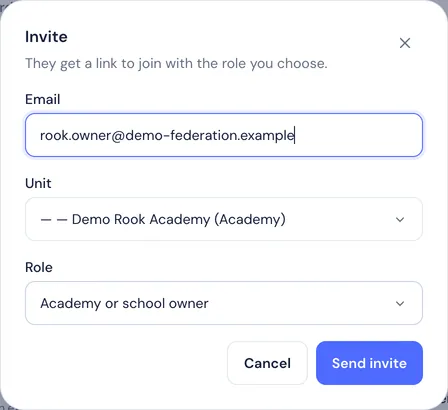
- اكتب البريد الإلكتروني للشخص، واختر الوحدة (الاتحاد أو مجموعة أو أكاديمية أو مدرسة) والدور. لا تعرض قائمة الأدوار إلا الأدوار المنطقية في تلك الوحدة والتي يُسمح لك بمنحها.
- اضغط إرسال الدعوة. ترسل ChessMethod الدعوة بالبريد الإلكتروني. وإذا لم يكن البريد الإلكتروني معدًّا في بيئتك، فتعرض النافذة الرابط بدلًا من ذلك: انسخه وأرسله بنفسك.
- يفتح الشخص الرابط، ويسجّل الدخول أو ينشئ حسابًا بذلك البريد الإلكتروني، ثم يضغط قبول الدعوة (الخطوة 2).
غيّر الوصول أو أزله
- تغيير الدور وإزالة موجودان في صف كل عضو. تؤدي إزالة شخص إلى سحب الوصول الذي منحه إياه الدور؛ ويبقى حسابه.
- لا يمكنك أبدًا منح وصول أو تغييره يتجاوز صلاحياتك أنت.
- يحتاج كل اتحاد وكل أكاديمية وكل مدرسة إلى مالك واحد على الأقل، لذا لا يمكن إزالة آخر مالك أو تغيير دوره إلى أن يُسمّى آخر.
الأدوار المخصصة
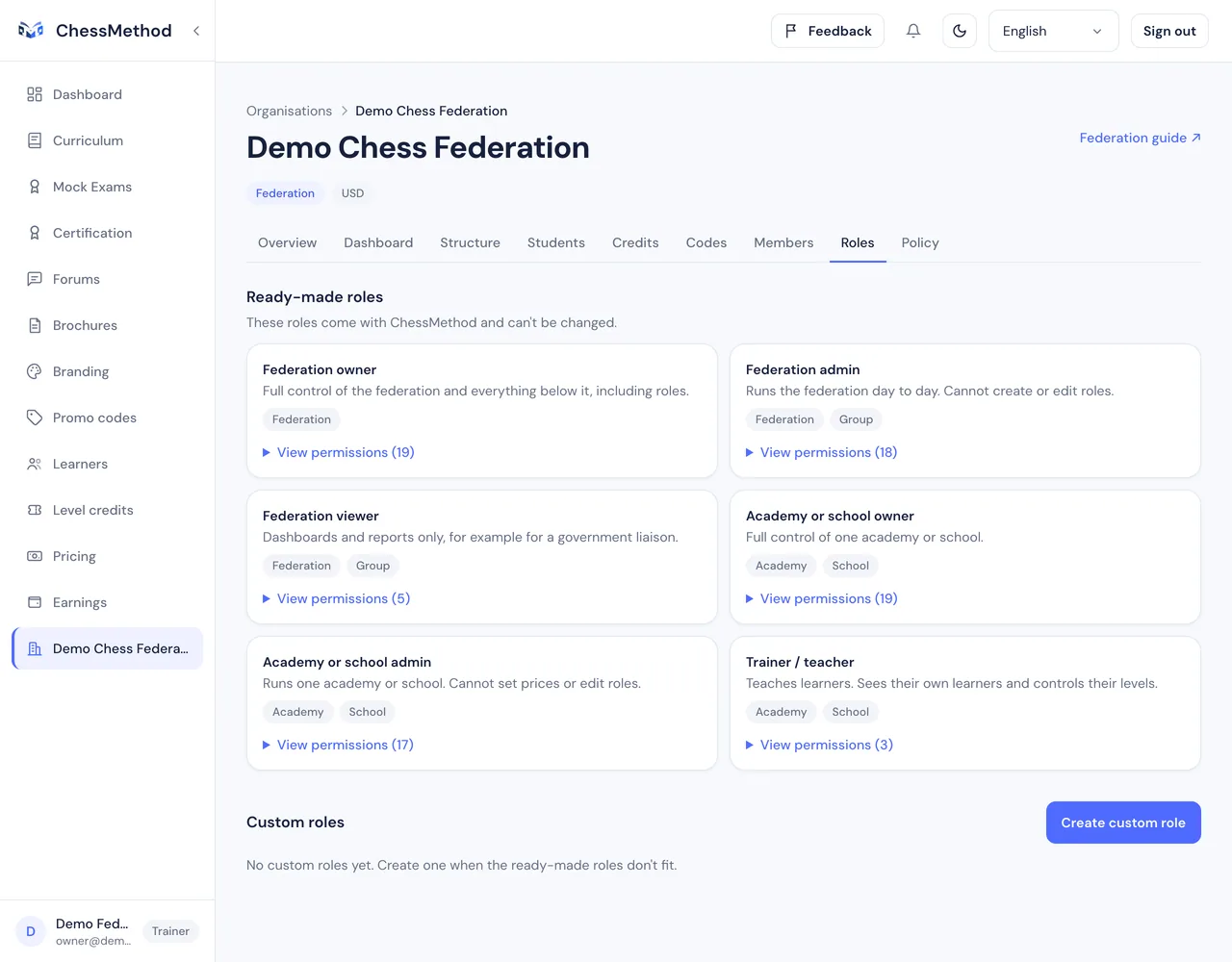
- افتح تبويب الأدوار. تُعرض الأدوار الجاهزة في الأعلى ولا يمكن تغييرها.
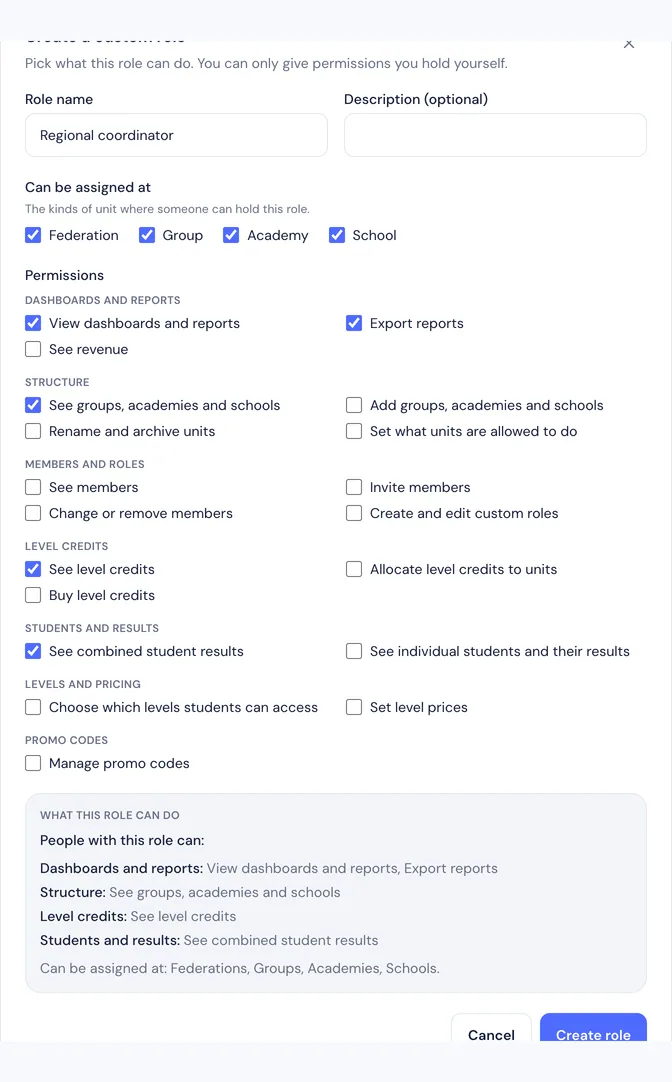
- اضغط إنشاء دور مخصص. أعطه اسم الدور ووصفًا اختياريًا، وحدّد المكان الذي يمكن إسناده في (اتحاد أو مجموعة أو أكاديمية أو مدرسة)، وحدّد الصلاحيات.
- يذكر الملخص على اليمين بكلمات واضحة ما يستطيع أصحاب الدور فعله. ولا يمكنك منح إلا الصلاحيات التي تملكها بنفسك.
- اضغط إنشاء الدور. ثم اخترْه عند دعوة شخص. ولا يمكن حذف دور ما زال أحدهم يحمله.
الصلاحيات التي يمكنك الجمع بينها
- لوحات المعلومات والتقارير: عرض لوحات المعلومات والتقارير، وتصدير التقارير، وعرض الإيرادات.
- الهيكل: عرض المجموعات والأكاديميات والمدارس؛ وإضافتها؛ وإعادة تسميتها وأرشفتها؛ وتحديد ما يُسمح للوحدات بفعله.
- الأعضاء والأدوار: عرض الأعضاء؛ ودعوة الأعضاء؛ وتغيير الأعضاء أو إزالتهم؛ وإنشاء الأدوار المخصصة وتعديلها.
- أرصدة المستويات: عرضها، وتخصيصها للوحدات، وشراؤها.
- الطلاب والنتائج: عرض النتائج المجمّعة للطلاب، أو عرض كل طالب على حدة ونتائجه.
- المستويات والأسعار: اختيار المستويات التي يصل إليها الطلاب؛ وتحديد أسعار المستويات.
- رموز الترويج: إدارة رموز الانضمام والخصم.
من يستطيع رؤية بيانات أي طالب
- الوصول الفردي ("عرض كل طالب على حدة ونتائجه"): الأسماء والملفات الشخصية ومراجعات الاختبارات والصور ولقطات الإشراف لطلاب تلك الوحدة وكل ما تحتها. ولا يشمل عرض كمتعلم ولا اختيار مستويات الطالب.
- الوصول المجمّع ("عرض النتائج المجمّعة للطلاب"): الإجماليات فقط، في لوحة المعلومات وتبويب الطلاب. ويملكه دور المُطّلع على الاتحاد. وإذا حاول المُطّلع فتح ملف طالب فسيحصل على "الصفحة غير موجودة" بكل بساطة.
- دور المدرب / المعلم مخصص لطلاب المدرّب نفسه، الذين يديرهم في صفحة الطلاب المعتادة. ولا يفتح أكاديمية بأكملها أبدًا. وإذا أردت أن يرى مدرّب الأكاديمية كلها، فامنحه دور مسؤول أو دورًا مخصصًا بوصول فردي.
- مسؤولو منصة ChessMethod أنفسهم يستطيعون رؤية كل شيء، لدعمك.
الخطوة 5. ضع القواعد لكل وحدة
تحدد السياسات ما يُسمح للوحدات الأدنى منك بفعله. تضعها للاتحاد كله أو لمجموعة أو أكاديمية أو مدرسة بعينها، ويُطبَّق كل إعداد فورًا.
كيف تضع سياسة
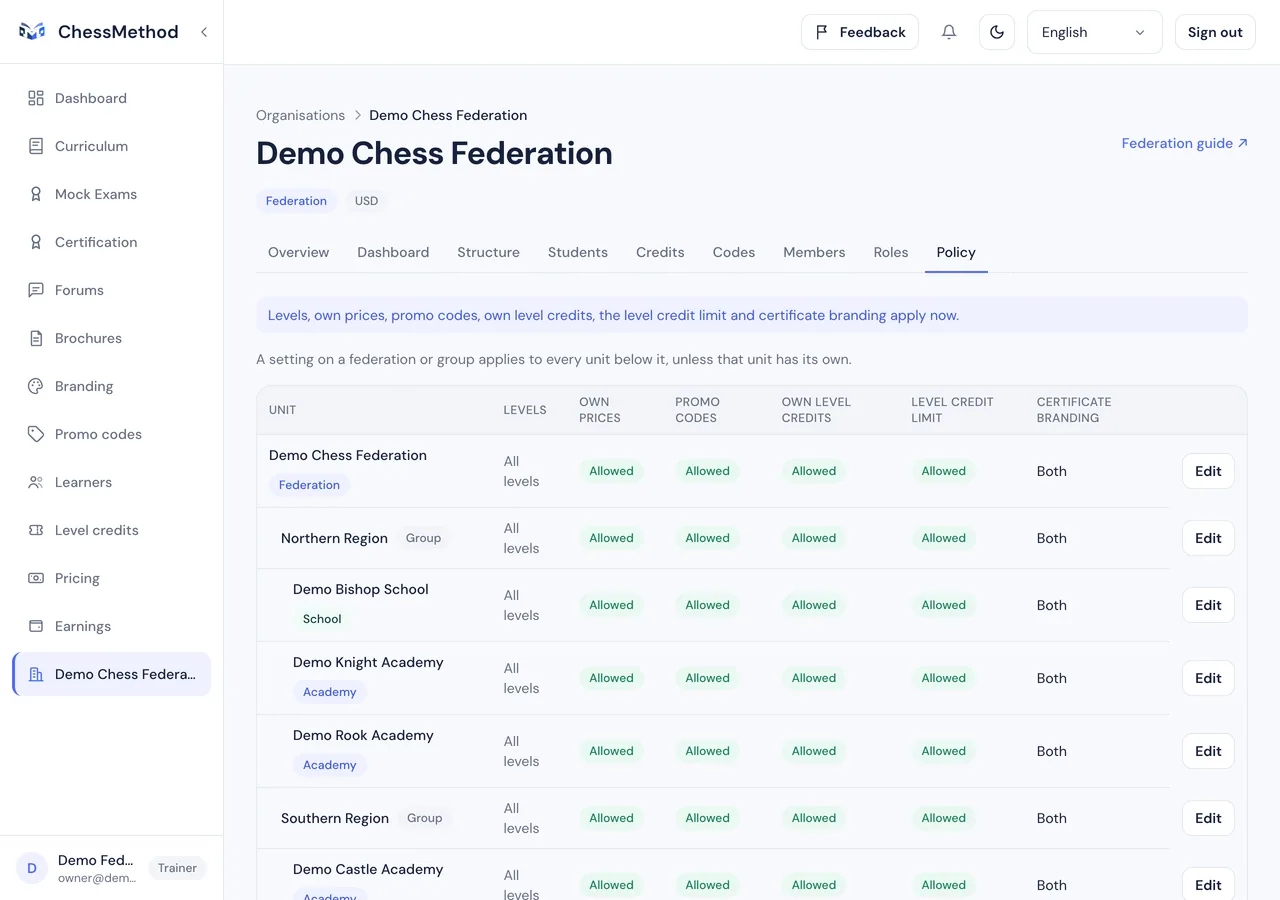
- افتح تبويب السياسات. يعرض الجدول كل وحدة مع إعداداتها.
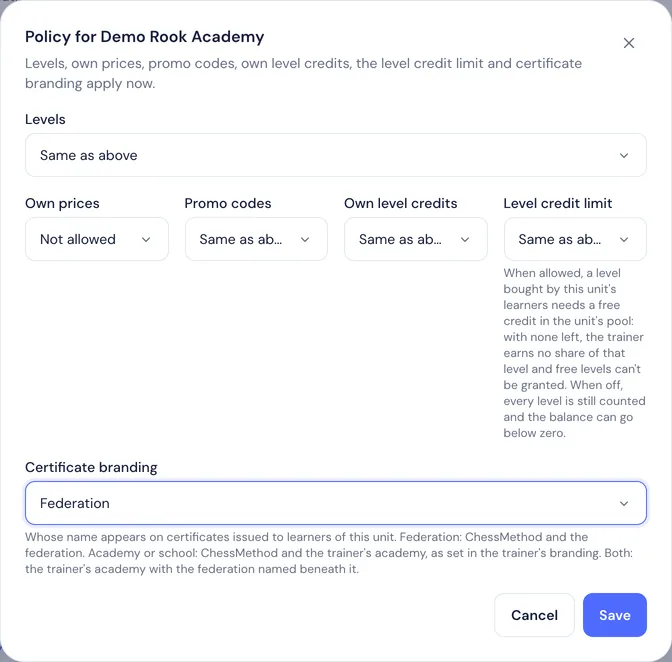
- ينطبق الإعداد على اتحاد أو مجموعة على كل وحدة تحتها، ما لم يكن لتلك الوحدة إعدادها الخاص. وتعني مثل المستوى الأعلى أنها تتبع الوحدة الأم؛ وتعني إعدادات خاصة أن للوحدة تجاوزًا.
- اضغط تعديل في أحد الصفوف، واختر قيمة لكل إعداد (مثل المستوى الأعلى أو مسموح أو غير مسموح) ثم اضغط حفظ.
ما يفعله كل إعداد
| الإعداد | ما يفعله | إذا لم تفعل شيئًا |
|---|---|---|
| المستويات | أي المستويات السبعة يمكن لطلاب الوحدة رؤيتها وشراؤها. كل المستويات، أو المستويات المختارة فقط. تُخفى المستويات غير المسموح بها عن المنهج وأداة اختيار المستويات وصفحة الدفع والاعتماد. | كل المستويات |
| الأسعار الخاصة | هل يحق لمدرّبي الوحدة تحديد أسعار مستوياتهم الخاصة. عند اختيار غير مسموح، تصبح صفحة الأسعار لديهم للقراءة فقط ويدفع طلابهم السعر الافتراضي لـ ChessMethod. وتُحفظ الأسعار التي حفظها المدرّب سابقًا وتسري من جديد إذا سمحت بذلك لاحقًا. | مسموح |
| رموز الترويج | هل يستطيع عاملو الوحدة أنفسهم إنشاء الرموز وتغييرها. عند اختيار غير مسموح يظلون قادرين على رؤية رموزهم. ويستطيع عاملو الاتحاد والمجموعات إدارة الرموز دائمًا. | مسموح |
| أرصدة المستويات الخاصة | هل يستطيع مالك الوحدة أو مسؤولها شراء أرصدة المستويات بالبطاقة لمجمّع الوحدة. عند اختيار غير مسموح، يوضح تبويب الأرصدة أن على الاتحاد تخصيص الأرصدة بدلًا من ذلك. | مسموح |
| حد أرصدة المستويات | ما يحدث عندما يفرغ مجمّع الوحدة. مفعّل: يظل بإمكان الطلاب شراء المستويات، لكن مدرّبهم لا يحصل على حصة من تلك المستويات ولا يمكن منح مستويات مجانية إلى أن تصل أرصدة. متوقف: يُحتسب كل شيء كالمعتاد، ويمكن أن ينزل الرصيد تحت الصفر ويُدفع للمدرّبين. | مفعّل |
| هوية الشهادات | اسم من يُطبع على شهادات طلاب الوحدة. الاتحاد: ChessMethod واسم الاتحاد؛ ولا تُطبع أكاديمية المدرّب. الأكاديمية أو المدرسة: ChessMethod وأكاديمية المدرّب، كما هي مضبوطة في هوية المدرّب. كلاهما: أكاديمية المدرّب مع اسم الاتحاد تحتها؛ وإذا لم يضبط المدرّب هوية لأكاديميته، فاسم الاتحاد وحده. | كلاهما |
- الإعداد
- المستويات
- ما يفعله
- أي المستويات السبعة يمكن لطلاب الوحدة رؤيتها وشراؤها. كل المستويات، أو المستويات المختارة فقط. تُخفى المستويات غير المسموح بها عن المنهج وأداة اختيار المستويات وصفحة الدفع والاعتماد.
- إذا لم تفعل شيئًا
- كل المستويات
- الإعداد
- الأسعار الخاصة
- ما يفعله
- هل يحق لمدرّبي الوحدة تحديد أسعار مستوياتهم الخاصة. عند اختيار غير مسموح، تصبح صفحة الأسعار لديهم للقراءة فقط ويدفع طلابهم السعر الافتراضي لـ ChessMethod. وتُحفظ الأسعار التي حفظها المدرّب سابقًا وتسري من جديد إذا سمحت بذلك لاحقًا.
- إذا لم تفعل شيئًا
- مسموح
- الإعداد
- رموز الترويج
- ما يفعله
- هل يستطيع عاملو الوحدة أنفسهم إنشاء الرموز وتغييرها. عند اختيار غير مسموح يظلون قادرين على رؤية رموزهم. ويستطيع عاملو الاتحاد والمجموعات إدارة الرموز دائمًا.
- إذا لم تفعل شيئًا
- مسموح
- الإعداد
- أرصدة المستويات الخاصة
- ما يفعله
- هل يستطيع مالك الوحدة أو مسؤولها شراء أرصدة المستويات بالبطاقة لمجمّع الوحدة. عند اختيار غير مسموح، يوضح تبويب الأرصدة أن على الاتحاد تخصيص الأرصدة بدلًا من ذلك.
- إذا لم تفعل شيئًا
- مسموح
- الإعداد
- حد أرصدة المستويات
- ما يفعله
- ما يحدث عندما يفرغ مجمّع الوحدة. مفعّل: يظل بإمكان الطلاب شراء المستويات، لكن مدرّبهم لا يحصل على حصة من تلك المستويات ولا يمكن منح مستويات مجانية إلى أن تصل أرصدة. متوقف: يُحتسب كل شيء كالمعتاد، ويمكن أن ينزل الرصيد تحت الصفر ويُدفع للمدرّبين.
- إذا لم تفعل شيئًا
- مفعّل
- الإعداد
- هوية الشهادات
- ما يفعله
- اسم من يُطبع على شهادات طلاب الوحدة. الاتحاد: ChessMethod واسم الاتحاد؛ ولا تُطبع أكاديمية المدرّب. الأكاديمية أو المدرسة: ChessMethod وأكاديمية المدرّب، كما هي مضبوطة في هوية المدرّب. كلاهما: أكاديمية المدرّب مع اسم الاتحاد تحتها؛ وإذا لم يضبط المدرّب هوية لأكاديميته، فاسم الاتحاد وحده.
- إذا لم تفعل شيئًا
- كلاهما
الخطوة 6. اشترِ أرصدة المستويات ووزّعها
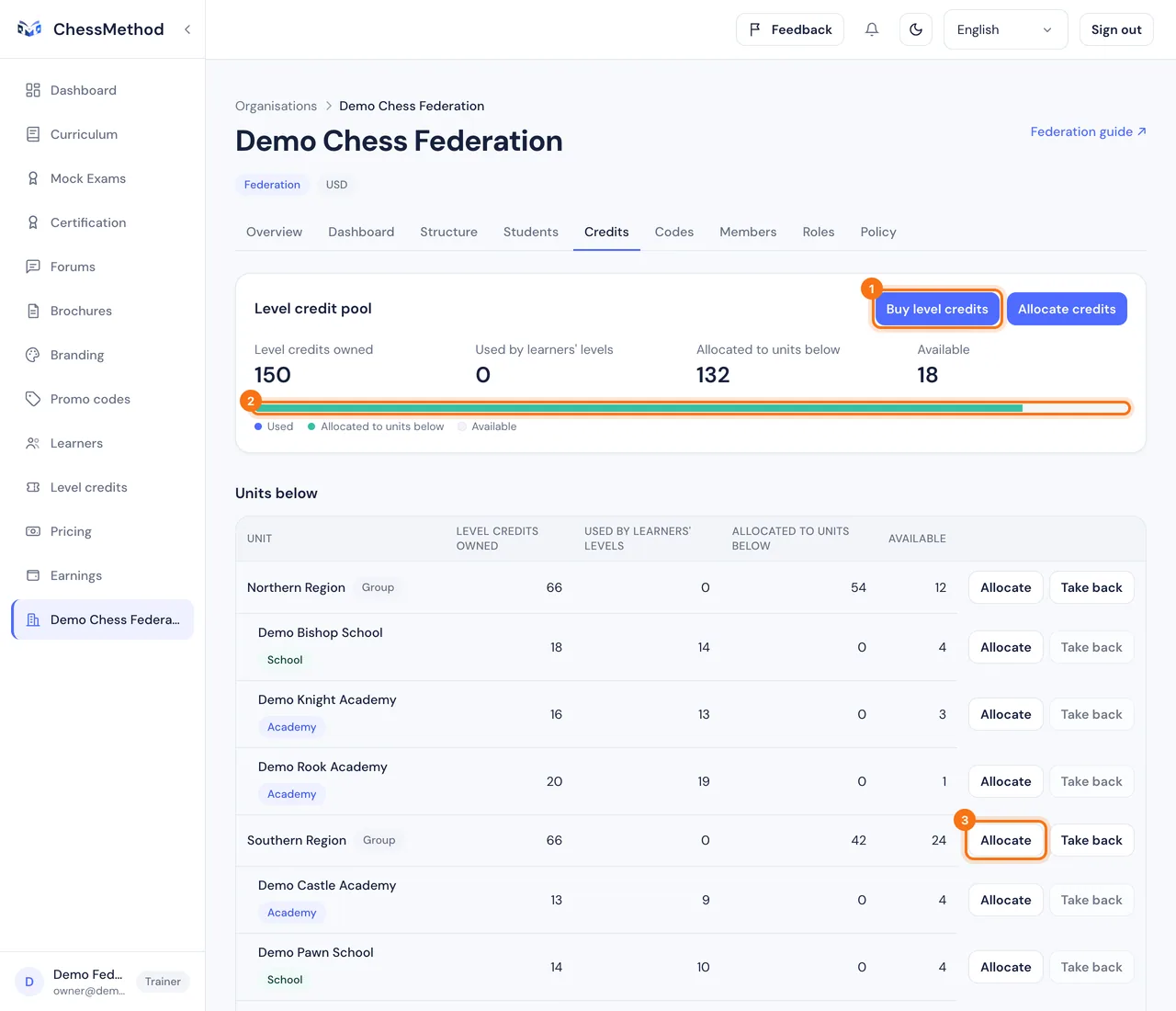
يدفع رصيد المستوى مقابل مستوى واحد يحصل عليه طالب في وحدتك. وتحتفظ بالأرصدة في مجمّعات: واحد للاتحاد، وواحد لكل مجموعة، وواحد لكل أكاديمية أو مدرسة.
كيف تعمل المجمّعات
- رصيد واحد لمستوى واحد. عندما يشتري طالب في وحدة مستوى، أو يُمنح مستوى مجانًا، يغادر رصيد واحد مجمّع تلك الوحدة. الانضمام إلى وحدة لا يستهلك شيئًا، وكذلك إتاحة مستوى لطالب. والاسترداد الكامل يعيد الرصيد.
- أربعة أرقام. يعرض المجمّع أرصدة المستويات المملوكة والمستخدمة في مستويات المتعلمين والمخصصة للوحدات الأدنى والمتاحة. والمتاح هو ما يتبقى بعد الأرصدة المستخدمة والمخصصة.
- من الأعلى إلى الأسفل. تشتري على مستوى الاتحاد، وتخصّص الأرصدة للمجموعات، وتخصّص المجموعات للأكاديميات والمدارس. ويسحب مستوى الطالب دائمًا من أكاديميته أو مدرسته.
اشترِ أرصدة المستويات بالبطاقة
- افتح تبويب الأرصدة للوحدة التي يجب أن تتلقى الأرصدة (عادةً الاتحاد) واضغط شراء أرصدة المستويات.
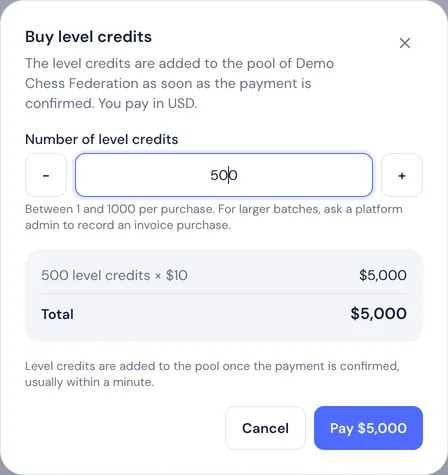
- أدخل عدد أرصدة المستويات: عددًا صحيحًا من 1 إلى 1000 في كل عملية شراء. يعرض ملخص الطلب السعر لكل رصيد والإجمالي.
- اضغط ادفع. بعملة INR تُفتح نافذة Razorpay. وفي كل عملة أخرى تنتقل إلى Stripe Checkout وتدفع بالبطاقة.
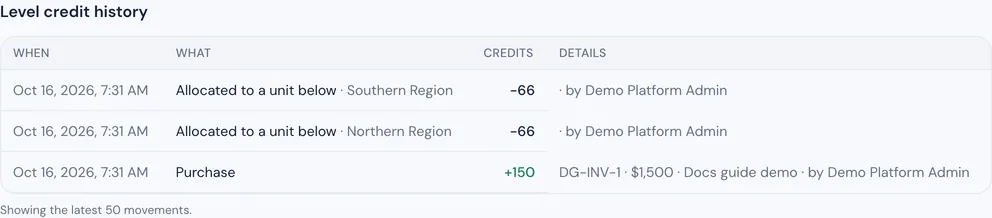
- عند تأكيد الدفع (عادةً خلال دقيقة) تظهر الأرصدة في المجمّع ويظهر صف شراء في السجل. وإذا أُخبرت بأن الدفع قيد التأكيد، فحدّث الصفحة بعد لحظة.
- تدفع بعملة الوحدة (عملتها الخاصة، وإلا فعملة أقرب وحدة أعلى منها لها عملة).
- السعر هو سعر المنصة لكل رصيد بتلك العملة، مضروبًا في الكمية. ولا توجد رموز خصم أو خصومات كميات على المشتريات بالبطاقة.
- يحتاج المشتري إلى صلاحية شراء أرصدة المستويات في تلك الوحدة. ويملكها المالكون والمسؤولون افتراضيًا. أما لعاملي الوحدة أنفسهم فيجب أيضًا أن تكون سياسة أرصدة المستويات الخاصة للاتحاد مسموحًا بها (الخطوة 5).
- الاسترداد الكامل لعملية شراء بالبطاقة يسترد فقط الأرصدة التي ما زالت متاحة في المجمّع. أما الأرصدة المستخدمة بالفعل أو الممرَّرة إلى الأسفل فتبقى، وتراجع ChessMethod الفرق معك.
الدفعات الأكبر والفواتير والتعديلات
في الدفعات الكبيرة أو المخفَّضة، تسجّل ChessMethod عملية شراء مقابل فاتورة أو تحويل مصرفي بسعر عقد متفق عليه، وتذهب الأرصدة مباشرة إلى مجمّعك. أرسل إلى ChessMethod الكمية والمبلغ والعملة ومرجع فاتورتك أو تحويلك. ويمكن لـ ChessMethod أيضًا منح الأرصدة أو تعديلها، مع ملاحظة تبقى في سجلك. ولا يستطيع عاملوك فعل ذلك بأنفسهم. وتظهر الأرصدة المضافة بهذه الطريقة في السجل باسم شراء أو أرصدة ممنوحة أو أرصدة معدّلة.
خصّص الأرصدة إلى الأسفل واستردّها
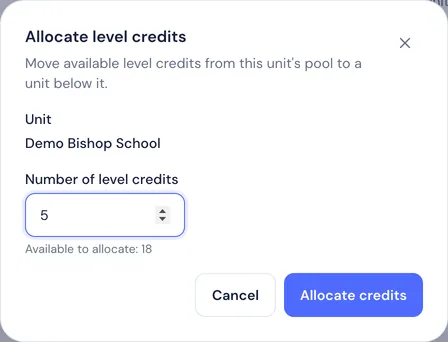
- في جدول الوحدات الأدنى، اضغط تخصيص في صف مجموعة أو أكاديمية أو مدرسة.
- أدخل عدد الأرصدة. يمكنك تخصيص ما يصل إلى المتاحة في مجمّعك.
- لإعادة الأرصدة غير المستخدمة إلى الأعلى، اضغط استرداد. ولا يمكنك استرداد إلا الأرصدة التي خصّصتها من هنا والتي لم تستخدمها الوحدة.
عندما يصل المجمّع إلى الصفر
- لا يُمنع الطلاب أبدًا. يظل بإمكانهم الانضمام إلى الوحدة وشراء المستويات.
- عندما يكون حد أرصدة المستويات مفعّلًا (وهذا هو الافتراضي)، لا يحصل مدرّبهم على حصة من مستوى يُشترى والمجمّع فارغ، ولا يمكن منح مستويات مجانية إلى أن تصل أرصدة. وتذكر ذلك لافتة في تبويب الأرصدة.
- وعندما يكون الحد معطّلًا، تُباع المستويات وتُحتسب كالمعتاد، وينزل الرصيد تحت الصفر، وتغطيه الأرصدة التي تضيفها لاحقًا. ويظهر تحذير عندما يزيد المُلتزَم به من الأرصدة على ما تملكه الوحدة.
الخطوة 7. امنح كل وحدة رمز انضمام وأضف رموز خصم
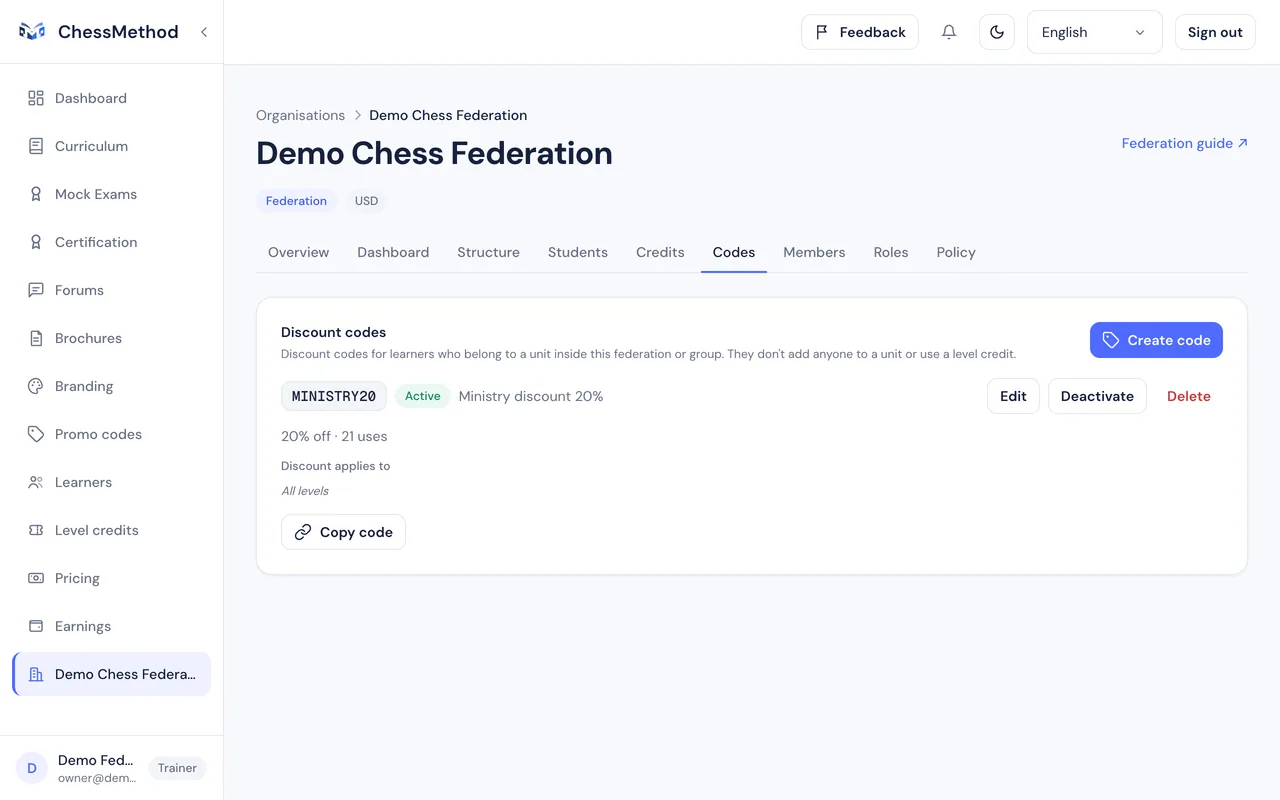
رمز الانضمام هو الطريقة التي يدخل بها الطلاب إلى أكاديمية أو مدرسة. ويخفّض رمز الخصم سعر المستويات على طلاب اتحاد كامل أو مجموعة. وهما أداتان مختلفتان.
رموز الانضمام (للأكاديميات والمدارس)
- افتح تبويب الرموز للأكاديمية أو المدرسة.
- اضغط إنشاء رمز. اترك الرمز فارغًا ليُنشأ تلقائيًا، أو اختر رمزك. يمكنك اختياريًا تحديد المدرب المسؤول: المدرّب الذي يتحكم في مستويات هؤلاء الطلاب. إذا اخترت واحدًا، فحدّد المستويات التي يفتحها الطلاب عند التسجيل. وكما في رمز المدرّب، يمكنك أيضًا إضافة خصم أو تواريخ أو حدّ للاستخدام.
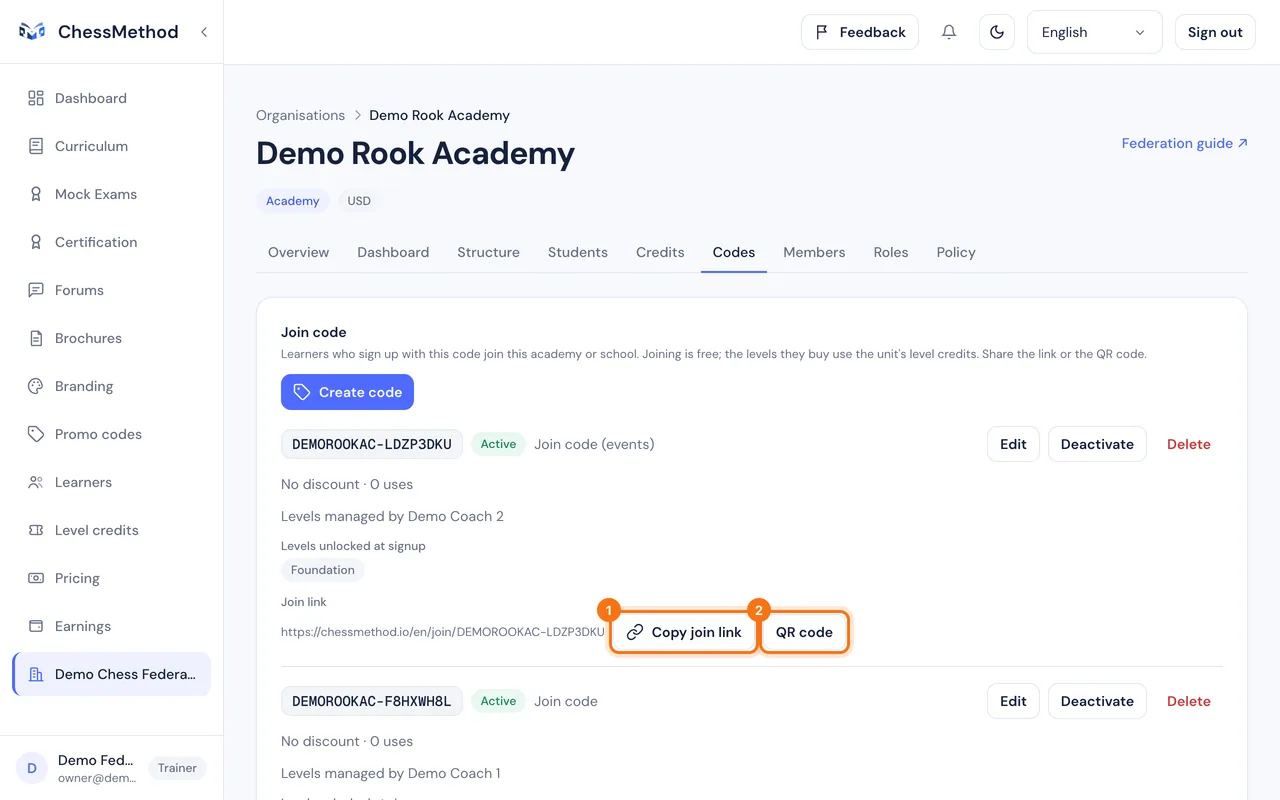
- انسخ رابط الانضمام أو اعرض رمز QR الخاص به. ويبدو هكذا
chessmethod.io/en/join/YOURCODE. - الطالب الذي يسجّل عبر الرابط يرتبط بالأكاديمية أو المدرسة. والانضمام مجاني.
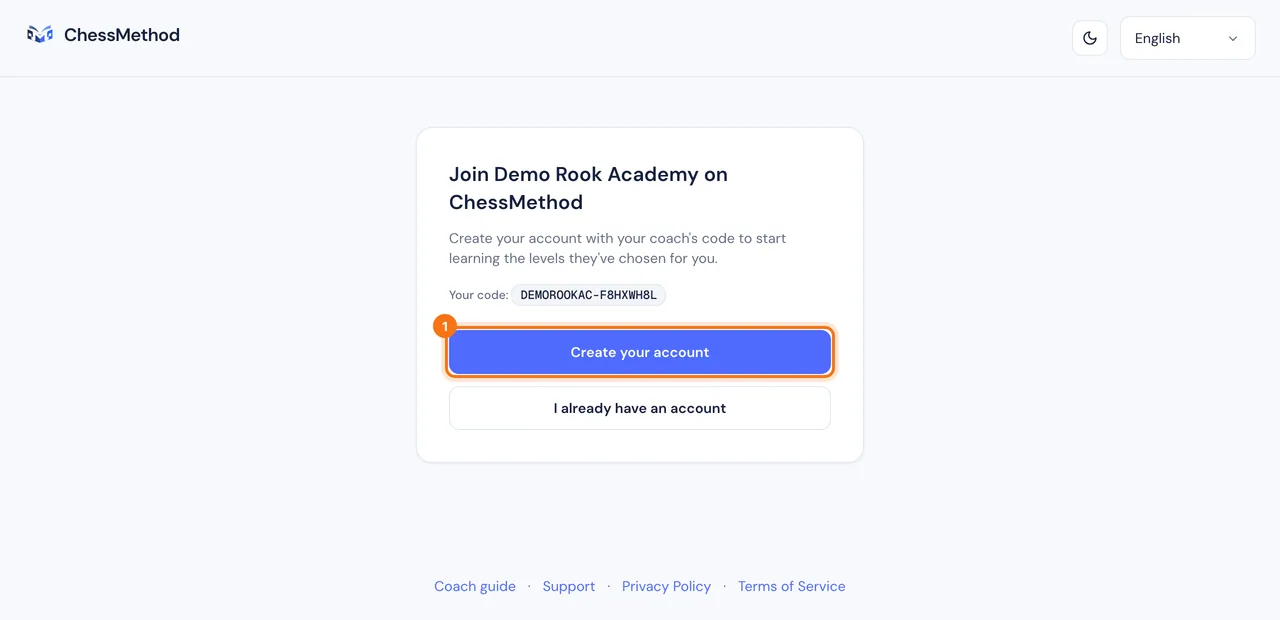
- مع مدرّب مسؤول، يحصل الطالب على ذلك المدرّب متحكمًا في مستوياته ويرى المستويات التي يفتحها الرمز. وبدونه، تحدد المستويات المسموح بها للوحدة (الخطوة 5) ما هو ظاهر.
- يمكن أن يكون للوحدة عدة رموز انضمام، مثلًا واحد لبطولة. وعندئذ تحتسب لوحة المعلومات التسجيلات للوحدة وتعلّم الرموز بأنها مشترك.
- لا ينتمي إلى الوحدة إلا الطلاب الذين يسجّلون برمزها. أما الطالب الذي يسجّل بدونه فهو طالب عادي في ChessMethod ولا يظهر في لوحات المعلومات لديك.
رموز الخصم (للاتحاد أو مجموعة)
- افتح تبويب الرموز للاتحاد أو للمجموعة.
- اضغط إنشاء رمز، واختر نسبة مئوية أو مبلغًا ثابتًا، واختر إن أردت المستويات التي ينطبق عليها والتواريخ.
- شارك الرمز. إنه يعمل فقط مع الطلاب الذين تقع أكاديميتهم أو مدرستهم داخل ذلك الاتحاد أو تلك المجموعة. ولا يضيف أحدًا إلى وحدة أبدًا ولا يستهلك رصيدًا.
حدود التسجيل للفصول
لمنع إساءة الاستخدام، تحدّ ChessMethod من عدد الحسابات التي يمكن إنشاؤها في الساعة. فالطالب الذي يسجّل برمز انضمام إحدى أكاديمياتك أو مدارسك قد يكون واحدًا من حتى 200 تسجيلًا في الساعة من شبكة واحدة (و300 في الساعة بالرمز نفسه). وكل تسجيل آخر، بما في ذلك التسجيل برمز خصم، يُحدّ بـ 20 في الساعة من شبكة واحدة و30 لكل رمز. لذا ينبغي لمدرسة تسجّل فصلًا كاملًا على شبكة Wi-Fi مشتركة استخدام رمز انضمامها، وتوزيع الفعاليات الكبيرة جدًا على أكثر من ساعة.
الخطوة 8. شاهد طلابك واقرأ لوحات المعلومات
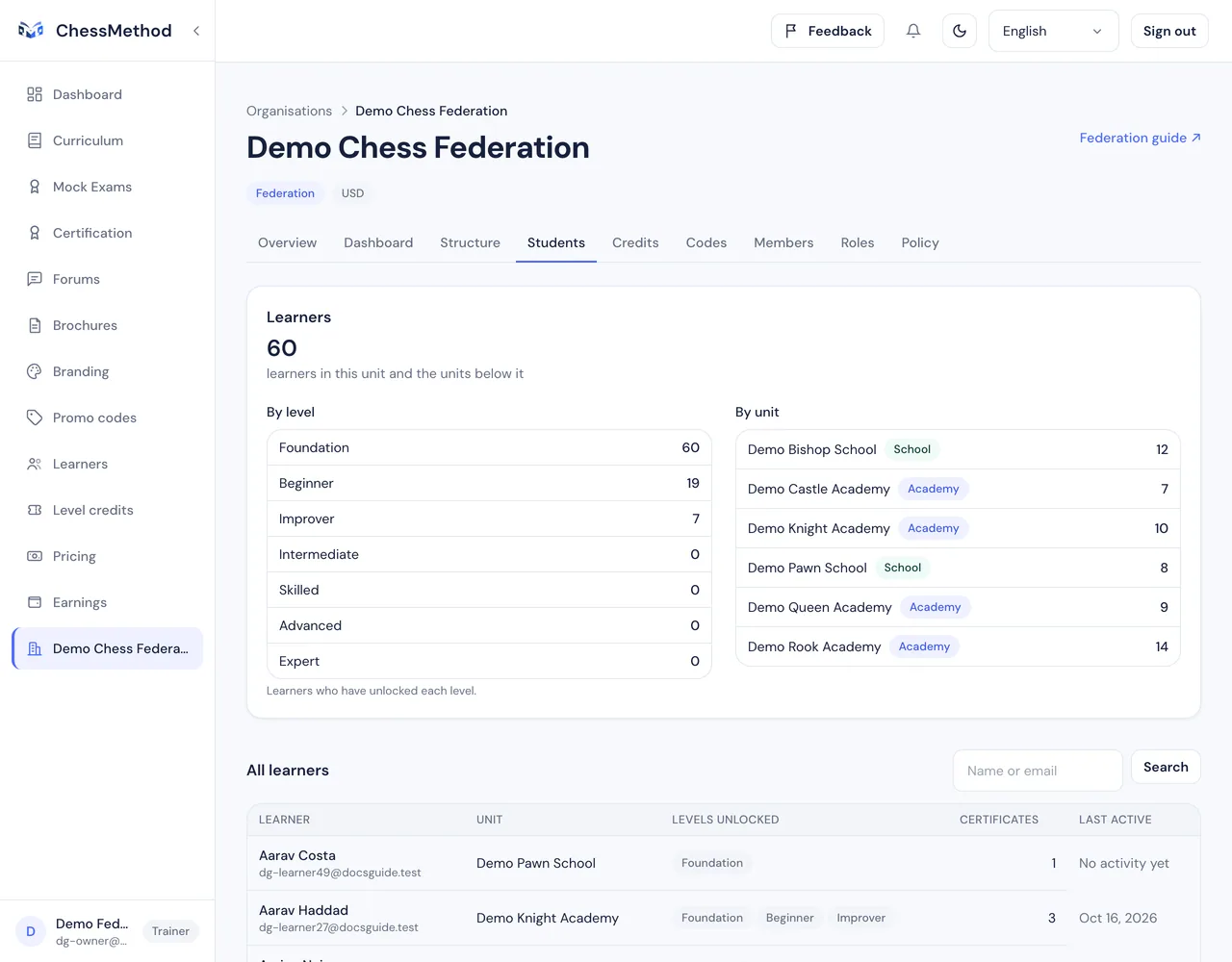
يجيب تبويب الطلاب وتبويب لوحة المعلومات عن سؤالين مختلفين: من في وحداتي، وكيف حال وحداتي. ويغطي كلاهما الوحدة التي أنت فيها وكل ما تحتها.
تبويب الطلاب
- الإجماليات. يرى كل من يستطيع فتح التبويب عدد الطلاب، موزعًا حسب المستوى وحسب الوحدة.
- القائمة. يحصل أصحاب الوصول الفردي أيضًا على جميع المتعلمين: الاسم والوحدة والمستويات المفتوحة والشهادات وآخر نشاط، مع بحث بالاسم أو البريد الإلكتروني وصفحات. وفتح طالب يعرض ملفه ومراجعات اختباراته ولقطات الإشراف.
- المُطّلعون. يرى أصحاب الوصول المجمّع الإجماليات وملاحظة بأن الأسماء والنتائج غير متاحة لهم.
تبويب لوحة المعلومات
- اختر الفترة: شهر أو ربع أو سنة أو مخصصة (حتى خمس سنوات). تُقارَن كل قيمة بالفترة المساوية لها التي سبقتها مباشرة.
- ضيّق التقرير بـ الوحدة والمستوى والمدرب. ومرشّح المدرب مخصص فقط لمن يحق لهم رؤية الأعضاء. ويفتح كل صف في جدول الوحدات لوحة معلومات تلك الوحدة نفسها.
- اقرأ الأقسام: الأرقام الرئيسية (الطلاب والطلاب النشطون والاختبارات والشهادات ونسبة النجاح ومتوسط الدرجات والوحدات والمدرّبون)، والاتجاهات، والمتعلمون حسب المستوى، وأرصدة المستويات، والوحدات وأفضل الوحدات، ورموز الانضمام والخصم، والإيرادات حسب العملة.
- لكل مخطط خيار عرض كجدول.

كيف تُحتسب الأرقام
- الطلاب: حسابات الطلاب المرتبطة بأكاديمية أو مدرسة ضمن النطاق والذين انضموا قبل نهاية الفترة. النشطون: يوم نشاط واحد على الأقل في الفترة.
- الاختبارات المُجراة: اختبارات الاعتماد المنتهية، ناجحة أو راسبة، حسب يوم تسليمها. ولا تُصحَّح الاختبارات المنتهية الصلاحية أو المتروكة. الشهادات: الصادرة في الفترة، دون احتساب الملغاة.
- الإيرادات: مشتريات المستويات المدفوعة في الفترة، بالعملة التي دفع بها الطالب. ولا تُجمع العملات معًا أبدًا.
- تنطبق قاعدة الخصوصية التي تحجب الأعداد الصغيرة على التقرير المنزَّل (الخطوة 9)، وعلى الشاشة أيضًا على من يرون الإجماليات دون المتعلمين الأفراد، مثل مشاهدي الاتحاد. أما المالكون والمشرفون فيرون الأرقام الدقيقة.
الخطوة 9. نزّل التقرير الحكومي
يحوّل التقرير لوحة المعلومات إلى وثيقة يمكنك تسليمها لوزارة: ملف PDF بعلامتكم وملف CSV للتحليل، مع رمز يتيح لأي شخص التحقق منه.
نزّل تقريرًا
- افتح تبويب لوحة المعلومات وحدّد الفترة والمرشحات التي تريدها في التقرير.
- في تنزيل التقرير اختر لغة التقرير (English أو العربية).
- اضغط تنزيل PDF أو تنزيل CSV.
- تحتاج إلى صلاحية تصدير التقارير إضافةً إلى الوصول إلى لوحة المعلومات. أدوار مالك الاتحاد والمشرف والمُطّلع تملكها. يمكن لكل شخص إنشاء 20 تقريرًا في الساعة.

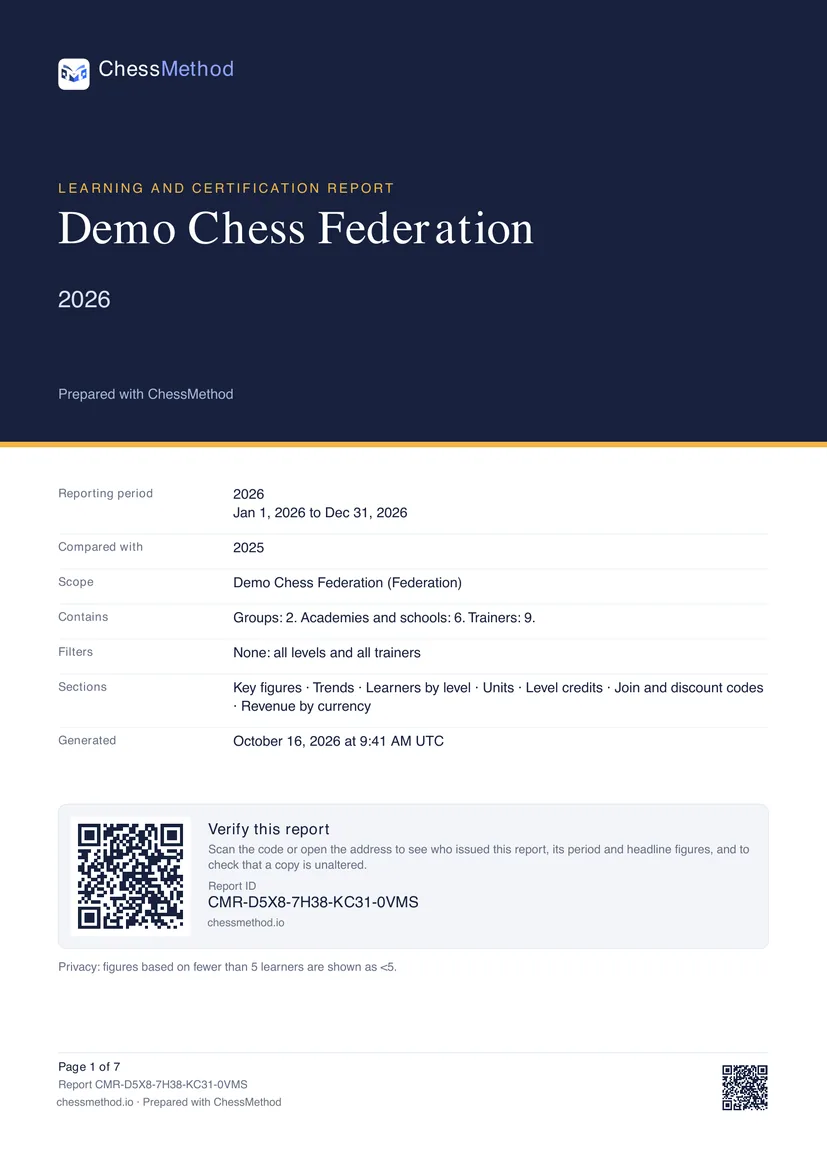
ما الذي في ملف PDF
- غلاف يتضمن الجهة المُصدِرة والفترة والفترة التي تُقارَن بها والنطاق والمرشحات وتاريخ الإنشاء ورمز QR للتحقق.
- الأرقام الرئيسية مع التغير عن الفترة السابقة، ومخططات الاتجاهات، والطلاب حسب المستوى.
- مقارنة بين الوحدات الأدنى، وأفضل الوحدات، وأرصدة المستويات، ورموز الانضمام والخصم، و(فقط إذا كان من ينزّل التقرير يحق له رؤية الإيرادات) الإيرادات حسب العملة.
- المنهجية: كيف يُحتسب كل رقم، ليتمكن الوزارة من الاطلاع على التعريفات.
- تحمل كل صفحة معرّف التقرير و"صفحة n من N". والنسخة العربية صورة معكوسة حقيقية: فالأعمدة والمخططات وتخطيط الصفحة تسير من اليمين إلى اليسار.
ما الذي في ملف CSV
ملف واحد بترميز UTF-8 يُفتح في Excel بنقرة مزدوجة ويعرض الأسماء العربية بشكل صحيح. تُدرج فيه كل وحدة وكل رمز (يعرض ملف PDF الأكبر منها). له دائمًا الأعمدة العشرة نفسها مكتوبة بالإنجليزية، فتستمر الجداول المحورية والبرامج النصية في العمل؛ ويقتصر محدد لغة التقرير على ملف PDF. تُكتب المبالغ أرقامًا عادية لكل عملة.
التحقق
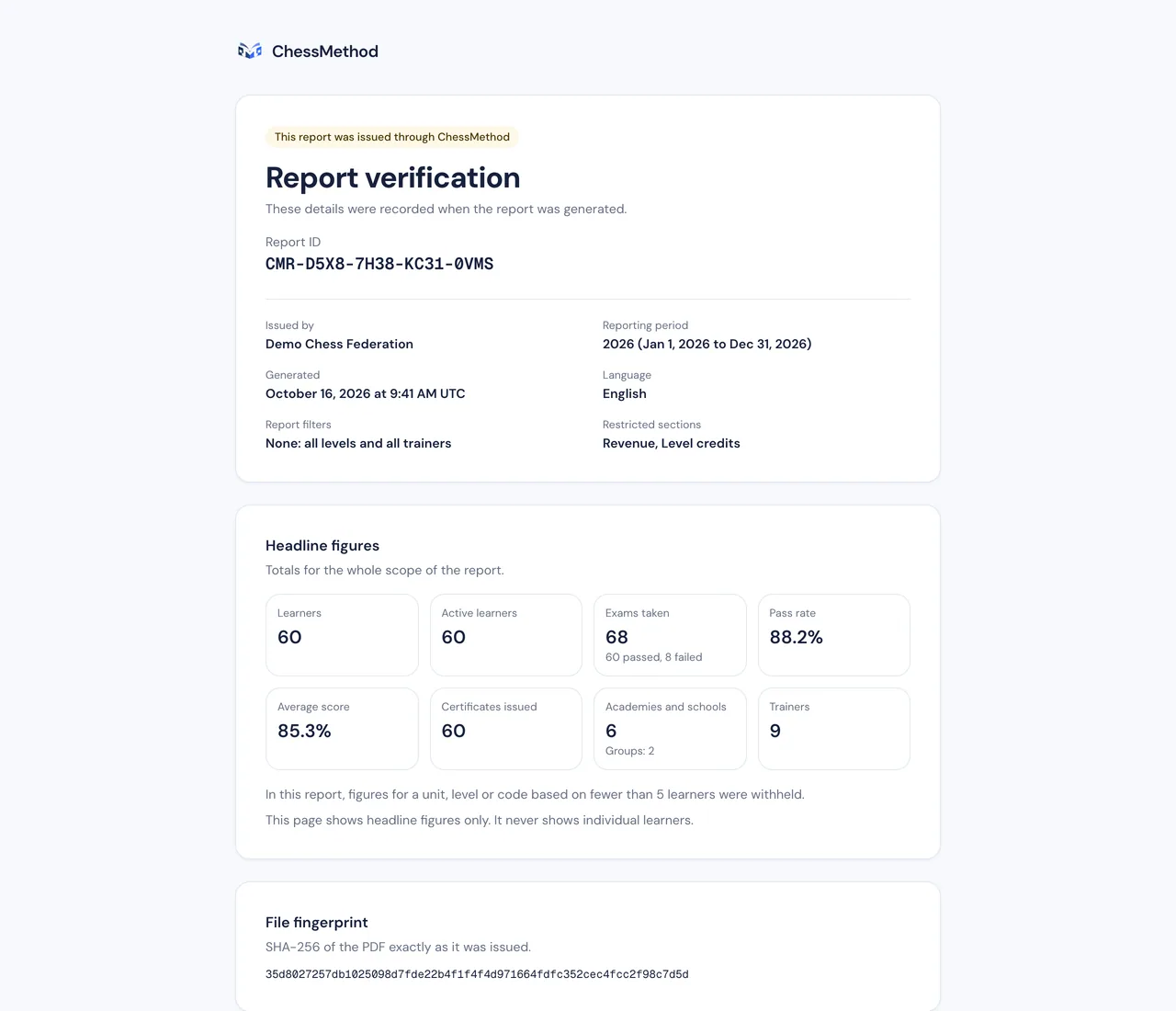
- لكل ملف PDF معرّف تقرير مثل
CMR-XXXX-XXXX-XXXX-XXXXورمز QR في صفحته الأولى. - يفتح مسحه صفحة عامة،
/verify-report/…، تعرض من أصدر التقرير والنطاق والفترة ووقت الإنشاء والأرقام الرئيسية للنطاق كله. ولا تعرض أبدًا الإيرادات أو أرصدة المستويات أو الوحدات أو الرموز أو أي طالب. - يمكن للصفحة فحص نسخة: اختر ملف PDF الذي تلقيته فتقارن ChessMethod بصمته بالملف الصادر. ويُقرأ الملف في متصفحك ولا يُرفع أبدًا. أما ملف PDF الذي عُدّل بعد إصداره فلا يطابق.
قاعدة الأعداد الصغيرة ("<5")
- يمكن التعرف على الأطفال من الأعداد الصغيرة. فإذا ذكر تقرير أن طالبين في أكاديمية صغيرة اجتازا المستوى 4، فإن كل من يعرف تلك الأكاديمية يعرف من هما.
- لذلك لا يُطبع أي رقم يتعلق بأقل من 5 من الطلاب. وترى <5 بدلًا منه.
- وحدة صغيرة: إذا كان في أكاديمية أو مستوى ما بين 1 و4 من الطلاب، فإن كل رقم يخص الطلاب في صفها يُظهر <5، حتى الصفر، وتُحذف نسبه ومتوسطاته. فصفر بجانب "3 طلاب" يخبرك بأن الثلاثة جميعًا بلا شهادة.
- عدد صغير واحد في صف أكبر (مثلًا طالبان فقط لديهما شهادة) يُظهر <5 أيضًا. وتُحجب النسب والمتوسطات عندما يقل عدد الاختبارات التي تستند إليها عن 5.
- إجماليات التقرير كله حقيقية دائمًا. فالأرقام الرئيسية والاتجاه وإجماليات النطاق لا تُحجب أبدًا.
- في ملف CSV تُكتب القيمة المحجوبة <5 وتكون حالتها withheld.
ما الذي تسأل عنه وزارتك
- أي فترة؟ شهر أو ربع أو سنة تقويمية، أو نطاق مخصص حتى خمس سنوات (مثلًا عامكم الدراسي). وتستخدم الفترات أيامًا كاملة بالتوقيت العالمي UTC.
- أي نطاق؟ الاتحاد كله، أو تقرير واحد لكل منطقة. اختر مجموعة ونزّل، أو صفّ لوحة المعلومات حسب الوحدة.
- أي لغة؟ الإنجليزية أو العربية لملف PDF؛ ويستخدم ملف CSV اللغة التي تختارها لتسمياته.
- هل الحد 5 مقبول؟ إذا احتاجت الوزارة إلى حد آخر، أو إلى عدم الحجب إطلاقًا لجمهور مغلق، فاسأل ChessMethod: إنه إعداد واحد للمنصة.
- أي تعريفات؟ قارن صفحة المنهجية بتعريفاتهم: ما الذي يُعدّ طالبًا نشطًا واختبارًا مُجرى وشهادة، وأن الإيرادات لكل عملة.
- هل يحتاجون إلى الإيرادات أصلًا؟ لا تظهر إلا إذا كان من ينزّل التقرير يحق له رؤيتها. ودور المُطّلع لا يستطيع.
- كيف سيتحققون منه؟ أعطهم معرّف التقرير أو صفحة التحقق أو رمز QR.
الخطوة 10. ما الذي يتغيّر للمدرّبين داخل اتحاد
يدرّس المدرّبون بالطريقة التي اعتادوها على ChessMethod. ويغيّر الاتحاد من يدفع ثمن وصولهم، ومن يدفع ثمن الأرصدة، وما يُسمح لهم بتحديده.
- لا اشتراك. كل من يحمل دورًا في شجرة الاتحاد يتخطى شاشة اشتراك المدرّب. فالاتحاد يغطي وصوله. وإذا غادر الاتحاد، تسري القواعد المعتادة من جديد.
- الأدوات نفسها. يستخدم المدرّبون صفحات المنهج والطلاب والهوية والأرباح نفسها الموصوفة في دليل المدرّب. وينشئون حسابًا عبر دعوتك (الخطوة 4).
- طلابهم. طلاب المدرّب هم من يسجّلون عبر رمز انضمام يسمّيه مدربًا مسؤولًا، أو من يدعوهم بنفسه. وكل مستوى يحصل عليه هؤلاء الطلاب يستهلك رصيدًا من مجمّع الوحدة، لا من رصيد المدرّب نفسه.
- الأسعار. إذا عطّلت الأسعار الخاصة، تصبح صفحة الأسعار لدى المدرّب للقراءة فقط ويدفع الطلاب السعر الافتراضي لـ ChessMethod. وإلا فيحدد المدرّب الأسعار كالمعتاد (الخطوة 5).
- ما يراه من الوحدة. المدرّب بدور المدرب / المعلم يرى طلابه هو. ولا يرى كل طالب في الوحدة إلا الأدوار ذات الوصول الفردي.
كيف يُدفع للمدرّبين
- حصة من كل مستوى. في كل مستوى يشتريه طالب مدرّب، يحصل المدرّب على حصة المنصة (80% افتراضيًا، أو النسبة التي اتفقت عليها ChessMethod مع ذلك المدرّب). وتُسجَّل في صفحة الأرباح لدى المدرّب. ولا يحصل الاتحاد على حصة حاليًا.
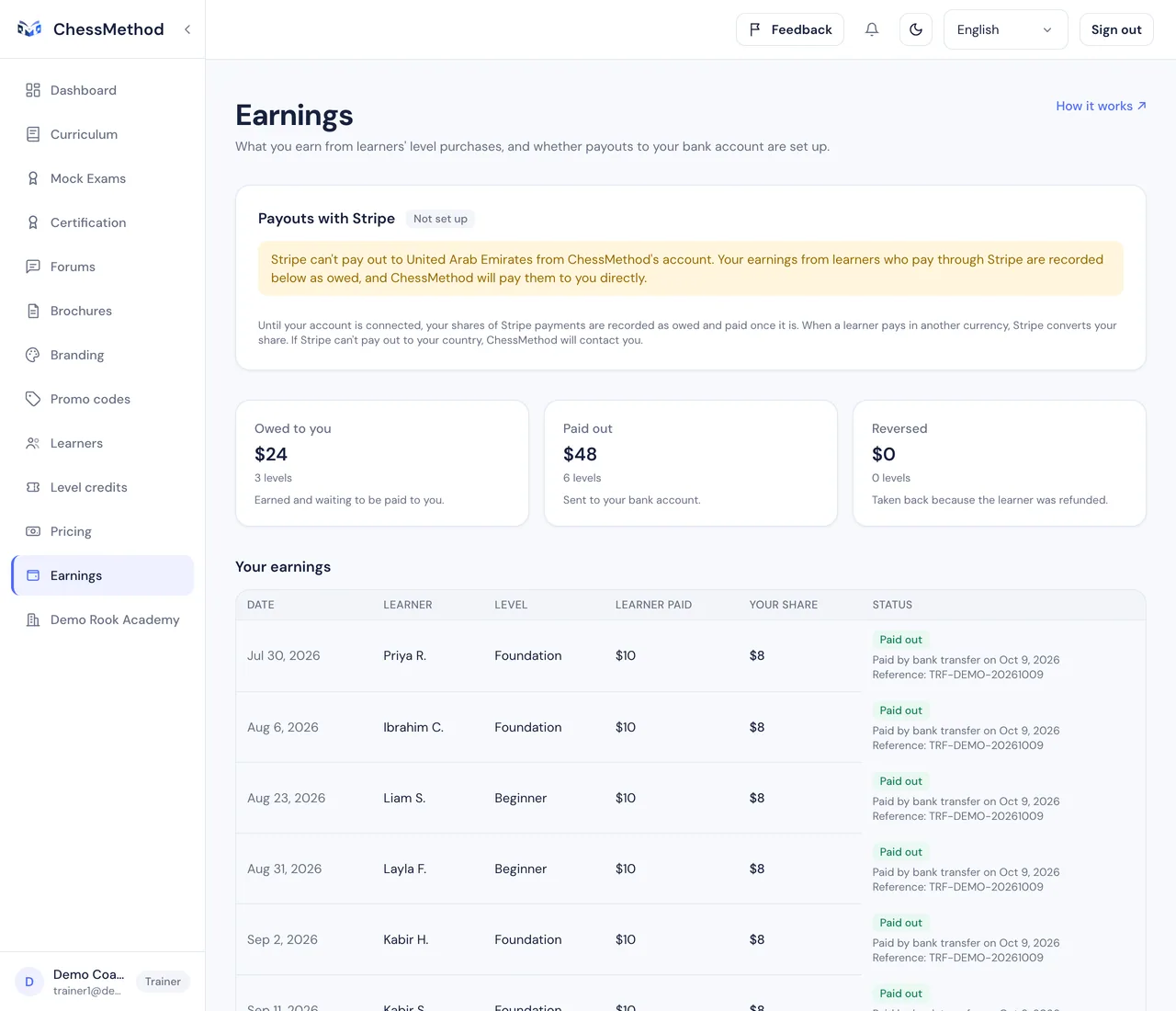
- مع حساب تحويل. يُدفع للمدرّب عن الطلاب الذين يدفعون بعملة INR عبر Razorpay بعد أن تربط ChessMethod حساب المدرّب. ويُدفع له عن الطلاب الذين يدفعون بعملات أخرى عبر Stripe بعد أن يعدّ المدرّب التحويلات في الأرباح، في البلدان التي تستطيع Stripe التحويل إليها.
- بدونه، بتحويل مصرفي. حيث لا تستطيع Stripe الدفع لبلد المدرّب، أو لا يكون حساب التحويل جاهزًا، تُسجَّل الحصة على أنها مستحق وتدفعها ChessMethod بتحويل مصرفي وتسجّله. وتعرض صفحة الأرباح عندئذ الصف بحالة تم تحويله، مع دُفع بتحويل مصرفي في التاريخ والمرجع المصرفي.
- المبالغ المستردة. الاسترداد الكامل لمستوى يلغي حصة لم تُدفع بعد ويعيد رصيد المستوى إلى المجمّع.
الخطوة 11. قائمة المراجعة وحل المشكلات
قائمة المراجعة
- اطلب من ChessMethod إنشاء اتحادك ودعوة المالك (الخطوة 2)
- اقبل الدعوة وافتح لوحة الإدارة (الخطوة 2)
- ابنِ شجرة المجموعات والأكاديميات والمدارس (الخطوة 3)
- ادعُ المالكين والمسؤولين والمُطّلع من الوزارة والمدرّبين، وأنشئ أي أدوار مخصصة (الخطوة 4)
- حدّد سياسات المستويات والأسعار والرموز والأرصدة والشهادات (الخطوة 5)
- اشترِ أرصدة المستويات أو اطلب فاتورة من ChessMethod، وخصّصها للوحدات (الخطوة 6)
- امنح كل أكاديمية ومدرسة رمز انضمام وشارك الرابط (الخطوة 7)
- راجع الطلاب ولوحة المعلومات بعد انضمام الطلاب (الخطوة 8)
- نزّل أول تقرير لك وتحقق من قاعدة الأعداد الصغيرة (الخطوة 9)
- وجّه مدرّبيك إلى دليل المدرّب (الخطوة 10)
أسئلة وحلول
تقول الدعوة إنه لا يمكن استخدامها.
الدعوة صالحة لمدة 14 يومًا، وتعمل مرة واحدة ومع البريد الإلكتروني الذي أُرسلت إليه فقط. تحقق من الرسالة في الصفحة: منتهية أو مستخدمة أو مسحوبة تعني كلها أنك تحتاج إلى دعوة جديدة. وإذا ذكرت أنها أُرسلت إلى عنوان مختلف، فسجّل الدخول بالعنوان المدعو.
تقول إن حساب الطالب لا يستطيع القبول.
تحتاج دعوات العاملين إلى حساب من نوع المدرّب. أنشئ حسابًا بالضغط على إنشاء حساب في صفحة الدعوة (فهو ينشئ حساب مدرّب)، أو اطلب إرسال الدعوة إلى بريد إلكتروني آخر.
لا أستطيع رؤية تبويب، أو تظهر لي "الصفحة غير موجودة".
دورك لا يغطي ذلك المجال. لا تظهر التبويبات إلا للصلاحيات التي تملكها، وأي وحدة أو طالب لا وصول لك إليه يجيب "غير موجود". اطلب من مالك أو مسؤول مراجعة دورك في الأعضاء. وقد تكون أيضًا تنظر إلى وحدة أُرشفت.
سجّل طالب لكنه غير ظاهر في لوحة المعلومات لدينا.
لا ينتمي إلى الوحدة إلا الطلاب الذين يسجّلون برمز انضمامها. أما الطالب الذي سجّل بدون الرمز فهو طالب عادي في ChessMethod. اطلب منه استخدام رابط الانضمام عند التسجيل، أو تواصل مع ChessMethod بشأن حساب موجود.
زر شراء أرصدة المستويات معطّل.
اقرأ السطر المجاور له. فهو يعني أحد ثلاثة أمور: أن الاتحاد عطّل أرصدة المستويات الخاصة لهذه الوحدة، أو أن الوحدة ليس لها عملة بعد، أو أن الدفع بالبطاقة بتلك العملة غير مفعّل. وفي كل حالة لا يُخصم أي مبلغ، ويمكن لـ ChessMethod تسجيل عملية شراء بفاتورة.
المجمّع فارغ. ماذا يحدث للطلاب؟
لا يُمنع شيء. فمع تفعيل حد أرصدة المستويات، لا يحصل المدرّب على حصة من المستويات التي تُشترى والمجمّع فارغ، ولا يمكن منح مستويات مجانية. خصّص المزيد من الأرصدة من الأعلى أو اشترِ المزيد.
لماذا يعرض التقرير "<5"؟
لحماية الخصوصية، يُحجب أي رقم يتعلق بأقل من 5 من الطلاب. راجع قاعدة الأعداد الصغيرة في الخطوة 9. وإجماليات التقرير كله حقيقية دائمًا.
يبدو الطلاب النشطون أقل من اللازم في الأشهر السابقة.
يُحتسب النشاط من اليوم الذي بدأت فيه ChessMethod تسجيله للطلاب، لذا قد تُظهر الفترات السابقة عددًا أقل من الطلاب النشطين مما كان فعلًا. اسأل ChessMethod من أي تاريخ يتوفر النشاط لاتحادك.
يدفع الطلاب بعملة مختلفة عن عملتنا.
هذا متوقع. فعملة الاتحاد هي العملة التي تشتري بها أرصدة المستويات. أما الطلاب فيدفعون دائمًا بعملة بلد الفوترة الخاص بكل منهم.
هل يستطيع مالك أكاديمية تغيير سياسته الخاصة؟
لا. تُحدَّد سياسة الوحدة من المستوى الأعلى منها. اسأل عاملي الاتحاد أو المجموعة.
لدينا أكاديمية تستخدم ChessMethod بالفعل.
يمكن لـ ChessMethod إضافتها إلى اتحادك مع مدرّبيها وطلابها وسجلها، ونقل أرصدة مستوياتها غير المستخدمة إلى مجمّعها. اطلب من support@chessmethod.io (الخطوة 3).
هل يمكن لأكاديمية أن تغادر اتحادنا؟
نعم، لكن ChessMethod وحدها تستطيع ذلك: راسل support@chessmethod.io. عند مغادرتها يفقد عاملوك الوصول إلى الأكاديمية فورًا، ويبقى طلابها معها، وتعود إلى مجمّعك الأرصدة التي خصّصتها لها ولم تستخدمها (والباقي ملك الأكاديمية)، وتُعطَّل رموز الانضمام الخاصة بها، وتتوقف رموز الخصم لديك عن الانطباق على طلابها. وتبقى الأرصدة المستخدمة مستخدمة.
أزلت شخصًا، لكنه ما زال يستطيع تسجيل الدخول.
تؤدي إزالة عضو إلى إزالة الوصول الذي منحه إياه دوره فقط. ويبقى حسابه في ChessMethod، فيستطيع تسجيل الدخول، لكنه لم يعد يرى وحداتك.
ما زلت عالقًا؟ راسل support@chessmethod.io وأرفق اسم اتحادك والبريد الإلكتروني لحسابك.
دليل ذو صلة
سيجد المدرّبون داخل اتحادك كل ما يخص حساباتهم وتحويلاتهم وأسعارهم وطلابهم في دليل المدرّب.
تستخدم لقطات الشاشة اتحادًا وهميًا باسم "Demo Chess Federation" وبيانات تجريبية.