चरण 1. ChessMethod आपकी अकादमी को क्या देता है
ChessMethod शतरंज कोचों और अकादमियों के लिए पाठ्यक्रम, प्रमाणन और विद्यार्थी-प्रबंधन का प्लेटफ़ॉर्म है। यह गाइड असली स्क्रीन को उसी क्रम में दिखाती है जिसमें वे आपके सामने आएँगी।
आपको क्या मिलता है
- पाठ्यक्रम। बुनियाद (600 से कम) से विशेषज्ञ (1600+) तक सात स्तर, जिनका हर पाठ और हर गतिविधि ठीक वैसे ही चलती है जैसे विद्यार्थी को दिखती है।
- प्रमाणन स्तर। विद्यार्थी हर स्तर के लिए समयबद्ध, वेबकैम से निगरानी वाली परीक्षा देते हैं और ऐसा प्रमाणपत्र पाते हैं जिसे कोई भी ऑनलाइन सत्यापित कर सकता है।
- विद्यार्थी प्रबंधन। विद्यार्थियों को आमंत्रित करें, तय करें कि हर एक को कौन-से स्तर दिखें, और उनकी प्रगति, मॉक परीक्षाएँ और नतीजे देखें।
- ब्रांडेड प्रमाणपत्र। जो विद्यार्थी आपके ज़रिए स्तर अनलॉक करते हैं, उनके प्रमाणपत्रों पर ChessMethod के साथ आपकी अकादमी का नाम, लोगो और अधिकतम दो हस्ताक्षरकर्ता दिखते हैं।
- कमाई। आपके विद्यार्थी जो भी स्तर खरीदते हैं, उसमें आपको हिस्सा मिलता है।
पैसे का हिसाब कैसे चलता है
- विद्यार्थी स्तर खरीदते हैं। हर स्तर की कीमत विद्यार्थी की अपनी मुद्रा में होती है। आप हर स्तर की अपनी कीमत तय कर सकते हैं, नहीं तो डिफ़ॉल्ट कीमत लागू होती है। भारत के बाहर के विद्यार्थियों को रुपये कभी नहीं दिखते: उन्हें उनकी अपनी मुद्रा या अमेरिकी डॉलर दिखता है।
- आपको हिस्सा मिलता है। डिफ़ॉल्ट रूप से, विद्यार्थी एक स्तर के लिए जो देता है उसका 80% आपको मिलता है और 20% ChessMethod रखता है। पेमेंट प्रोवाइडर की फ़ीस ChessMethod के हिस्से से कटती है, आपके हिस्से से नहीं। अगर ChessMethod ने आपसे कोई और दर तय की है, तो आपके कीमतें पेज पर आपका सही बँटवारा दिखता है।
- हर स्तर में एक स्तर क्रेडिट लगता है। आप क्रेडिट पहले से खरीदते हैं। आपसे जुड़ा कोई विद्यार्थी जब भी कोई स्तर हासिल करता है, आपके बैलेंस से एक क्रेडिट कटता है। विद्यार्थी का आपसे जुड़ना, या आपका किसी को स्तर उपलब्ध कराना, मुफ़्त है।
विद्यार्थी स्तर के लिए भुगतान करता है
खरीदारी के समय ही बँटवारा
आपको 80% मिलता है
ChessMethod 20% रखता है
आपके बैलेंस से 1 स्तर क्रेडिट कटता है
पूरा रास्ता एक लाइन में
साइन अप करें, एक्सेस पाएँ, अपनी प्रोफ़ाइल पूरी करें और बिलिंग देश जाँचें, स्तर क्रेडिट खरीदें, पेआउट सेट करें, अपनी कीमतें तय करें, विद्यार्थी कोड बनाएँ, अपनी अकादमी की ब्रांडिंग करें, विद्यार्थियों को आमंत्रित करें। इस गाइड के अंत में एक पेज की चेकलिस्ट है।
चरण 2. अपना कोच खाता बनाएँ और एक्सेस पाएँ
सबसे पहले एक खाता बनता है। कोच साइन अप के समय कोच विकल्प चुनते हैं, फिर अपना एक्सेस चालू करते हैं।
अपना खाता बनाएँ
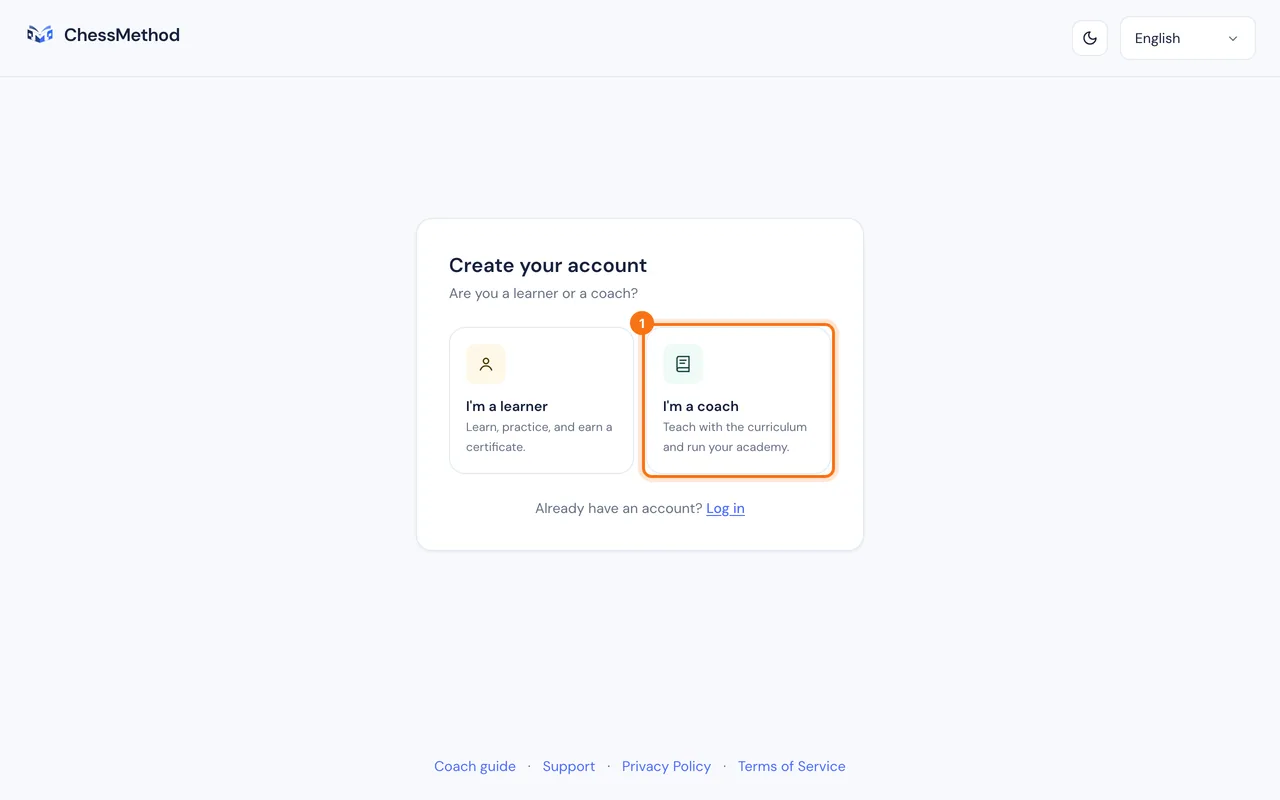
- chessmethod.io खोलें और साइन अप दबाएँ।
- मैं कोच हूँ चुनें। (मैं शिक्षार्थी हूँ चुनने पर विद्यार्थी का खाता बनता है।)
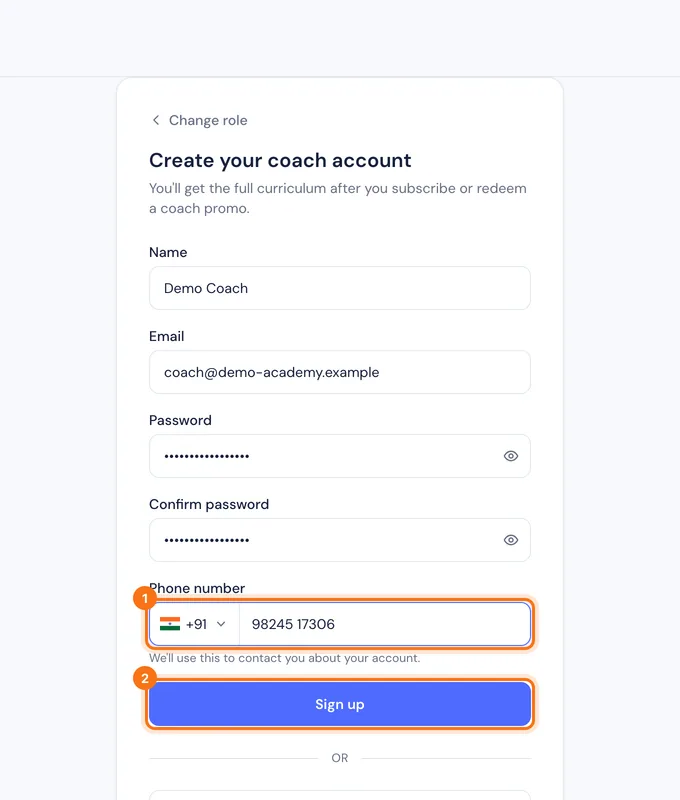
- अपना नाम, ईमेल और कम से कम 8 अक्षरों का पासवर्ड दर्ज करें, पासवर्ड की पुष्टि करें और अपना मोबाइल नंबर डालें।
- साइन अप दबाएँ। आप Google से जारी रखें भी दबा सकते हैं, या जहाँ दिखे वहाँ Apple से जारी रखें। पहले मैं कोच हूँ चुनें, ताकि खाता कोच खाते के रूप में बने।
अपना कोच एक्सेस चालू करें
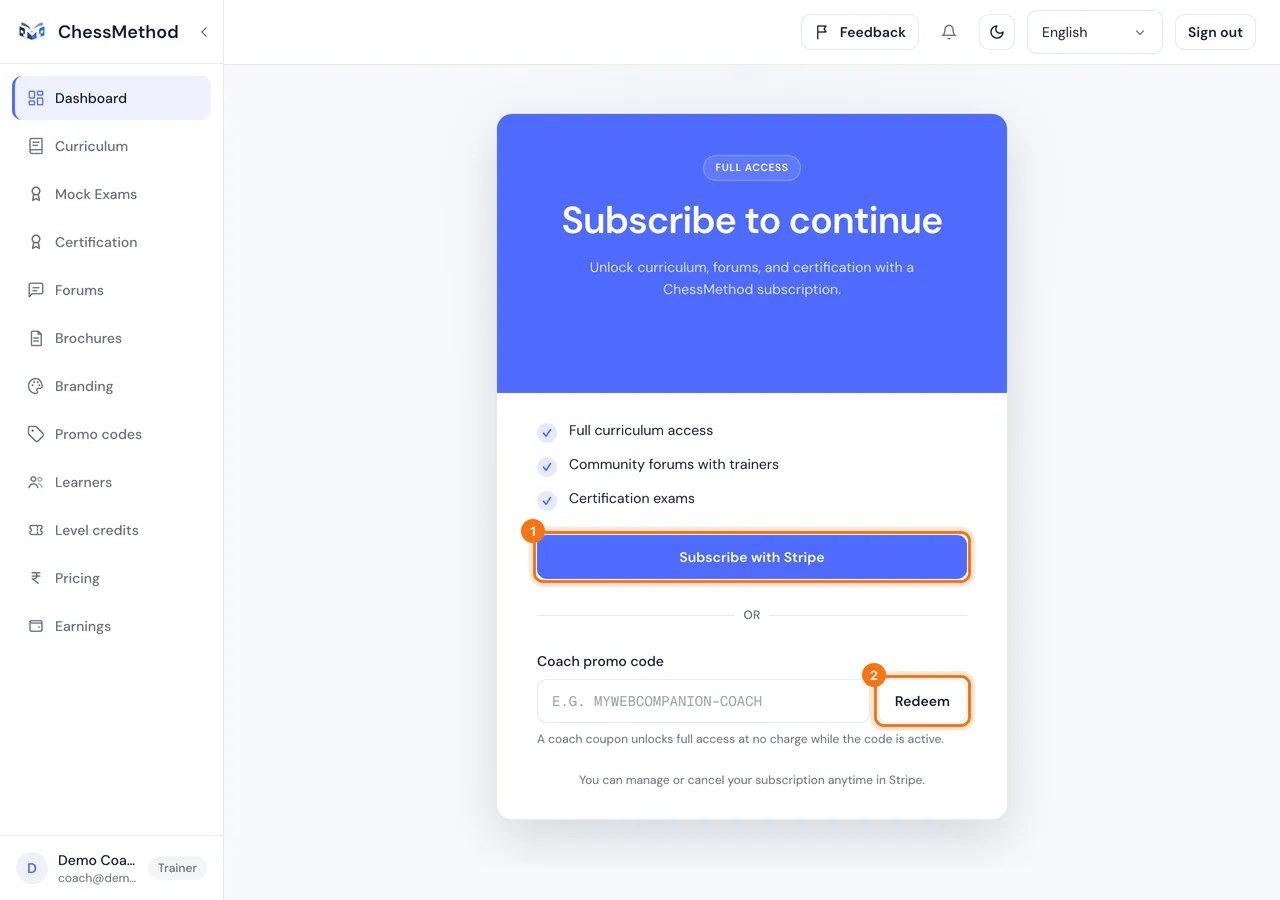
नए कोच खाते को चालू करना ज़रूरी है, तभी आप पाठ्यक्रम इस्तेमाल कर सकते हैं, स्तर क्रेडिट खरीद सकते हैं, कीमतें तय कर सकते हैं, कोड बना सकते हैं या विद्यार्थियों को संभाल सकते हैं। तब तक आप हर पेज खोल सकते हैं, लेकिन ये काम नहीं हो पाते। एक्सेस पाने के चार तरीके हैं:
- Stripe से सब्सक्राइब करें। डैशबोर्ड पर सब्सक्राइब करें दबाएँ। कीमत और बिलिंग अवधि स्क्रीन पर दिखती है, आप Stripe के ज़रिए कार्ड से भुगतान करते हैं, और सब्सक्रिप्शन को Stripe में कभी भी मैनेज या रद्द कर सकते हैं।
- कोच प्रोमो कोड। अगर ChessMethod ने आपको कोच कूपन दिया है, तो उसे कोच प्रोमो कोड में डालें और रिडीम करें दबाएँ। कोड चालू रहने तक यह बिना किसी शुल्क के पूरा एक्सेस देता है।
- ChessMethod का कोच लिंक।
/join/coach/…जैसा दिखने वाला लिंक स्थायी मुफ़्त एक्सेस देता है। उसी से साइन अप करें, या साइन इन रहते हुए उसे खोलें और स्थायी कोच एक्सेस चालू करें दबाएँ। - Chesslang One सदस्यता। मौजूदा सदस्य उसी स्क्रीन पर (जहाँ उपलब्ध हो) Chesslang One से जारी रखें दबाकर अपनी सदस्यता सिंक कर सकते हैं।
चरण 3. अपनी प्रोफ़ाइल पूरी करें और बिलिंग देश जाँचें
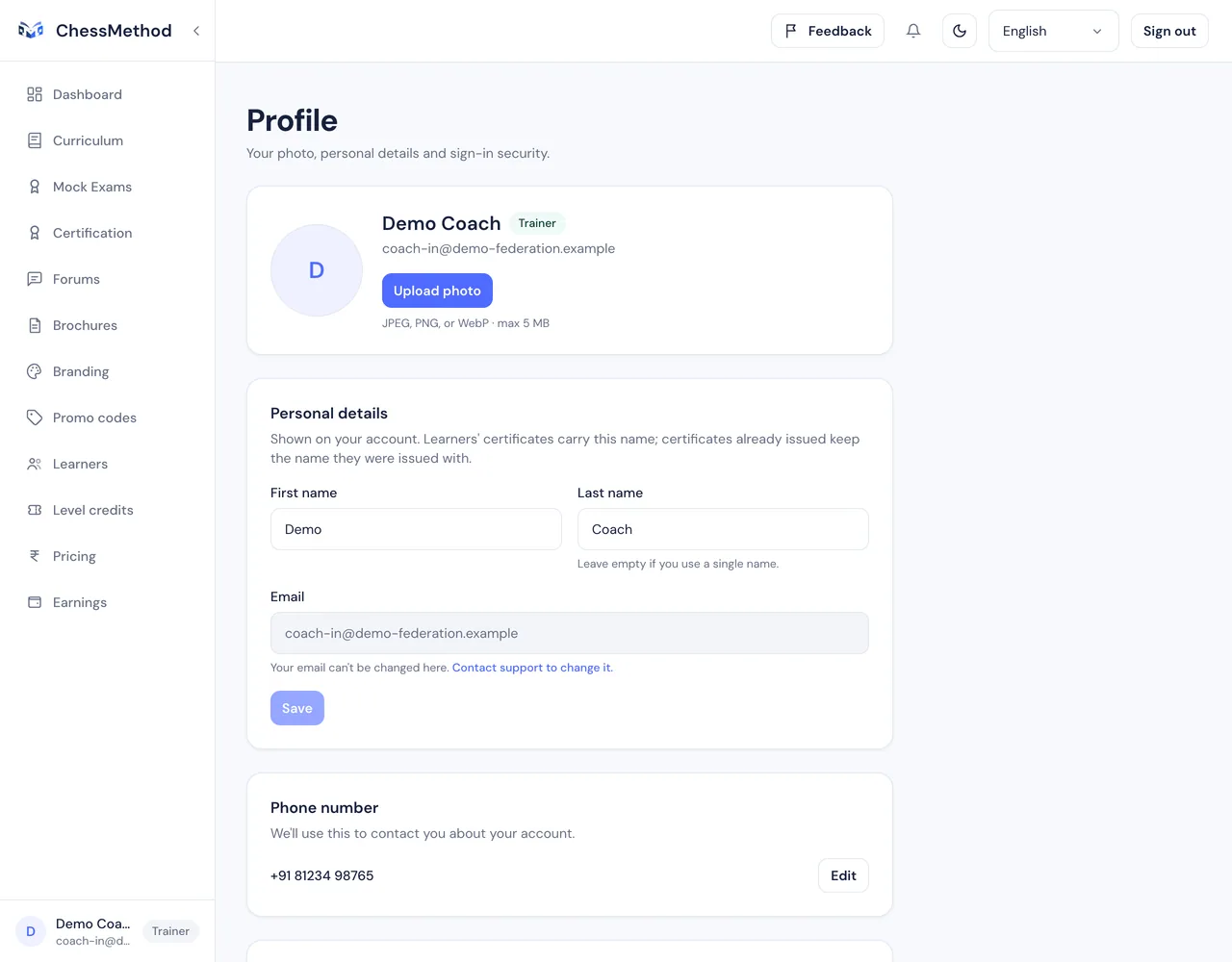
आपकी प्रोफ़ाइल में आपकी फ़ोटो, नाम और फ़ोन नंबर रहते हैं। आपका बिलिंग देश तय करता है कि आपकी मुद्रा और पेमेंट प्रोवाइडर क्या होगा: यानी स्तर क्रेडिट के लिए आप क्या देंगे, और पेआउट कहाँ जा सकते हैं। कुछ भी खरीदने से पहले इसे जाँच लें।
कौन-सी मुद्रा लागू होती है
| बिलिंग देश | मुद्रा | पेमेंट प्रोवाइडर |
|---|---|---|
| भारत | भारतीय रुपया (INR) | Razorpay |
| संयुक्त अरब अमीरात | यूएई दिरहम (AED) | Stripe |
| मलेशिया | मलेशियाई रिंगिट (MYR) | Stripe |
| सिंगापुर | सिंगापुर डॉलर (SGD) | Stripe |
| यूरो-क्षेत्र के देश, जैसे आयरलैंड, फ़्रांस, जर्मनी, इटली, स्पेन, नीदरलैंड | यूरो (EUR) | Stripe |
| बाकी सभी देश, जैसे अमेरिका, यूनाइटेड किंगडम, कनाडा, ऑस्ट्रेलिया | अमेरिकी डॉलर (USD) | Stripe |
- बिलिंग देश
- भारत
- मुद्रा
- भारतीय रुपया (INR)
- पेमेंट प्रोवाइडर
- Razorpay
- बिलिंग देश
- संयुक्त अरब अमीरात
- मुद्रा
- यूएई दिरहम (AED)
- पेमेंट प्रोवाइडर
- Stripe
- बिलिंग देश
- मलेशिया
- मुद्रा
- मलेशियाई रिंगिट (MYR)
- पेमेंट प्रोवाइडर
- Stripe
- बिलिंग देश
- सिंगापुर
- मुद्रा
- सिंगापुर डॉलर (SGD)
- पेमेंट प्रोवाइडर
- Stripe
- बिलिंग देश
- यूरो-क्षेत्र के देश, जैसे आयरलैंड, फ़्रांस, जर्मनी, इटली, स्पेन, नीदरलैंड
- मुद्रा
- यूरो (EUR)
- पेमेंट प्रोवाइडर
- Stripe
- बिलिंग देश
- बाकी सभी देश, जैसे अमेरिका, यूनाइटेड किंगडम, कनाडा, ऑस्ट्रेलिया
- मुद्रा
- अमेरिकी डॉलर (USD)
- पेमेंट प्रोवाइडर
- Stripe
कोई मुद्रा तभी लागू होती है जब ChessMethod उसे चालू कर दे। अगर आपकी मुद्रा अभी चालू नहीं है, तो आपको कीमतें अमेरिकी डॉलर में दिखती हैं, और जिन बटनों के लिए भुगतान चाहिए वे बंद रहते हैं और यह संदेश दिखता है: अमेरिकी डॉलर में भुगतान जल्द शुरू होंगे। ChessMethod आपको सूचित करेगा। (आपकी मुद्रा के नाम के साथ)। उस मुद्रा में भुगतान शुरू होने तक कोई शुल्क नहीं लिया जाता। मौजूदा स्थिति चरण 1 में दी गई है।
अपना बिलिंग देश कहाँ सेट करें
- साइडबार के नीचे से प्रोफ़ाइल खोलें। (इस पेज को पहले खाता कहा जाता था।)
- बिलिंग देश कार्ड ढूँढें और अपना देश चुनें। उसके नीचे की लाइन मुद्रा की पुष्टि करती है, जैसे "आपके खाते की कीमतें और भुगतान USD में हैं।"
- सहेजें दबाएँ।
आपकी प्रोफ़ाइल की बाकी जानकारी
- फ़ोटो। फ़ोटो अपलोड करें दबाएँ (बाद में फ़ोटो बदलें या फ़ोटो हटाएँ)। आपकी फ़ोटो आपके खाते पर दिखती है।
- व्यक्तिगत जानकारी। आपका पहला नाम और उपनाम (अगर आपका केवल एक नाम है तो उपनाम खाली छोड़ें)। आपका ईमेल पता दिखता है पर यहाँ बदला नहीं जा सकता: उसे बदलने के लिए सहायता से संपर्क करें।
- फ़ोन नंबर। कोचों के लिए ज़रूरी, उसके देश के झंडे के साथ। ChessMethod आपके खाते के बारे में आपसे संपर्क करने के लिए इसका उपयोग करता है।
- पासवर्ड। अपना मौजूदा पासवर्ड और नया पासवर्ड (कम से कम 8 अक्षर) डालें। अगर आपको पासवर्ड याद नहीं है, तो मुझे पासवर्ड रीसेट ईमेल भेजें दबाएँ; लिंक 30 मिनट में समाप्त हो जाता है। अगर आपने Google या Apple से साइन अप किया था और कभी पासवर्ड सेट नहीं किया, तो मुझे पासवर्ड सेट करने का लिंक ईमेल करें दबाएँ, ताकि आप अपने ईमेल से भी साइन इन कर सकें।
- खाता हटाएँ। पेज के सबसे नीचे। इससे आपका खाता और निजी डेटा हमेशा के लिए हट जाता है और इसे वापस नहीं किया जा सकता, इसलिए आपसे DELETE लिखने और अपना पासवर्ड डालने को कहा जाता है।
चरण 4. स्तर क्रेडिट खरीदें
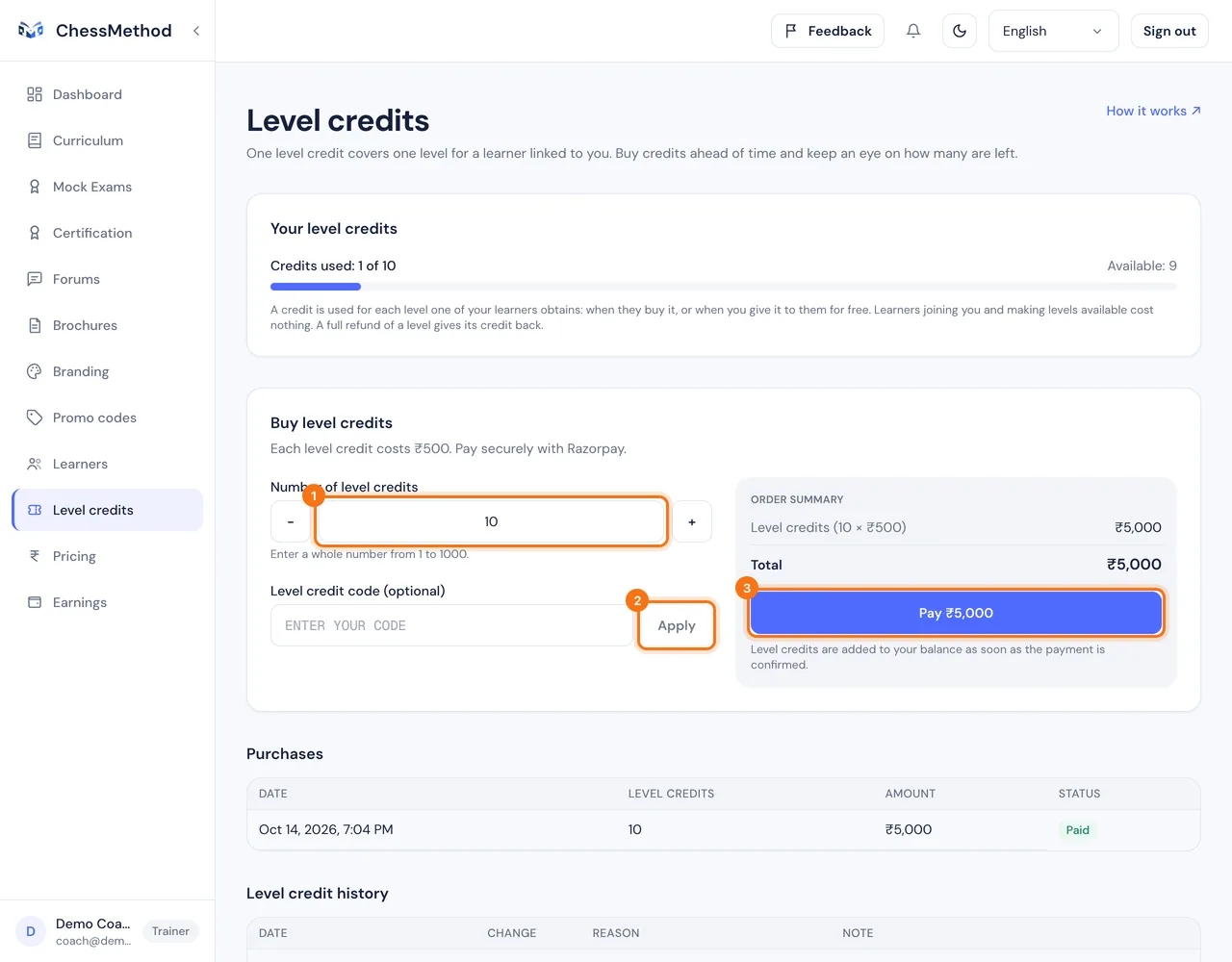
स्तर क्रेडिट आपके विद्यार्थियों के लिए जाने वाले स्तरों को कवर करते हैं। एक क्रेडिट यानी एक स्तर: जो विद्यार्थी तीन स्तर खरीदता है, उससे तीन क्रेडिट लगते हैं।
कैसे खरीदें
- साइडबार में स्तर क्रेडिट खोलें (या अपने डैशबोर्ड पर क्रेडिट खरीदें दबाएँ)।
- स्तर क्रेडिट खरीदें के नीचे स्तर क्रेडिट की संख्या तय करें: 1 से 1,000 के बीच कोई भी पूर्ण संख्या। उसे टाइप करें, या + और - इस्तेमाल करें।
- ऑर्डर सारांश देखें। अगर ChessMethod ने आपको स्तर क्रेडिट कोड दिया है, तो उसे डालें और छूट देखने के लिए लागू करें दबाएँ।
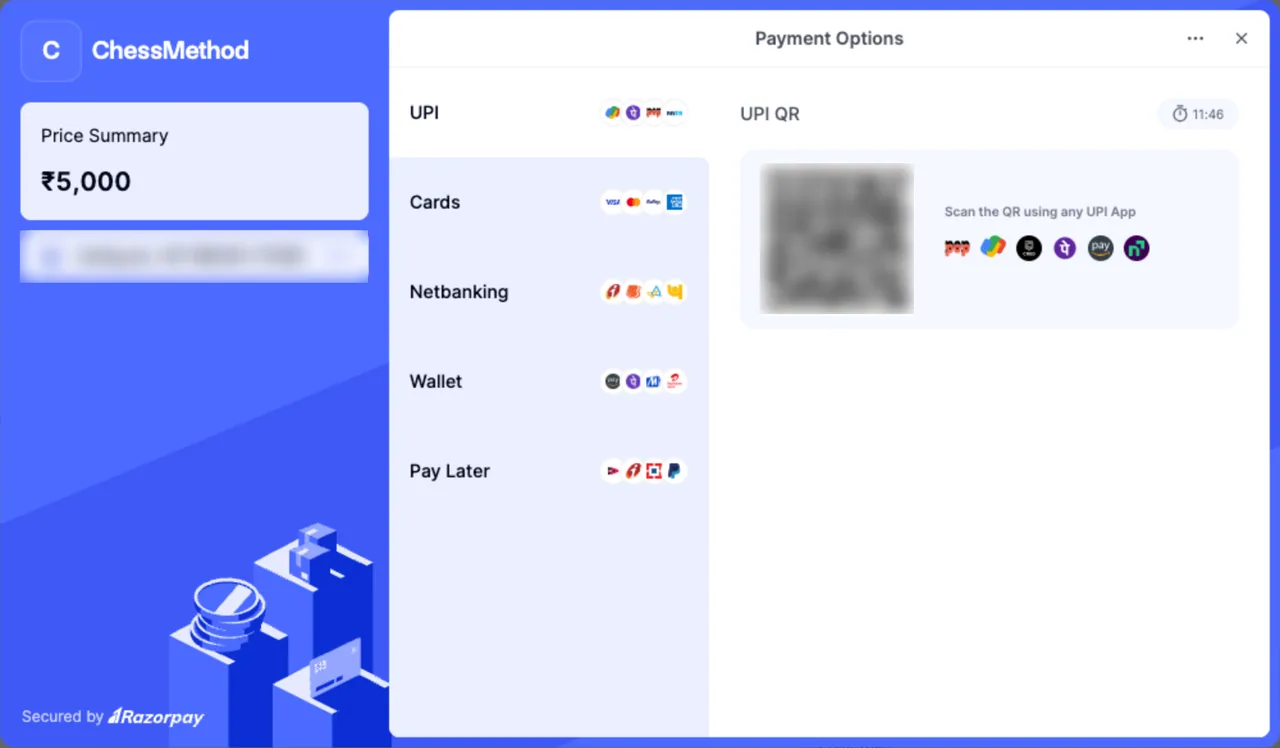
- भुगतान करें दबाएँ। भारत (INR) में पेज के ऊपर Razorpay Checkout खुलता है: अपना मोबाइल नंबर और ईमेल डालें, फिर उसमें दिए तरीकों में से किसी से भुगतान करें, जैसे UPI, कार्ड या नेटबैंकिंग। बाकी हर मुद्रा में आप Stripe Checkout पर पहुँचते हैं, जो सिर्फ़ कार्ड लेता है (समर्थित डिवाइस पर Apple Pay और Google Pay कार्ड विकल्प के रूप में दिखते हैं)। अगर आपकी मुद्रा में भुगतान अभी चालू नहीं हैं, तो बटन बंद रहता है और उस पर अमेरिकी डॉलर में भुगतान जल्द शुरू होंगे (या आपकी मुद्रा) लिखा आता है; कोई शुल्क नहीं लिया जाता।
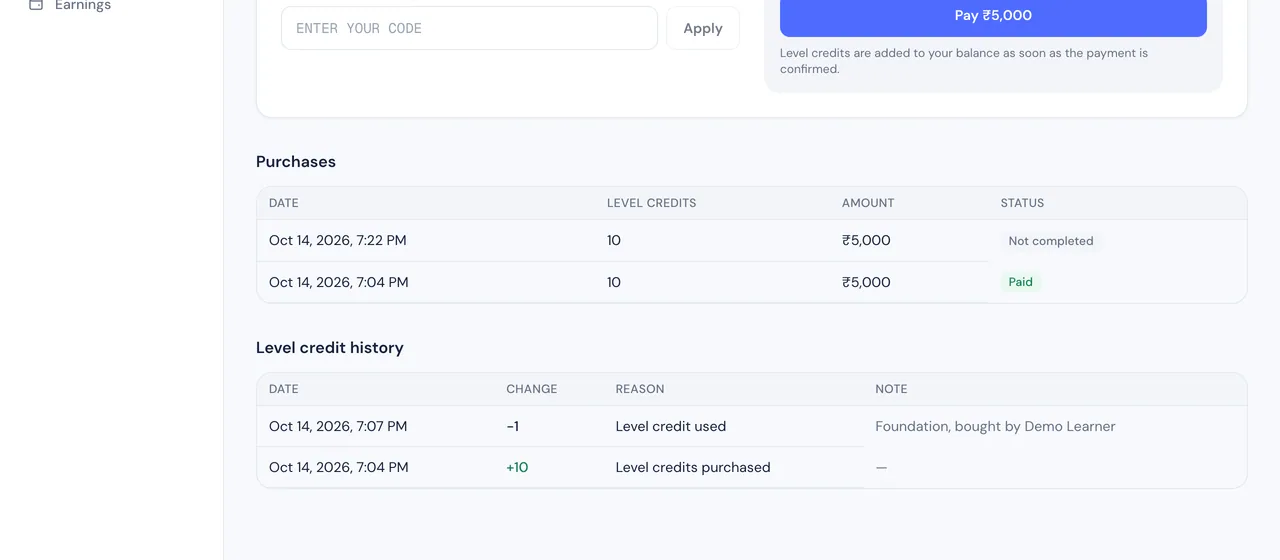
- भुगतान की पुष्टि होते ही आपका बैलेंस अपने आप अपडेट हो जाता है।
चरण 5. भुगतान पाएँ: पेआउट सेट करें
आपके विद्यार्थी जो भी स्तर खरीदते हैं, उसमें आपका हिस्सा कमाई पेज पर दर्ज होता है। वह आपके बैंक खाते तक कैसे पहुँचता है, यह इस पर निर्भर करता है कि विद्यार्थी ने किस मुद्रा में भुगतान किया।
कौन क्या सेट करता है
| विद्यार्थी ने इसमें भुगतान किया | आपको भुगतान कैसे मिलता है | आपको क्या करना है |
|---|---|---|
| INR (Razorpay) | ChessMethod आपके लिए एक Razorpay खाता जोड़ता है। | ChessMethod के आपसे संपर्क करने का इंतज़ार करें, फिर Razorpay जो पहचान और बैंक विवरण माँगे, उन्हें पूरा करें। |
| USD, EUR, AED, MYR, SGD (Stripe) | आपके जुड़े होने पर सीधे आपके Stripe खाते में। | कमाई पेज पर खुद Stripe के साथ पेआउट सेट करें (नीचे देखें)। |
- विद्यार्थी ने इसमें भुगतान किया
- INR (Razorpay)
- आपको भुगतान कैसे मिलता है
- ChessMethod आपके लिए एक Razorpay खाता जोड़ता है।
- आपको क्या करना है
- ChessMethod के आपसे संपर्क करने का इंतज़ार करें, फिर Razorpay जो पहचान और बैंक विवरण माँगे, उन्हें पूरा करें।
- विद्यार्थी ने इसमें भुगतान किया
- USD, EUR, AED, MYR, SGD (Stripe)
- आपको भुगतान कैसे मिलता है
- आपके जुड़े होने पर सीधे आपके Stripe खाते में।
- आपको क्या करना है
- कमाई पेज पर खुद Stripe के साथ पेआउट सेट करें (नीचे देखें)।
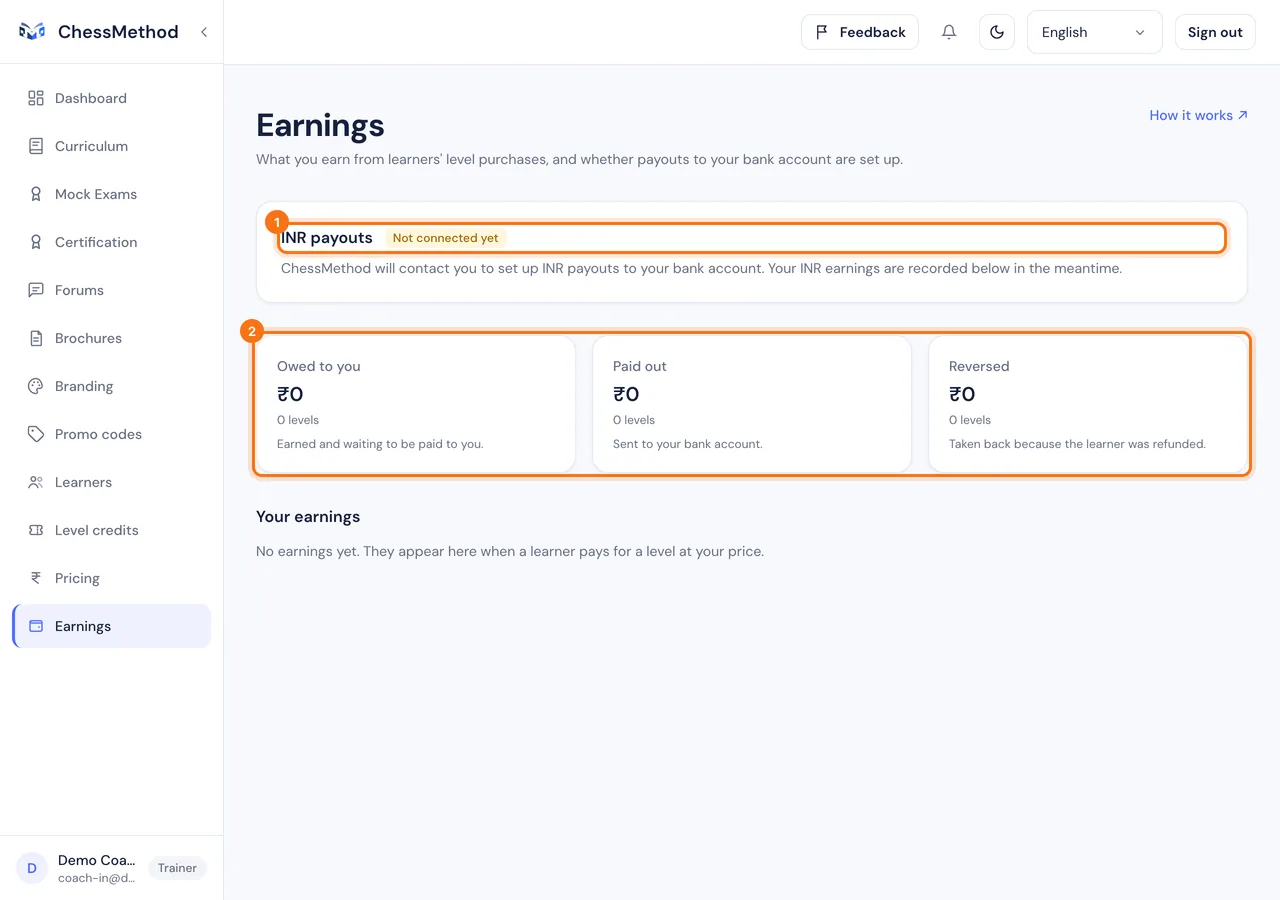
Stripe पेआउट (INR को छोड़कर बाकी सब)
- साइडबार में कमाई खोलें।
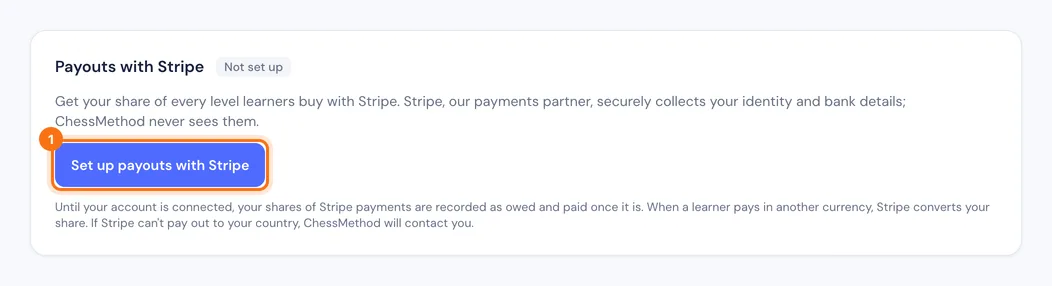
- Stripe के साथ पेआउट कार्ड पर (स्थिति सेट-अप नहीं हुआ) Stripe के साथ पेआउट सेट करें दबाएँ।
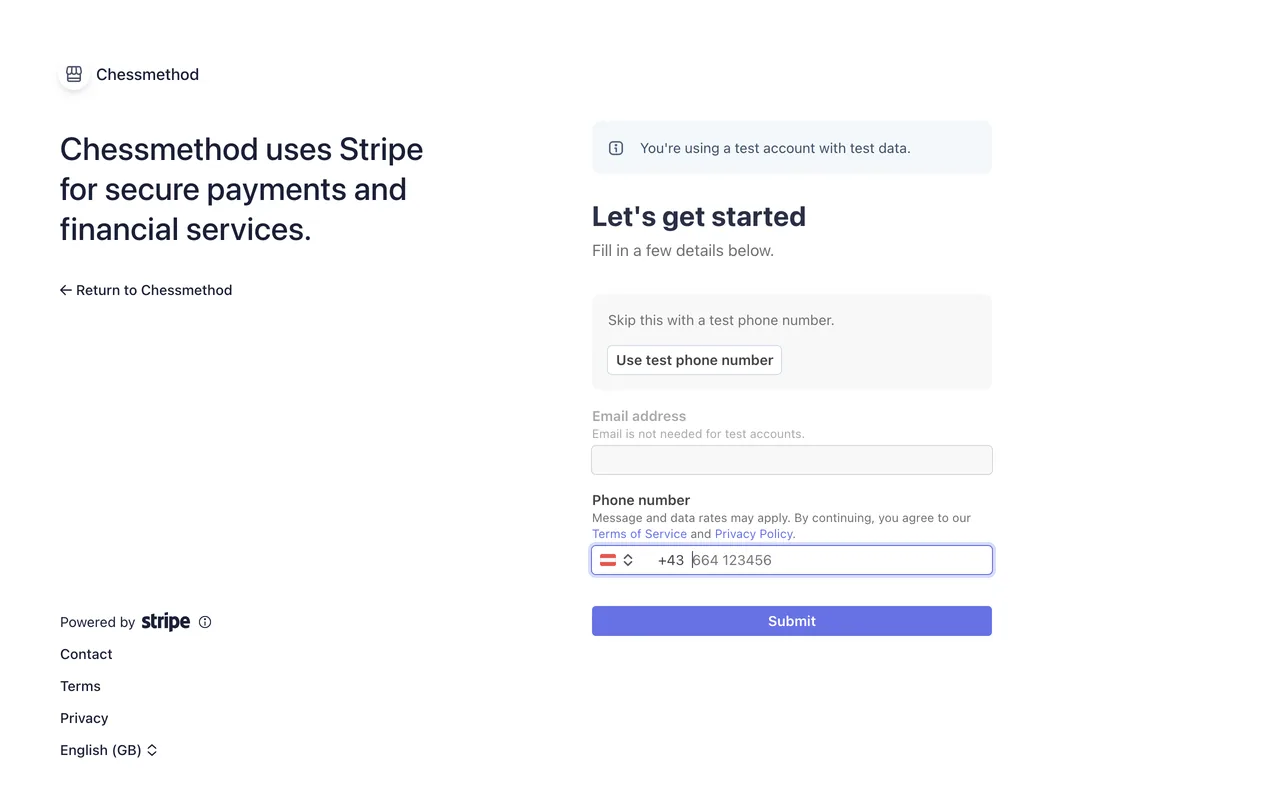
- Stripe का अपना सुरक्षित पेज खुलता है। Stripe आपसे संपर्क विवरण की पुष्टि करने को कहता है, और एक व्यक्ति के रूप में आपका नाम, जन्म तिथि, पता और आपके देश में ज़रूरी कोई भी ID नंबर, साथ ही वह बैंक खाता माँगता है जिसमें आपका पैसा आना है। सही सवाल आपके देश पर निर्भर करते हैं। ChessMethod ये विवरण कभी नहीं देखता।
- Stripe पर प्रक्रिया पूरी करें। वह आपको आपकी स्थिति के संदेश के साथ कमाई पेज पर वापस भेज देता है।
स्थिति का मतलब
- सेट-अप नहीं हुआ। आपने शुरू नहीं किया है। Stripe के साथ पेआउट सेट करें दबाएँ।
- सेट-अप जारी है। Stripe को आपसे अभी और विवरण चाहिए, या वह आपके भेजे विवरण की जाँच कर रहा है। जहाँ रुके थे वहीं से आगे बढ़ने के लिए Stripe सेट-अप जारी रखें दबाएँ। अगर Stripe सिर्फ़ जाँच कर रहा है, तो पूरा होते ही पेज अपने आप अपडेट हो जाता है।
- जुड़ा हुआ। आप तैयार हैं। Stripe में अपने पेआउट और बैंक विवरण देखने के लिए Stripe डैशबोर्ड खोलें दबाएँ।
- ध्यान देने की ज़रूरत है। Stripe ने इस खाते में पेआउट रोक दिए हैं। Stripe में ठीक करें दबाएँ और Stripe जो माँगे, वह करें। इस बीच आपकी कमाई दर्ज होती रहती है।
Stripe पेआउट कहाँ उपलब्ध हैं
Stripe पेआउट अमेरिका, यूनाइटेड किंगडम, कनाडा, स्विट्ज़रलैंड और यूरोपीय आर्थिक क्षेत्र (EU देश, साथ में आइसलैंड, लिकटेंस्टाइन और नॉर्वे) के कोचों के लिए काम करते हैं। अन्य देशों में, जैसे यूएई, मलेशिया और सिंगापुर, कार्ड पर लिखा आता है कि Stripe ChessMethod के खाते से आपके देश में पेआउट नहीं कर सकता। तब Stripe भुगतानों से आपकी कमाई देय के रूप में दर्ज होती है, और ChessMethod उसका भुगतान आपको बैंक ट्रांसफ़र से करता है ("भुगतान कब मिलता है" देखें)।
भारत (INR पेआउट)
INR में पेआउट कार्ड पर अभी जुड़े नहीं हैं दिखता है और लिखा होता है कि ChessMethod आपके बैंक खाते में INR पेआउट सेट करने के लिए आपसे संपर्क करेगा। Razorpay खाताधारक और बैंक खाते की जाँच करता है, इसलिए आपसे पहचान (KYC) और बैंक खाते का विवरण माँगे जाने की उम्मीद रखें। पूरा होने पर कार्ड पेआउट जुड़ गए हैं हो जाता है। इसे आप ChessMethod के अंदर सेट नहीं करते।
भुगतान कब मिलता है
- खरीदारी के समय अपने आप, जब आपका पेआउट खाता चालू हो। कमाई भुगतान किया गया के रूप में दिखती है।
- बाद में, जब वह अभी चालू न हो। कमाई देय के रूप में दर्ज होती है और आपका खाता जुड़ते ही ChessMethod उसका भुगतान करता है।
- ChessMethod से बैंक ट्रांसफ़र द्वारा। जब Stripe आपके देश में भुगतान नहीं कर सकता, या आपके पास पेआउट खाता नहीं है, तब ChessMethod आपके देय हिस्सों का भुगतान बैंक ट्रांसफ़र से करता है और भुगतान दर्ज करता है। तब पंक्ति में भुगतान किया गया दिखता है, साथ में तारीख़ के साथ बैंक ट्रांसफ़र से भुगतान किया गया और बैंक का संदर्भ: भी दिखता है, और रकम आपको देय से भुगतान किया गया में चली जाती है। अपने बैंक स्टेटमेंट से मिलान के लिए संदर्भ संभालकर रखें।
- रिफ़ंड। अगर किसी विद्यार्थी को पूरा रिफ़ंड मिलता है, तो जो हिस्सा अभी चुकाया नहीं गया था वह रद्द हो जाता है और वापस लिया गया दिखता है। जो हिस्सा पहले ही चुकाया जा चुका है, उसे ChessMethod पेमेंट प्रोवाइडर के ज़रिए वापस लेता है और वह भी वापस लिया गया दिखता है। आंशिक रिफ़ंड आपके हिस्से को नहीं बदलता।
चरण 6. अपने स्तरों की कीमतें तय करें
आप तय करते हैं कि आपके विद्यार्थी हर स्तर के लिए कितना देंगे।
कीमतें कैसे तय करें
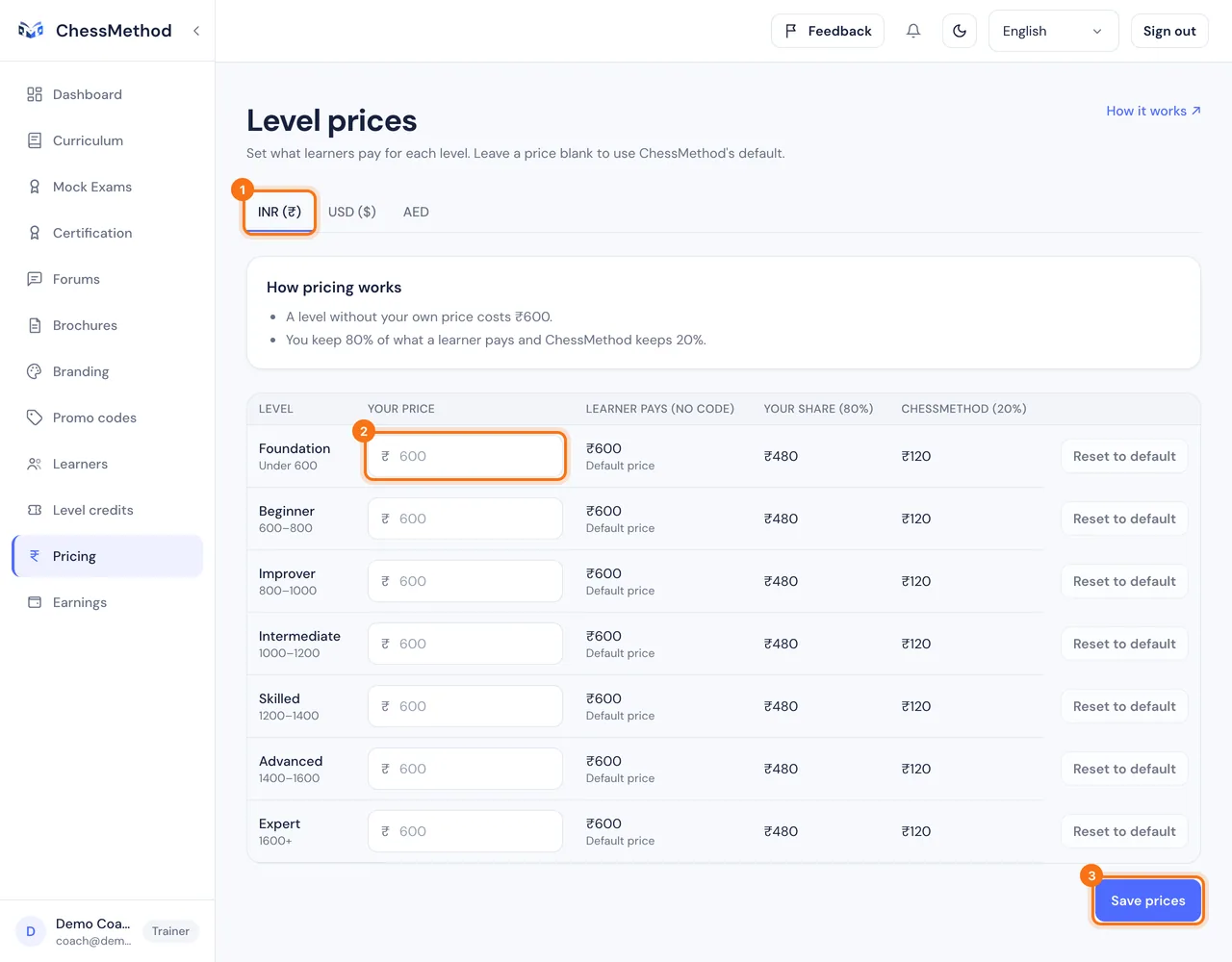
- साइडबार में कीमतें खोलें।
- कोई मुद्रा टैब चुनें (INR, USD आदि)। जितनी मुद्राएँ चालू हैं, उनमें से हर एक का एक टैब है। आपकी अपनी मुद्रा हमेशा रहती है और सबसे पहले आती है (भारत के बाहर ज़्यादातर कोचों के लिए अमेरिकी डॉलर, रुपये कभी नहीं); आपकी कीमतें तब लागू होती हैं जब ChessMethod वह मुद्रा चालू करता है।
- आपकी कीमत में हर स्तर के लिए अपनी कीमत लिखें। ChessMethod की डिफ़ॉल्ट कीमत के लिए इसे खाली छोड़ें, या डिफ़ॉल्ट पर रीसेट करें दबाएँ।
- हर पंक्ति को दाईं ओर पढ़ें: विद्यार्थी भुगतान करता है (कोड के बिना), आपका हिस्सा और ChessMethod ठीक-ठीक दिखाते हैं कि भुगतान कैसे बँटेगा।
- कीमतें सहेजें दबाएँ।
- कीमतें हर स्तर और हर मुद्रा के हिसाब से होती हैं। विद्यार्थी को आपकी कीमत उसकी अपनी मुद्रा में दिखती है, या अगर आपने वह मुद्रा खाली छोड़ी है तो डिफ़ॉल्ट कीमत। जिन मुद्राओं की आपको परवाह है, उन सबकी कीमतें तय करें।
- आपकी कीमतें आपसे जुड़े विद्यार्थियों पर लागू होती हैं (चरण 9)। आपके बनाए डिस्काउंट कोड (चरण 7) आपकी कीमत में से घटते हैं।
- हर मुद्रा में प्रति स्तर अधिकतम कीमत तय है। उससे ज़्यादा डालने पर फ़ॉर्म आपको बता देता है।
- किसी मुद्रा की कीमतें तभी लागू होती हैं जब ChessMethod वह मुद्रा चालू कर दे। उससे पहले आप उन्हें बदलकर सहेज सकते हैं, और पेज यह बताता है।
चरण 7. विद्यार्थी कोड बनाएँ और अपना जुड़ने का लिंक साझा करें
विद्यार्थी कोड विद्यार्थियों को आपसे जोड़ता है, तय करता है कि साइन अप के समय उन्हें कौन-से स्तर दिखें, और छूट भी जोड़ सकता है। उसका जुड़ने का लिंक ही वह तरीका है जिससे आपके ज़्यादातर विद्यार्थी आएँगे।
कोड बनाएँ
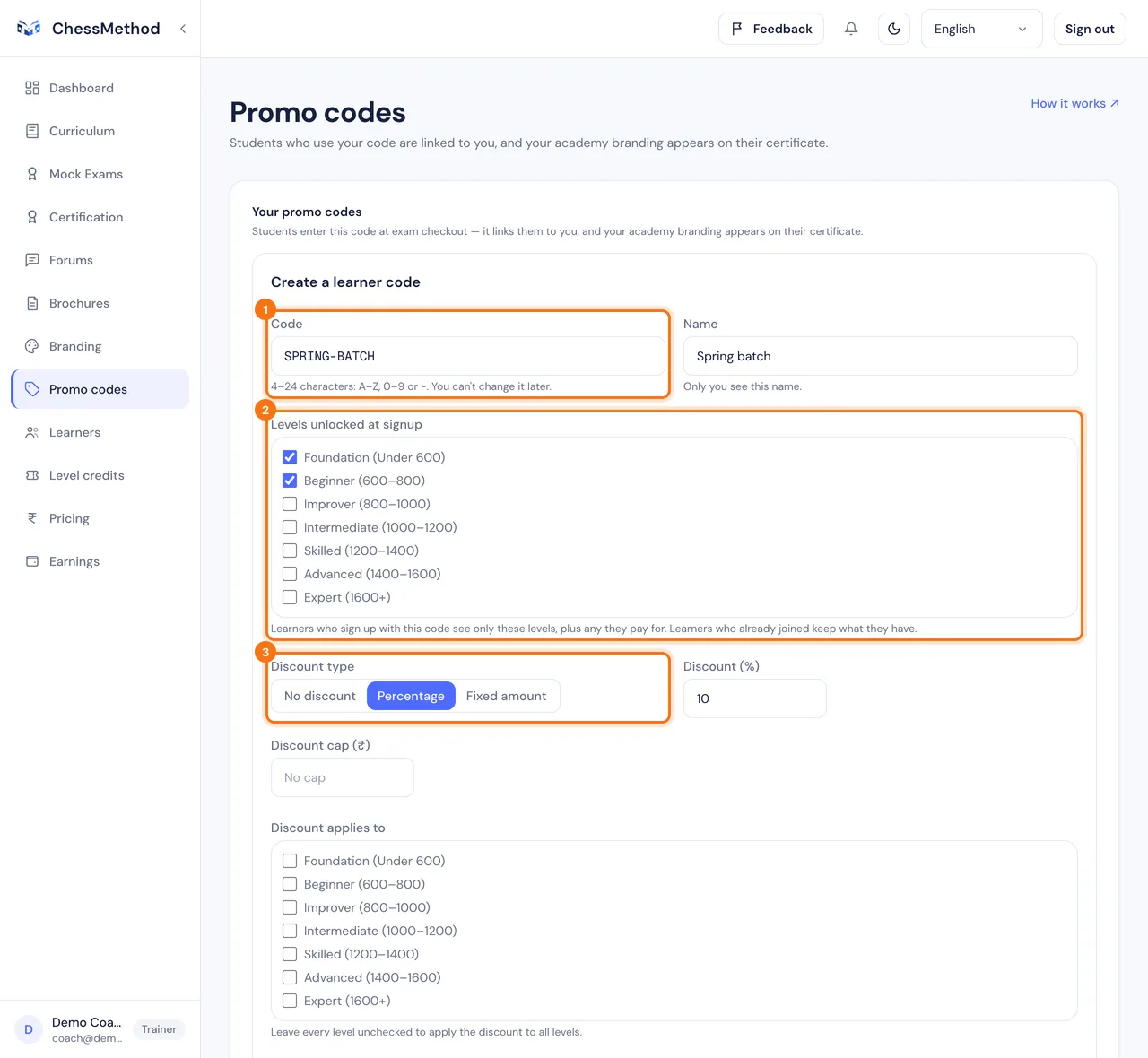
- प्रोमो कोड खोलें और कोड बनाएँ दबाएँ।
- कोड: खाली छोड़ें तो अपने आप बन जाएगा, या 4 से 24 अक्षर लिखें (A से Z, 0 से 9 या हाइफ़न)। इसे बाद में बदला नहीं जा सकता। नाम: इसे सिर्फ़ आप देखते हैं।
- साइनअप पर अनलॉक होने वाले स्तर: कम से कम एक स्तर पर टिक करें। इस कोड से जुड़ने वाले विद्यार्थी सिर्फ़ यही स्तर देखते हैं, साथ ही वे स्तर जिनके लिए वे भुगतान करते हैं।
- छूट का प्रकार: कोई छूट नहीं (सादा लिंक और स्तरों का चयन), प्रतिशत (वैकल्पिक छूट की सीमा के साथ) या निश्चित राशि चुनें। निश्चित राशि और सीमा के लिए मुद्रा चाहिए, और वे सिर्फ़ उसी मुद्रा के भुगतानों पर लागू होती हैं।
- छूट इन पर लागू होती है: स्तरों पर टिक करें, या हर स्तर पर छूट के लिए सब खाली छोड़ दें।
- चाहें तो शुरू और समाप्त तय करें, विद्यार्थी (क्रेडिट) के तहत सीमा रखें, और प्रति विद्यार्थी एक बार उपयोग चुनें। सक्रिय पर टिक रहने दें, फिर कोड बनाएँ दबाएँ।
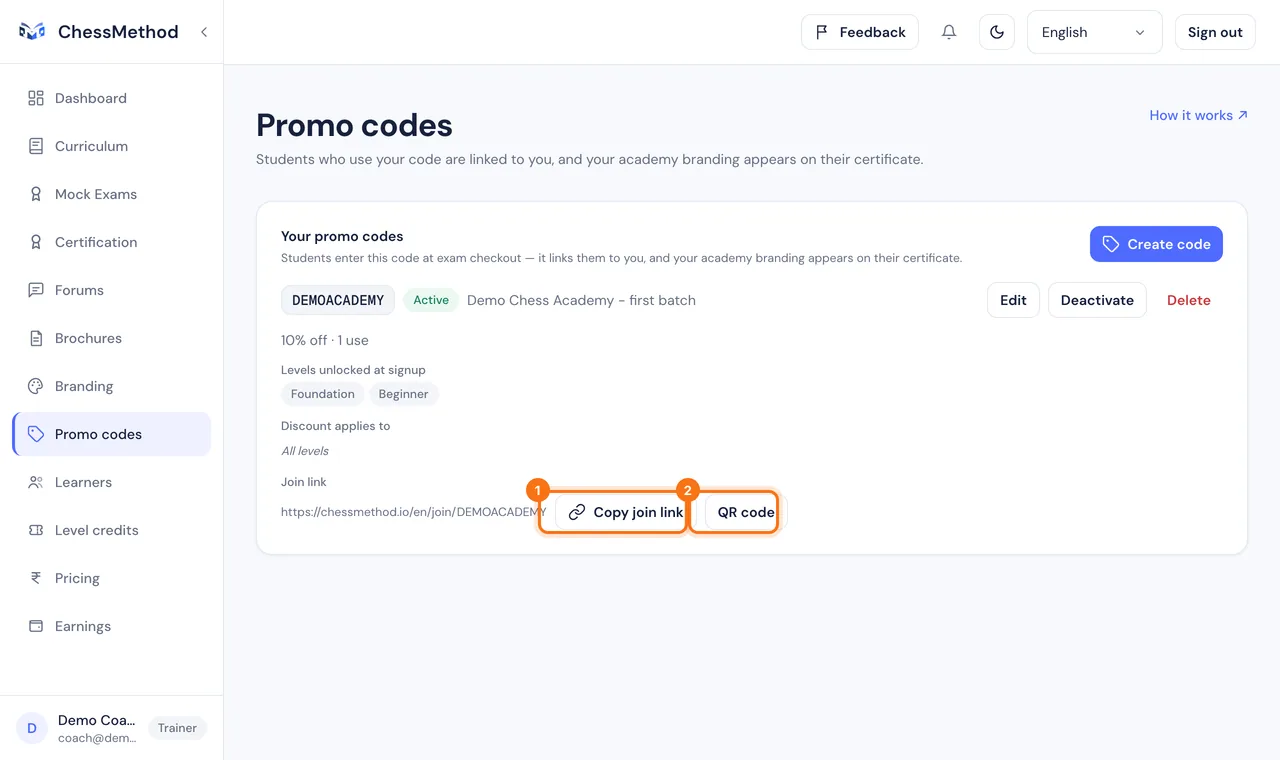
विद्यार्थी इसे कैसे इस्तेमाल करते हैं
- आप जुड़ने का लिंक भेजते हैं, जो
chessmethod.io/en/join/YOURCODEजैसा दिखता है। - वह आपकी अकादमी का नाम बताने वाला पेज खोलता है, जिसमें अपना खाता बनाएँ है। विद्यार्थी आपका कोड पहले से लागू होकर विद्यार्थी के रूप में साइन अप करता है।
- स्तर चुनने की स्क्रीन पर उसे सिर्फ़ वही स्तर दिखते हैं जो आपने अनलॉक किए हैं, आपकी छूट लागू होकर। जिस विद्यार्थी का पहले से खाता है, वह वहीं आपका कोड टाइप कर सकता है।
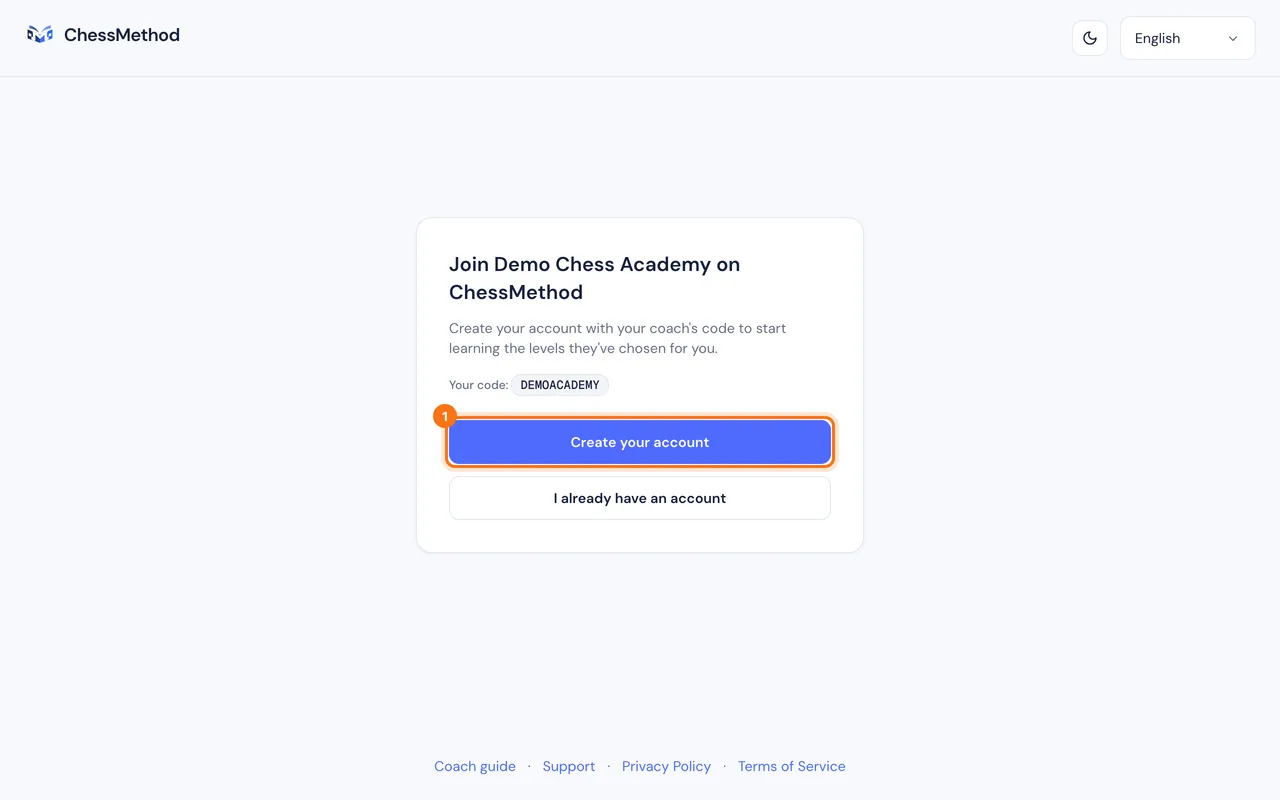
चरण 8. अपनी अकादमी की ब्रांडिंग करें
ब्रांडिंग आपकी अकादमी को आपके विद्यार्थियों के कमाए प्रमाणपत्रों पर और आपके बनाए ब्रोशर पर लगाती है। विद्यार्थी यह पेज कभी नहीं देखते।
इसे कैसे सेट करें
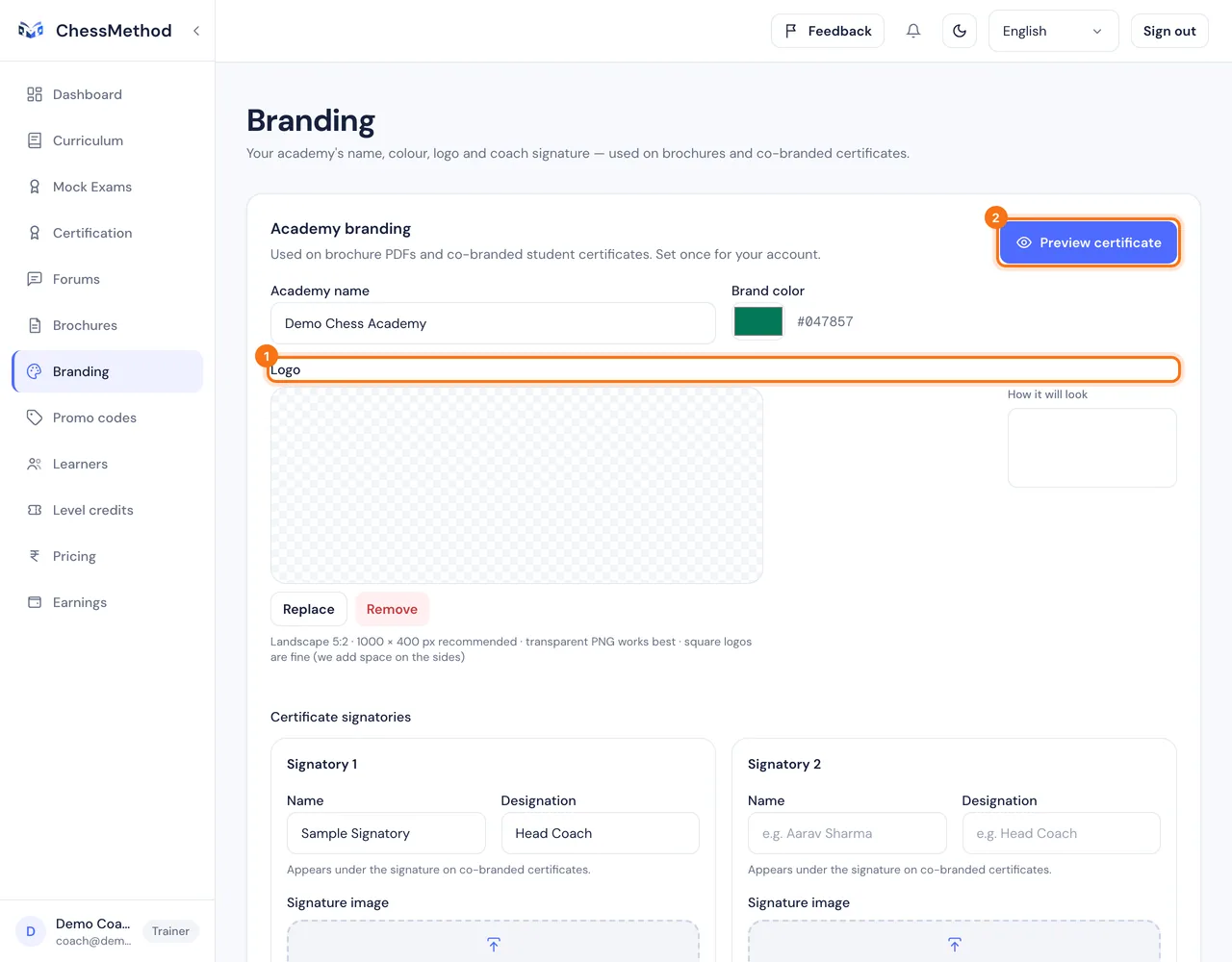
- साइडबार में ब्रांडिंग खोलें।
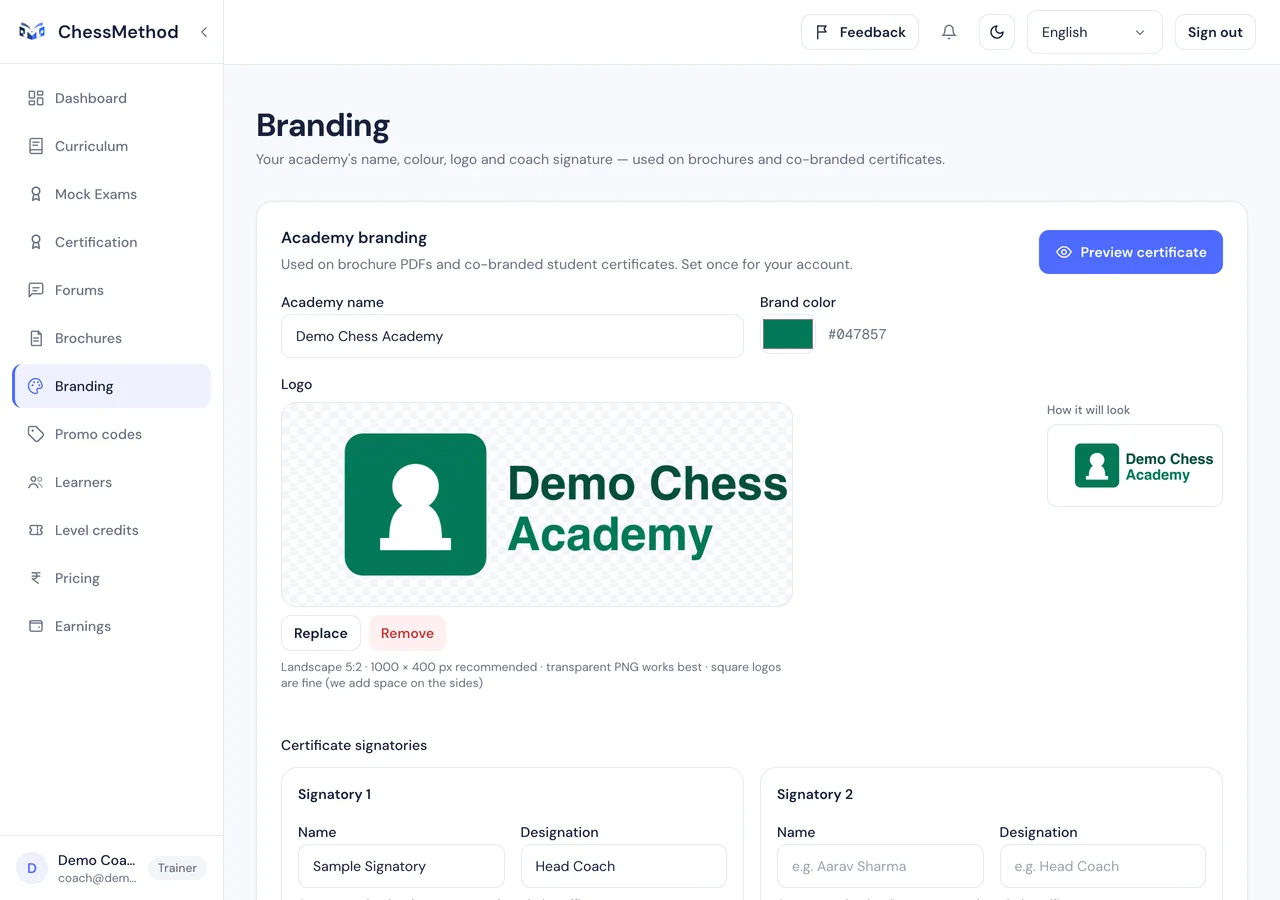
- अपना अकादमी का नाम लिखें और ब्रांड का रंग चुनें।
- लोगो के तहत PNG, JPEG या WebP फ़ाइल चुनें या छोड़ें (2 MB तक)। 5:2 की चौड़ी छवि, जैसे 1000 × 400 पिक्सल, सबसे अच्छी रहती है, और चौकोर लोगो भी चलते हैं। क्रॉप के चरण में उसे सही जगह रखें और छवि इस्तेमाल करें दबाएँ।
- प्रमाणपत्र के हस्ताक्षरकर्ता के तहत अधिकतम दो लोग जोड़ें: नाम, पदनाम जैसे हेड कोच, और चाहें तो हस्ताक्षर की छवि (4:1, जैसे 1200 × 300 पिक्सल, पारदर्शी या सफ़ेद बैकग्राउंड पर गहरी स्याही)।
- नमूना देखने के लिए प्रमाणपत्र का प्रीव्यू दबाएँ, और PDF जाँचना चाहें तो नमूना PDF डाउनलोड करें।
विद्यार्थी क्या देखते हैं
जिन स्तरों को आपके विद्यार्थी आपके ज़रिए अनलॉक करते हैं (आपके कोड से, आपकी कीमतों पर या आपके आमंत्रण से), उनके प्रमाणपत्रों पर प्रमाणपत्र पेज पर और PDF में ChessMethod के साथ आपका लोगो और हस्ताक्षरकर्ता दिखते हैं। बाकी प्रमाणपत्र सिर्फ़ ChessMethod के होते हैं। कोई भी व्यक्ति फिर भी प्रमाणपत्र को उसके सार्वजनिक लिंक पर सत्यापित कर सकता है।
चरण 9. अपने विद्यार्थियों को आमंत्रित और प्रबंधित करें
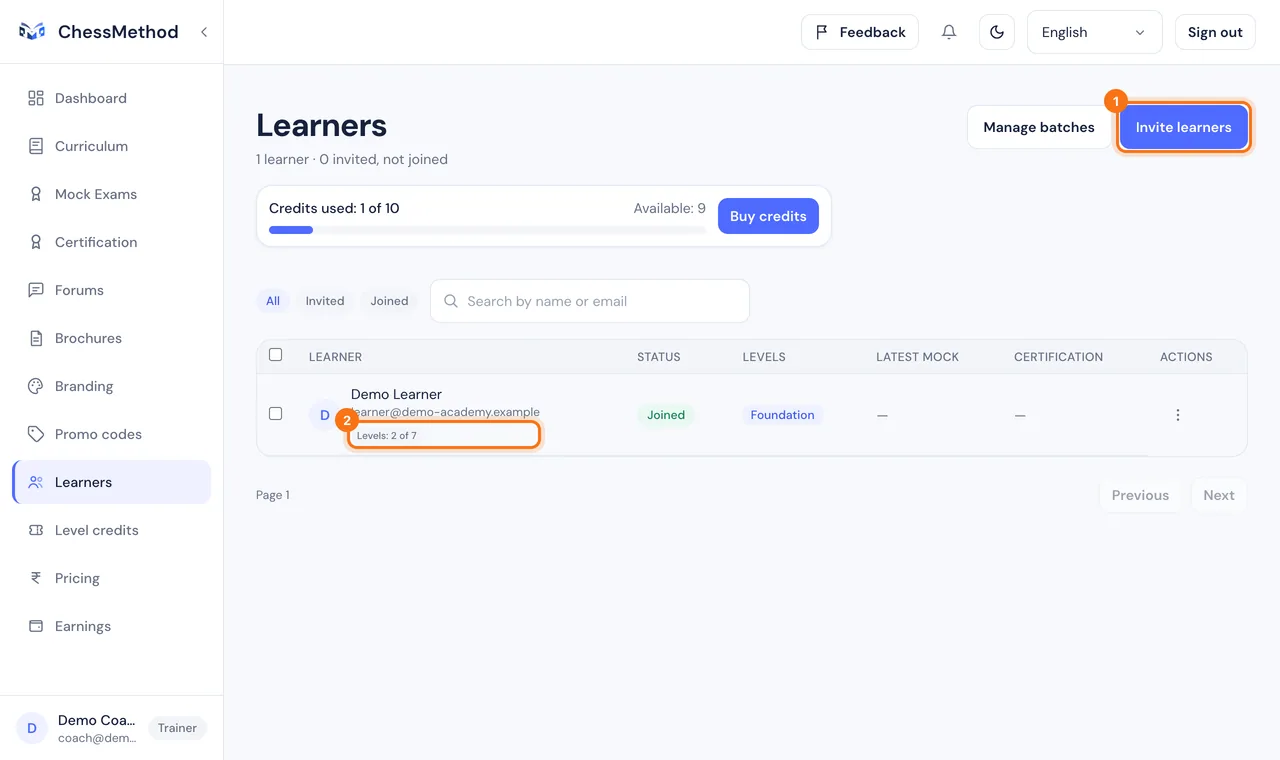
विद्यार्थी पेज आपकी रोस्टर है। लोगों को आमंत्रित करें, हर विद्यार्थी के लिए दिखने वाले स्तर चुनें और उनकी प्रगति देखें।
विद्यार्थियों को आमंत्रित करें
- विद्यार्थी खोलें और विद्यार्थियों को आमंत्रित करें दबाएँ।
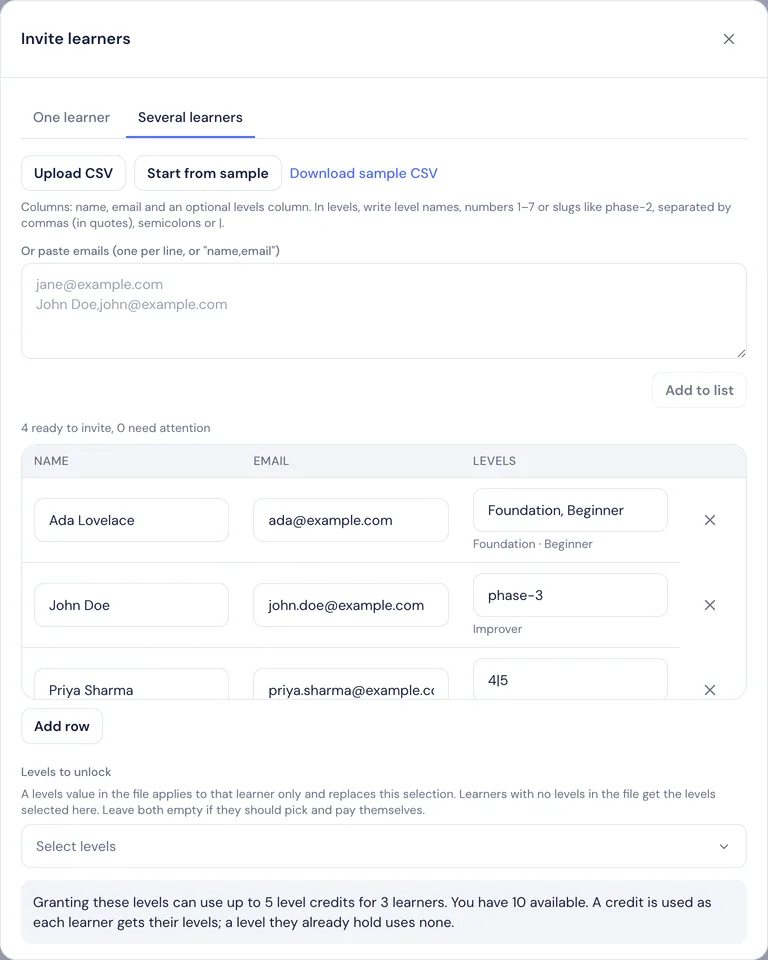
- एक विद्यार्थी (नाम और ईमेल) या कई विद्यार्थी (CSV अपलोड करें, या हर लाइन में एक ईमेल या "नाम,ईमेल" के रूप में पेस्ट करें) चुनें। CSV में यह भी बताया जा सकता है कि हर विद्यार्थी को कौन-से स्तर मिलें (नीचे CSV फ़ाइल से आमंत्रित करें देखें)।
- चाहें तो अनलॉक करने के लिए स्तर चुनें, जो वे स्तर मुफ़्त देता है और हर एक में एक स्तर क्रेडिट लगता है, शामिल करने के लिए प्रोमो कोड जोड़ें और विद्यार्थियों को किसी बैच में जोड़ें।
- भेजें दबाएँ। हर विद्यार्थी को लिंक वाला ईमेल मिलता है। अगर ईमेल सेट नहीं है, तो दिखाए गए लिंक कॉपी करें और खुद साझा करें।
CSV फ़ाइल से आमंत्रित करें
डायलॉग से नमूना डाउनलोड करें (नमूना CSV डाउनलोड करें), या /samples/chessmethod-learner-invites.csv इस्तेमाल करें, और उसे भरें। अधिकतम 2,000 पंक्तियाँ पढ़ी जाती हैं।
- कॉलम।
name,emailऔर एक वैकल्पिकlevels। हेडर पंक्ति वैकल्पिक है; हेडर होने पर कॉलमों का क्रम मायने नहीं रखता। अर्धविराम या टैब से अलग की गई फ़ाइलें, जैसी Excel कभी-कभी सहेजता है, भी चलती हैं। - levels कॉलम बताता है कि उस विद्यार्थी को कौन-से स्तर मुफ़्त दिए जाएँ। स्तरों के नाम (
Foundation), 1 से 7 तक की संख्याएँ (3) या स्लग (phase-3) लिखें। बड़े अक्षर, स्पेस और एक्सेंट मायने नहीं रखते। - एक सेल में कई स्तर। उन्हें अल्पविराम से अलग करें (सेल को उद्धरण चिह्नों में रखें, जैसे
"Foundation, Beginner"), अर्धविराम से, या वर्टिकल बार से (4|5)। - खाली सेल। विद्यार्थी को वे स्तर मिलते हैं जो आपने डायलॉग में अनलॉक करने के लिए स्तर में चुने हैं, अगर कोई हों। जिस पंक्ति में स्तरों के नाम हैं वह केवल उसी विद्यार्थी के लिए उस चयन की जगह लेती है।
- गलतियाँ दिखती रहती हैं। अज्ञात स्तर या अमान्य ईमेल वाली पंक्ति त्रुटि के साथ तालिका में बनी रहती है, ताकि आप उसे वहीं ठीक कर सकें। दोहराया गया ईमेल छोड़ दिया जाता है।
- क्रेडिट। दिया गया हर स्तर एक स्तर क्रेडिट लेता है। डायलॉग दिखाता है कि इम्पोर्ट में कितने क्रेडिट लग सकते हैं और आपके पास कितने हैं। अगर कम पड़ें, तो विद्यार्थी फिर भी आमंत्रित होते हैं, पर उनके मुफ़्त स्तर तब तक नहीं दिए जाते जब तक आप क्रेडिट नहीं खरीदते (जब अनिवार्यता चालू हो)।
नमूना फ़ाइल में कॉलम name,email,levels हैं और चार पंक्तियाँ हैं: "Foundation, Beginner", phase-3, 4|5 और खाली levels सेल वाली एक पंक्ति।
आपका विद्यार्थी किसे माना जाता है
विद्यार्थी तब आपसे जुड़ा माना जाता है जब वह आपके जुड़ने के लिंक, कोड या आमंत्रण से साइन अप करता है, या चेकआउट पर आपका कोड डालता है। जुड़ना मुफ़्त है और इसमें कोई क्रेडिट नहीं लगता। आपकी रोस्टर में जो ईमेल अभी जुड़ा नहीं है, वह सिर्फ़ एक आमंत्रण है: जब तक विद्यार्थी जुड़ न जाए, आप उसकी प्रगति नहीं देख सकते और स्तर नियंत्रित नहीं कर सकते। किसी विद्यार्थी के स्तर सिर्फ़ एक कोच नियंत्रित कर सकता है।
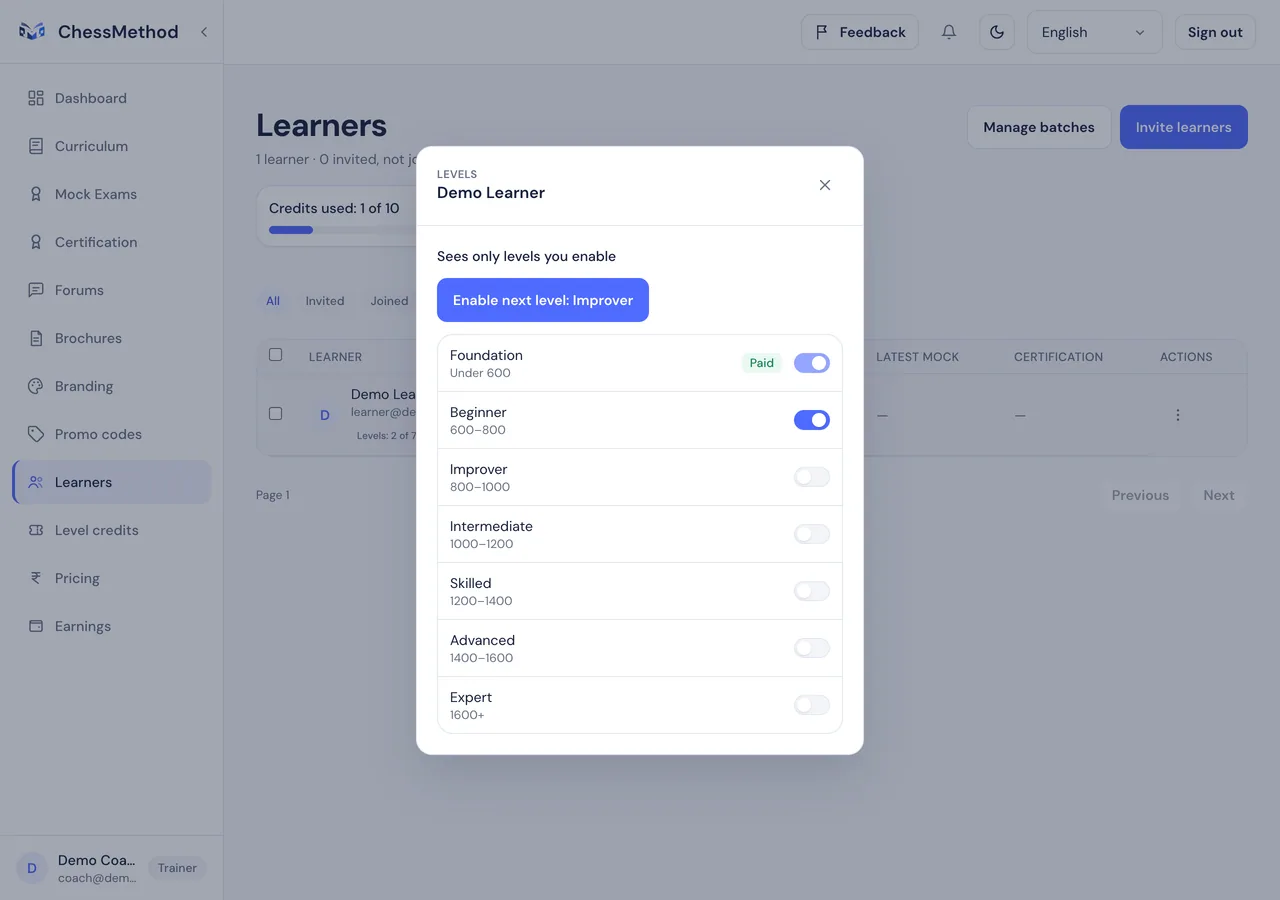
तय करें कि हर विद्यार्थी को कौन-से स्तर दिखें
- जो विद्यार्थी आपके कोड या आमंत्रण से जुड़ते हैं, वे सिर्फ़ वे स्तर देखते हैं जो आपने चालू किए हैं, और वे जिनके लिए उन्होंने भुगतान किया है। बाकी स्तर छिपे रहते हैं, लॉक नहीं होते।
- इसे बदलने के लिए विद्यार्थी की पंक्ति का मेन्यू या प्रोफ़ाइल खोलें और स्तर इस्तेमाल करें। अगर विद्यार्थी के पास स्तर नियंत्रण अभी नहीं है तो स्तर नियंत्रण चालू करें दबाएँ, फिर स्तर चालू करें, या अगला स्तर चालू करें दबाएँ। कई विद्यार्थियों के लिए ऐसा करने हेतु उन पर टिक करें और स्तर चालू करें… इस्तेमाल करें।
- किसी स्तर को चालू करना मुफ़्त है। इससे वह स्तर खरीदने के लिए उपलब्ध हो जाता है, मुफ़्त नहीं मिलता। जिस स्तर के लिए विद्यार्थी भुगतान कर चुका है, वह हमेशा दिखता रहता है।
प्रगति देखें
तालिका हर विद्यार्थी की स्थिति (जुड़ चुके या आमंत्रित), स्तर, ताज़ा मॉक परीक्षा और प्रमाणन दिखाती है। जुड़ चुके विद्यार्थी का नाम खोलने पर उसकी प्रोफ़ाइल दिखती है: अनलॉक किए स्तर, प्रमाणन सत्र, मॉक परीक्षाएँ, स्कोर और परीक्षा के उत्तरों के लिए समीक्षा करें। पंक्ति के मेन्यू में विद्यार्थी के रूप में देखें प्रोडक्ट को वैसे दिखाता है जैसा विद्यार्थी देखता है, और बैच प्रबंधित करें विद्यार्थियों को कक्षाओं में समूहित करता है। आपका डैशबोर्ड उन विद्यार्थियों को भी सूचीबद्ध करता है जिन पर ध्यान चाहिए (7 दिन से कोई गतिविधि नहीं) और जो परीक्षा के लिए तैयार हैं।
चरण 10. जब कोई विद्यार्थी आपके ज़रिए भुगतान करता है, तब क्या होता है
यह विद्यार्थी की तरफ़ की यात्रा है, और उसके बाद आपको जो दिखता है।
विद्यार्थी की यात्रा
- आपका जुड़ने का लिंक, या आमंत्रण ईमेल का लिंक खोलता है।
- विद्यार्थी खाता बनाता है। आपका कोड पहले से लागू होता है, और फ़ोन नंबर (छोटे खिलाड़ियों के लिए माता-पिता या अभिभावक का) वैकल्पिक है। परीक्षा से पहले प्रोफ़ाइल फ़ोटो माँगी जाती है।
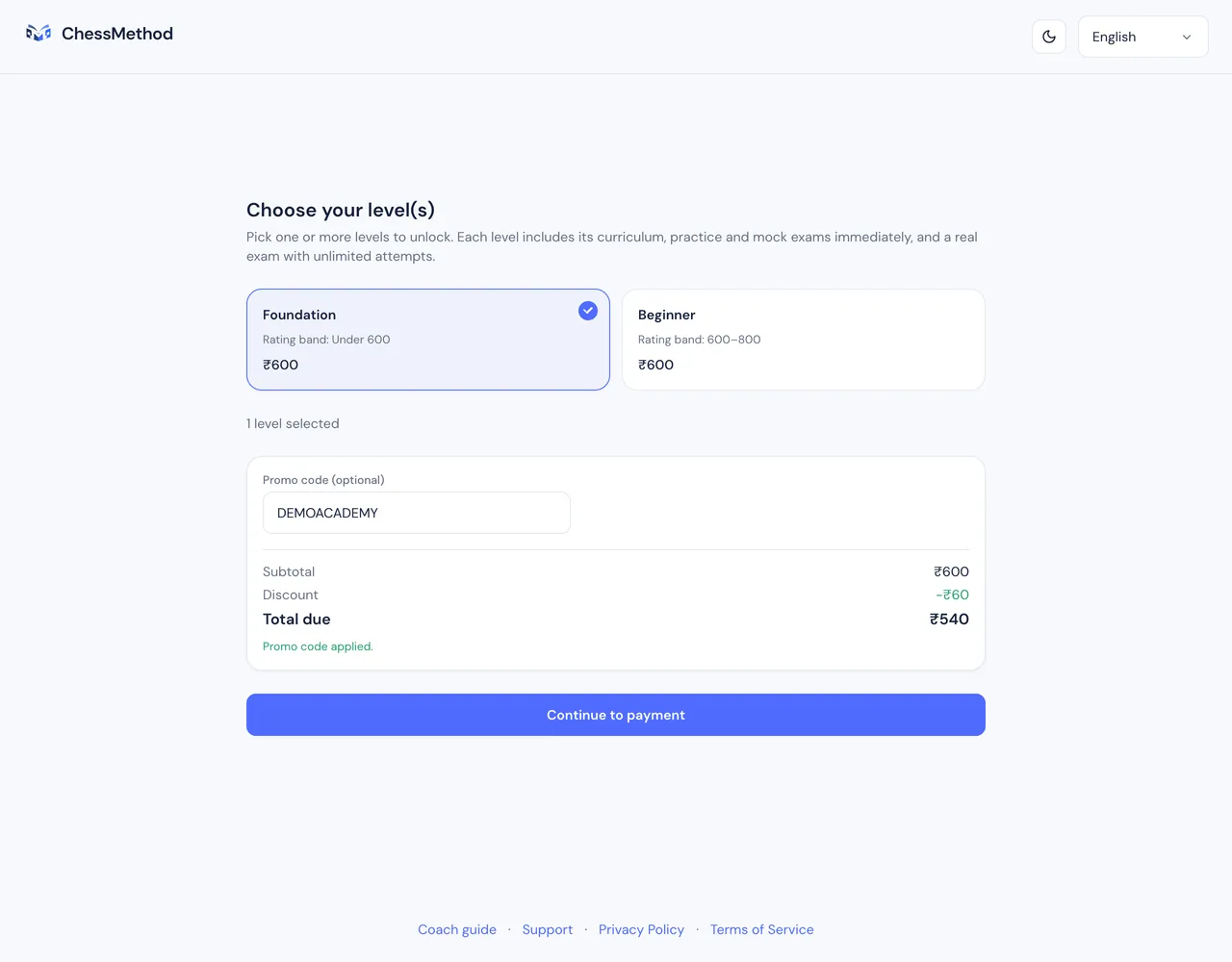
- स्तर चुनता है। उसे सिर्फ़ वही स्तर दिखते हैं जो आपने अनलॉक किए हैं, हर एक की कीमत उसकी अपनी मुद्रा में और आपकी छूट के साथ।
- भुगतान: भारत के विद्यार्थियों (रुपये) के लिए Razorpay, बाकी सभी के लिए Stripe Checkout। भारत के बाहर के विद्यार्थी को रुपये कभी नहीं दिखते। अगर उनकी मुद्रा अभी चालू नहीं है, तो उन्हें कीमतें अमेरिकी डॉलर में और चालू भुगतान बटन की जगह अमेरिकी डॉलर में भुगतान जल्द शुरू होंगे संदेश दिखता है।
- उसे उस स्तर के पाठ्यक्रम, अभ्यास और मॉक परीक्षाओं का तुरंत एक्सेस मिलता है, और असली परीक्षा असीमित प्रयासों के साथ।
बाद में आपको क्या दिखता है
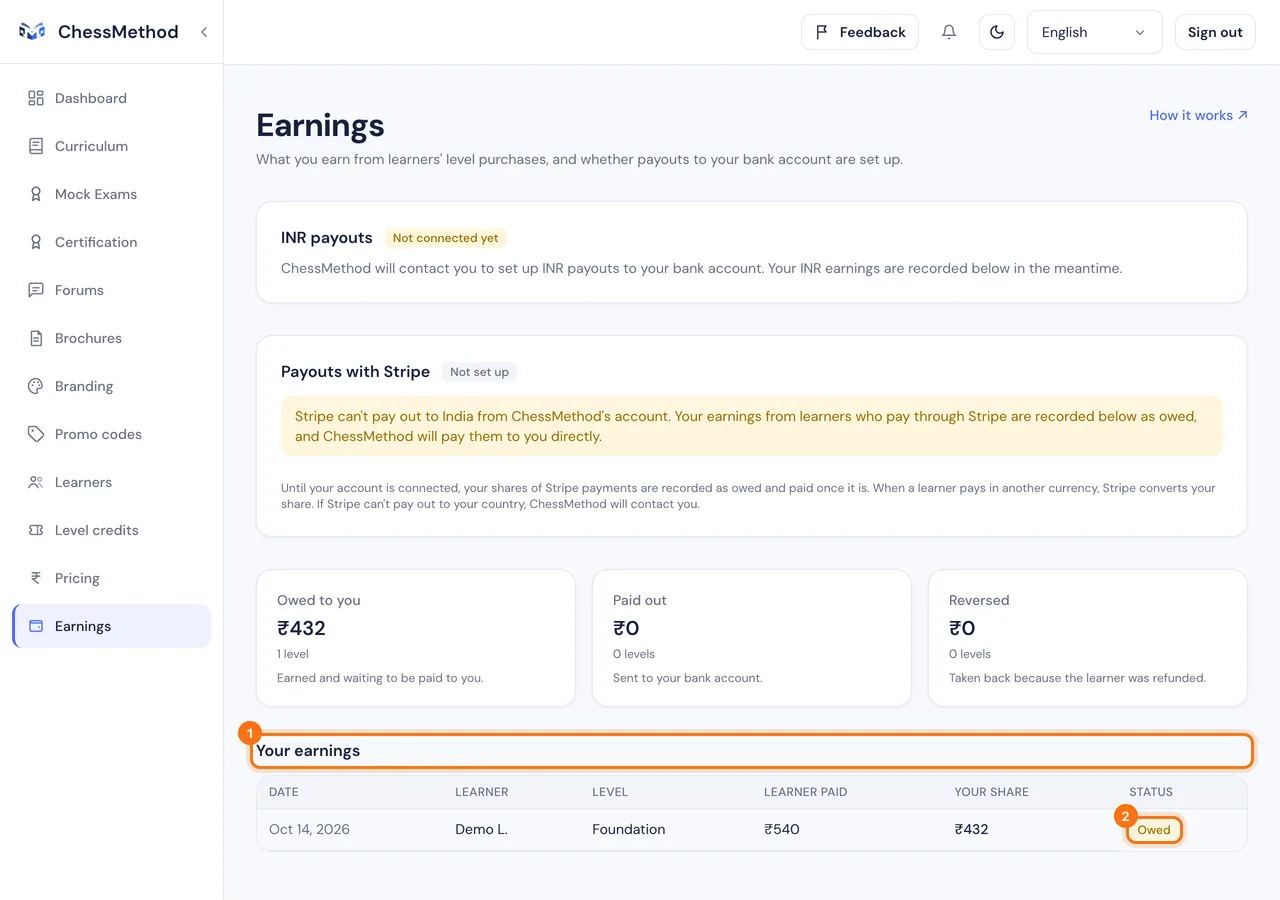
- कमाई: एक नई पंक्ति, जिसमें तारीख, विद्यार्थी, स्तर, विद्यार्थी ने भुगतान किया, आपका हिस्सा और स्थिति होती है। देय का मतलब है कि आपका हिस्सा चुकाया जाना बाकी है, भुगतान किया गया का मतलब है कि वह भेजा जा चुका है (Stripe, Razorpay या ChessMethod के बैंक ट्रांसफ़र से, तारीख़ और संदर्भ के साथ), वापस लिया गया का मतलब है कि रिफ़ंड के बाद वह वापस ले लिया गया।
- स्तर क्रेडिट: एक स्तर क्रेडिट इस्तेमाल हुआ पंक्ति, जिसमें विद्यार्थी और स्तर का नाम होता है, और आपका बैलेंस एक घट जाता है।
- विद्यार्थी: विद्यार्थी जुड़ा हुआ दिखता है, साथ में वह स्तर जो उसने खरीदा।
चरण 11. चेकलिस्ट और समस्या-समाधान
आपकी चेकलिस्ट
- अपना कोच खाता बनाएँ (चरण 2)
- अपना एक्सेस चालू करें: सब्सक्राइब करें, कोच कोड रिडीम करें या कोच लिंक इस्तेमाल करें (चरण 2)
- अपनी प्रोफ़ाइल पूरी करें और बिलिंग देश जाँचें (चरण 3)
- स्तर क्रेडिट खरीदें (चरण 4)
- कमाई में पेआउट सेट करें (चरण 5)
- कीमतें में अपने स्तरों की कीमतें तय करें (चरण 6)
- विद्यार्थी कोड बनाएँ और उसका जुड़ने का लिंक कॉपी करें (चरण 7)
- ब्रांडिंग में अपनी अकादमी का नाम, लोगो और हस्ताक्षरकर्ता जोड़ें (चरण 8)
- विद्यार्थियों को आमंत्रित करें या अपना जुड़ने का लिंक साझा करें, और उनके स्तर चुनें (चरण 9)
- अपनी पहली कमाई आते हुए देखें (चरण 10)
सवाल और समाधान
Stripe कह रहा है कि वह अभी भी मेरे विवरण की जाँच कर रहा है।
आपके पूरा करने के बाद कुछ समय तक ऐसा होना सामान्य है। आपकी स्थिति सेट-अप जारी है रहती है और Stripe का काम पूरा होते ही कमाई पेज अपने आप अपडेट हो जाता है। अगर Stripe और कुछ माँगे, तो Stripe सेट-अप जारी रखें दबाएँ। अगर वह अटका रहे, तो सहायता से संपर्क करें।
विद्यार्थी ने भुगतान किया, लेकिन मुझे हिस्सा नहीं मिला।
इन्हें क्रम से जाँचें। (1) क्या विद्यार्थी आपसे जुड़ा था? जिस विद्यार्थी ने आपका लिंक, कोड या आमंत्रण इस्तेमाल नहीं किया, वह डिफ़ॉल्ट कीमत देता है और पूरी रकम ChessMethod को जाती है; उससे कहें कि अगली बार चेकआउट पर आपका कोड डाले। (2) अगर क्रेडिट की अनिवार्यता चालू है और आपके पास क्रेडिट नहीं थे, तो उस स्तर में आपको कोई हिस्सा नहीं मिलता, इसलिए क्रेडिट खरीदें। (3) कमाई पर पंक्ति देखें: देय का मतलब सिर्फ़ यह है कि वह अभी चुकाया नहीं गया, आमतौर पर इसलिए कि आपका पेआउट खाता जुड़ा नहीं है।
मैं अपना बिलिंग देश नहीं बदल पा रहा/रही हूँ।
पहले असली भुगतान के बाद यह लॉक हो जाता है, क्योंकि देश ही आपकी मुद्रा तय करता है। सहायता से संपर्क करें, ChessMethod इसे आपके लिए बदल सकता है।
मेरे देश को Stripe सपोर्ट नहीं करता।
आपकी कमाई फिर भी देय के रूप में दर्ज होती है। ChessMethod सीधे भुगतान की व्यवस्था करने के लिए आपसे संपर्क करता है। कुछ भी खोता नहीं है और विद्यार्थी फिर भी भुगतान कर सकते हैं।
मैंने क्रेडिट के लिए भुगतान किया, पर मेरा बैलेंस नहीं बदला।
पुष्टि में आमतौर पर कुछ सेकंड लगते हैं। स्तर क्रेडिट पेज रीफ़्रेश करें। अगर पैसा आपके खाते से कट गया है और कुछ मिनट बाद भी बैलेंस नहीं बदला, तो अपने भुगतान के रेफ़रेंस के साथ सहायता से संपर्क करें।
कोई विद्यार्थी कोई स्तर नहीं देख पा रहा।
जो विद्यार्थी आपके ज़रिए जुड़े हैं, वे सिर्फ़ वे स्तर देखते हैं जो आपने चालू किए हैं। विद्यार्थी में उस विद्यार्थी को खोलें, फिर स्तर में जाकर वह स्तर चालू करें। इसके बाद वह उसे खरीद सकता है।
क्या मैं किसी विद्यार्थी को कोई स्तर मुफ़्त दे सकता/सकती हूँ?
हाँ: विद्यार्थी, फिर विद्यार्थियों को आमंत्रित करें, फिर अनलॉक करने के लिए स्तर। हर मुफ़्त स्तर में एक स्तर क्रेडिट लगता है। आपके बनाए प्रोमो कोड कभी स्तर मुफ़्त नहीं देते।
मेरे विद्यार्थी के प्रमाणपत्र पर मेरी अकादमी क्यों नहीं दिखती?
आपकी ब्रांडिंग उन स्तरों के प्रमाणपत्रों पर दिखती है जिन्हें विद्यार्थी ने आपके ज़रिए अनलॉक किया: आपके कोड से, आपकी कीमतों पर या आपके आमंत्रण से। जाँच लें कि आपका नाम, लोगो और हस्ताक्षरकर्ता ब्रांडिंग में सहेजे हुए हैं।
एक विद्यार्थी ने मेरे लिंक के बिना साइन अप किया।
वह अभी आपसे जुड़ा नहीं है, इसलिए आप उसकी प्रगति नहीं देख सकते और आपकी कीमत और आपका हिस्सा लागू नहीं होते। अगर वह कोई स्तर खरीदते समय आपका कोड डालता है, तो वह खरीदारी उसे आपसे जोड़ देती है।
मेरे शिक्षार्थियों को उनके कार्ड स्टेटमेंट में क्या दिखेगा?
ChessMethod की पैरेंट कंपनी ProductGenie की ओर से एक शुल्क, जो PRODGENIE* CHESSMETHOD जैसे रूप में दिखता है। सटीक पाठ बैंक पर निर्भर करता है। भुगतान पृष्ठ पर शिक्षार्थियों को "ChessMethod" दिखता है।
मुझे ₹ दिख रहा है, पर मैं भारत में नहीं हूँ।
आपका बिलिंग देश वह नहीं है जहाँ आप हैं। प्रोफ़ाइल खोलें, बिलिंग देश ढूँढें, अपना देश चुनें और सहेजें दबाएँ। भारत के बाहर आपको केवल अमेरिकी डॉलर या अपनी मुद्रा ही दिखनी चाहिए। अगर बिलिंग देश में सहायता से संपर्क करने को कहा गया है, तो आप असली भुगतान कर चुके हैं: सहायता को ईमेल करें, ChessMethod इसे आपके लिए बदल सकता है।
भुगतान बटन पर लिखा है कि अमेरिकी डॉलर में भुगतान जल्द शुरू होंगे।
आपकी मुद्रा में भुगतान अभी चालू नहीं हुए हैं। कोई शुल्क नहीं लिया जाता और कुछ खोता नहीं है: आप फिर भी कीमतें तय कर सकते हैं और अपना जुड़ने का लिंक साझा कर सकते हैं, और भुगतान शुरू होने पर ChessMethod आपको बताएगा। विद्यार्थियों के भुगतान कर पाने के बाद ही आपकी कमाई दर्ज होती है।
खाता पेज कहाँ गया?
अब उसका नाम प्रोफ़ाइल है, जो साइडबार के नीचे है। उसमें आपकी फ़ोटो, नाम, फ़ोन नंबर और पासवर्ड भी हैं।
मेरी कमाई में "बैंक ट्रांसफ़र से भुगतान किया गया" लिखा है।
ChessMethod ने आपका हिस्सा बैंक ट्रांसफ़र से चुकाया है, जैसे इसलिए कि Stripe आपके देश में पेआउट नहीं कर सकता। पंक्ति में तारीख़ और बैंक स्टेटमेंट से मिलान के लिए एक संदर्भ दिखता है। अगर किसी रिकॉर्ड को ठीक करना हो, तो ChessMethod वह करता है और पेज अपडेट किया हुआ इतिहास दिखाता है।
अब भी अटके हैं? support@chessmethod.io पर ईमेल करें और अपने खाते का ईमेल साथ में लिखें।
शुरू करने के लिए तैयार हैं? कोच के रूप में साइन अप करें।
अपना कोच खाता बनाएँस्क्रीनशॉट में एक काल्पनिक "Demo Chess Academy" और टेस्ट डेटा इस्तेमाल हुआ है।