चरण 1. महासंघ को क्या मिलता है, और पैसा कैसे काम करता है
महासंघ ChessMethod पर संगठनों के एक वृक्ष की चोटी है। उसके नीचे की हर चीज़, क्षेत्रों से लेकर अकेले स्कूल तक, एक ही नियमों, एक ही डैशबोर्ड और स्तर क्रेडिट के एक ही पूल को साझा करती है।
महासंघ को क्या मिलता है
- इकाइयों का एक वृक्ष। सबसे ऊपर महासंघ है। उसके नीचे आप समूह (क्षेत्र, ज़िले, क्लब: जितनी परतें चाहिए उतनी) और उनके अंदर अकादमियाँ और स्कूल जोड़ सकते हैं। अकादमी और स्कूल एक ही तरह काम करते हैं; कौन-सा नाम रखना है, यह आपकी पसंद है।
- हर अकादमी या स्कूल में कितने भी कोच। कोच अपने विद्यार्थियों को पढ़ाते हैं; इकाई का मालिक और एडमिन उस इकाई के सभी लोगों को देखते हैं।
- सही मात्रा में पहुँच वाला स्टाफ़। मालिकों, एडमिन, सरकारी संपर्क अधिकारी के लिए केवल-देखने वाले दर्शक और कोच के लिए पहले से बनी भूमिकाएँ, साथ में अनुमतियों की तय सूची से आपकी खुद बनाई कस्टम भूमिकाएँ।
- डैशबोर्ड। किसी भी इकाई और उसके नीचे की हर चीज़ के लिए विद्यार्थी, गतिविधि, परीक्षाएँ, प्रमाणपत्र, स्तर क्रेडिट, कोड और (जिन्हें अनुमति है उनके लिए) आय, महीने, तिमाही या साल के हिसाब से।
- सत्यापित सरकारी रिपोर्ट। सत्यापन कोड और QR के साथ एक ब्रांडेड PDF (अंग्रेज़ी या अरबी) और एक CSV फ़ाइल, जिसे कोई भी जाँच सकता है, और एक गोपनीयता नियम जो 5 से कम विद्यार्थियों वाले आँकड़े छिपा देता है।
- स्तर क्रेडिट पूल। आप स्तर क्रेडिट एक बार महासंघ स्तर पर खरीदते हैं और उन्हें समूहों, अकादमियों और स्कूलों को आगे बाँट देते हैं।
- नीतियाँ। विद्यार्थी कौन-से स्तर देख सकते हैं, कोच अपनी कीमतें तय कर सकते हैं या नहीं, कोड बनाने या क्रेडिट खरीदने की अनुमति किसे है, और प्रमाणपत्रों पर किसका नाम आता है।
पैसा कैसे काम करता है
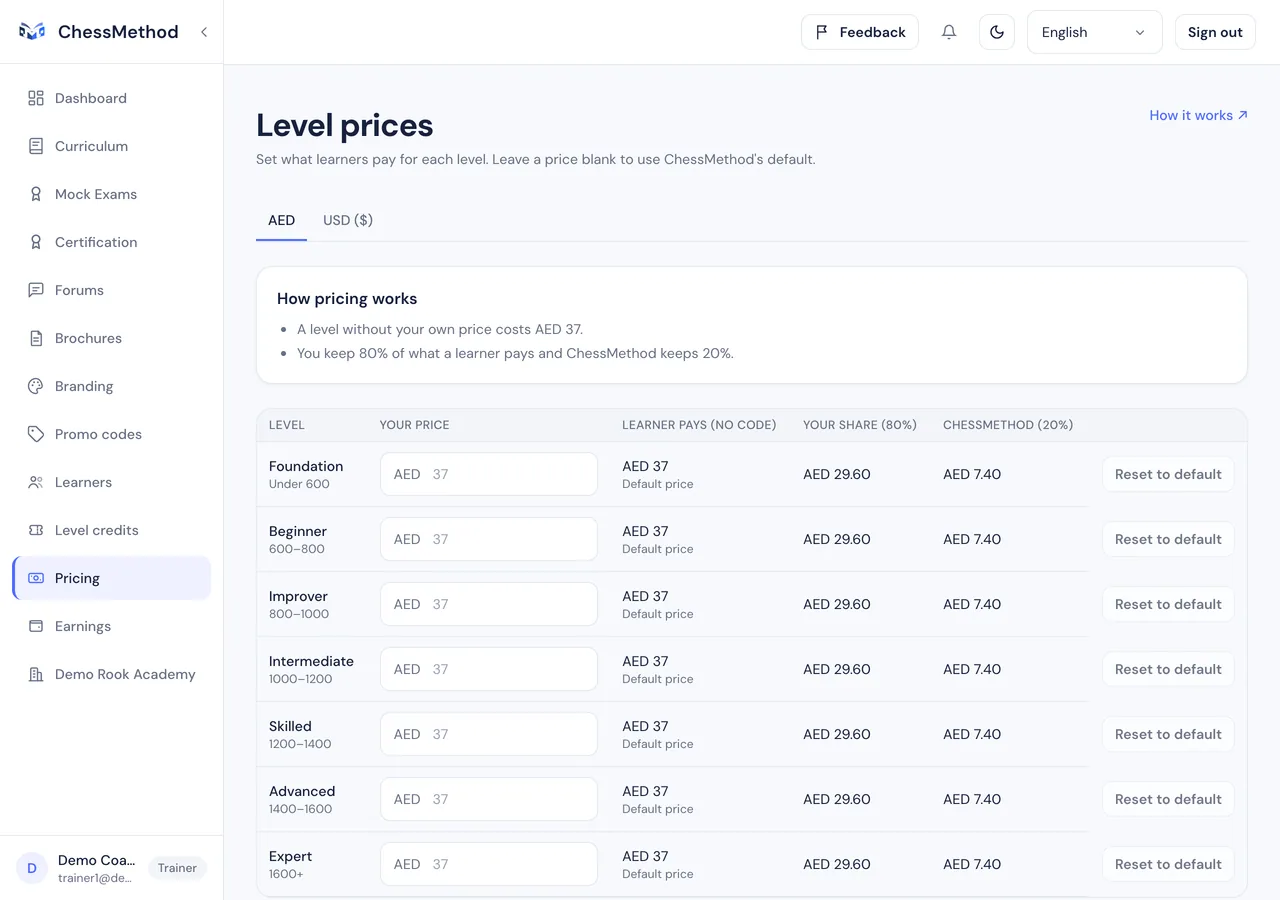
- विद्यार्थी स्तर खरीदते हैं। हर स्तर की कीमत विद्यार्थी की अपनी मुद्रा में होती है, जैसा ChessMethod पर हर जगह होता है: डिफ़ॉल्ट कीमत, या कोच की अपनी कीमत, जब तक आप कीमतें लॉक नहीं करते (चरण 5)।
- हर स्तर में एक स्तर क्रेडिट लगता है। आपकी किसी इकाई का विद्यार्थी जब भी कोई स्तर हासिल करता है, उस इकाई के पूल से एक क्रेडिट कटता है। इकाई से जुड़ना मुफ़्त है, और किसी विद्यार्थी को कोई स्तर उपलब्ध कराने में कुछ खर्च नहीं होता। किसी स्तर का पूरा रिफ़ंड होने पर उसका क्रेडिट वापस मिल जाता है।
- महासंघ क्रेडिट के लिए भुगतान करता है, विद्यार्थियों के लिए नहीं। आप क्रेडिट पहले से खरीदते हैं, कार्ड से या ऐसे इनवॉइस से जिसे ChessMethod दर्ज करता है (चरण 6)। किसी विद्यार्थी के हिसाब से कुछ बिल नहीं होता, और महासंघ या उसके अंदर के कोचों के लिए कोई सब्सक्रिप्शन नहीं है।
- कोच को विद्यार्थी के भुगतान का एक हिस्सा मिलता है। डिफ़ॉल्ट रूप से 80% उस कोच को जाता है जिसके विद्यार्थी ने वह स्तर खरीदा, और 20% ChessMethod रखता है। आज महासंघ को खुद विद्यार्थियों के भुगतान का कोई हिस्सा नहीं मिलता।
आपकी इकाई का एक विद्यार्थी किसी स्तर के लिए भुगतान करता है
खरीदारी के क्षण पर बँटवारा
कोच को 80% मिलता है
ChessMethod 20% रखता है
इकाई के पूल से 1 स्तर क्रेडिट कटता है, जिसका भुगतान महासंघ ने पहले से किया है
पूरा रास्ता एक पंक्ति में
ChessMethod आपका महासंघ बनाता है और मालिक को आमंत्रित करता है, मालिक ढाँचा बनाता है और स्टाफ़ को आमंत्रित करता है, आप नीतियाँ तय करते हैं, स्तर क्रेडिट खरीदते और बाँटते हैं, हर अकादमी या स्कूल को एक जॉइन कोड देते हैं, और फिर डैशबोर्ड देखते हैं और अपनी रिपोर्ट डाउनलोड करते हैं। इस गाइड के अंत में एक पेज की चेकलिस्ट है।
चरण 2. अपना महासंघ पाएँ और कंसोल खोलें
महासंघ को ChessMethod सेट अप करता है, फिर उसके पहले मालिक को आमंत्रित करता है। उसके बाद आप संगठन कंसोल में सब कुछ खुद सँभालते हैं।
महासंघ कैसे बनता है
- आप ChessMethod से अनुरोध करते हैं। आज महासंघों के लिए खुद साइन अप करने की सुविधा नहीं है। support@chessmethod.io पर लिखें और महासंघ का नाम, उसका देश, वह मुद्रा जिसमें आप स्तर क्रेडिट खरीदना चाहते हैं, और उस व्यक्ति का ईमेल पता बताएँ जो मालिक होगा।
- ChessMethod उसे बनाता है प्लेटफ़ॉर्म एडमिन क्षेत्र में (महासंघ, फिर महासंघ बनाएँ) और मालिक के ईमेल पते पर आमंत्रण भेजता है।
- आमंत्रण 14 दिन तक मान्य रहता है और केवल उसी ईमेल पते के लिए काम करता है जिसे आमंत्रित किया गया है। अगर वह समाप्त हो जाए, तो ChessMethod से उसे दोबारा भेजने को कहें।
मालिक का आमंत्रण स्वीकार करें
- ईमेल में दिया लिंक खोलें (आमंत्रण देखें)। पेज बताता है कि आपको किस संगठन और किस भूमिका के लिए आमंत्रित किया गया है।
- अगर आपके पास अभी ChessMethod खाता नहीं है तो खाता बनाएँ दबाएँ, और अगर है तो स्वीकार करने के लिए साइन इन करें। आमंत्रित ईमेल पते का ही इस्तेमाल करें। यहाँ साइन अप करने से कोच-प्रकार का खाता बनता है, और महासंघ के स्टाफ़ के लिए यही सही है।
- आमंत्रण पेज पर लौटकर आमंत्रण स्वीकार करें दबाएँ।
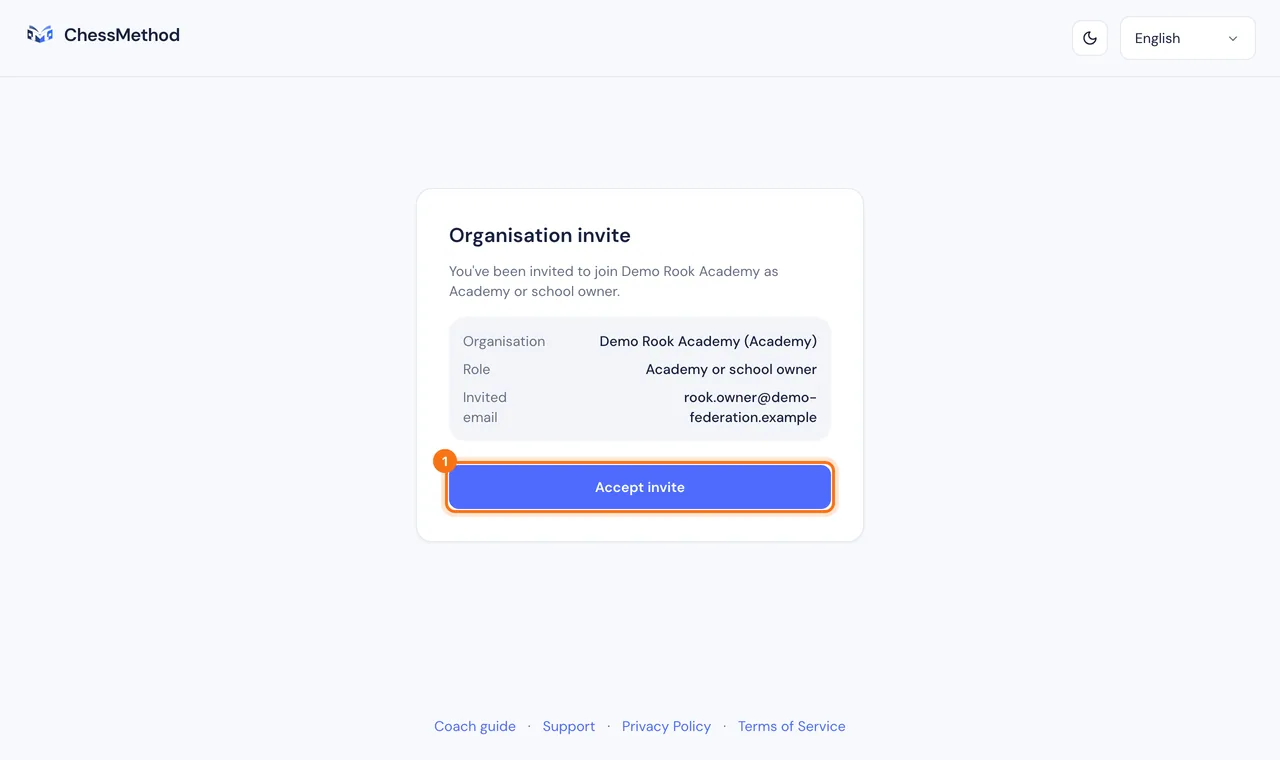
कंसोल
- आपका महासंघ अब साइडबार में दिखता है। अगर आप कई संगठनों के सदस्य हैं, तो आपके संगठन सूची में से एक चुनें।
- कंसोल
/org/your-federationपर रहता है। उसके हेडर में नाम, इकाई का प्रकार (महासंघ) और मुद्रा दिखती है। - आपको कौन-से टैब दिखते हैं, यह आपकी भूमिका पर निर्भर करता है: सारांश, डैशबोर्ड, ढाँचा, विद्यार्थी, क्रेडिट, कोड, सदस्य, भूमिकाएँ और नीति। जो टैब आपको नहीं दिखता, उसकी अनुमति आपकी भूमिका में नहीं है (चरण 4)।
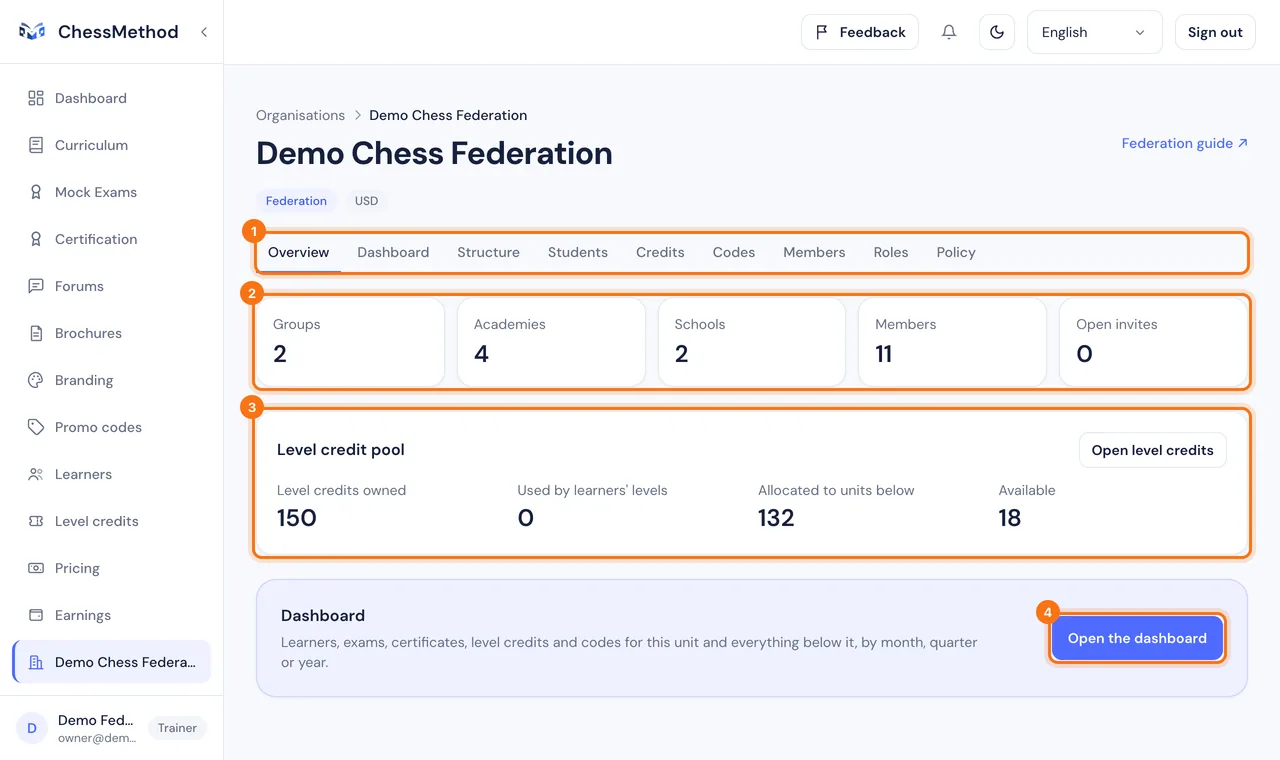
हर टैब किसलिए है
- सारांश। समूहों, अकादमियों, स्कूलों, सदस्यों और खुले आमंत्रणों की गिनती, आपका स्तर क्रेडिट पूल और डैशबोर्ड का एक लिंक।
- डैशबोर्ड। विद्यार्थी, परीक्षाएँ, प्रमाणपत्र, क्रेडिट, कोड और आय, साथ में रिपोर्ट डाउनलोड (चरण 8 और 9)।
- ढाँचा। समूहों, अकादमियों और स्कूलों का वृक्ष (चरण 3)।
- विद्यार्थी। स्तर और इकाई के हिसाब से कुल संख्या, और जिन्हें नाम देखने की अनुमति है उनके लिए विद्यार्थियों की सूची (चरण 8)।
- क्रेडिट। स्तर क्रेडिट पूल, खरीदारियाँ, आवंटन और इतिहास (चरण 6)।
- कोड। जॉइन कोड और छूट कोड (चरण 7)।
- सदस्य और भूमिकाएँ। स्टाफ़, आमंत्रण और कस्टम भूमिकाएँ (चरण 4)।
- नीति। हर इकाई को क्या करने की अनुमति है (चरण 5)।
चरण 3. अपना ढाँचा बनाएँ: समूह, अकादमियाँ और स्कूल
ढाँचा टैब आपके महासंघ का वृक्ष है। आप इकाइयाँ जोड़ते हैं, उनका नाम बदलते हैं और उन्हें संग्रहीत करते हैं। कोच और विद्यार्थी अकादमियों और स्कूलों में रहते हैं; समूह केवल व्यवस्था के लिए होते हैं।
इकाई जोड़ें
- ढाँचा टैब खोलें।
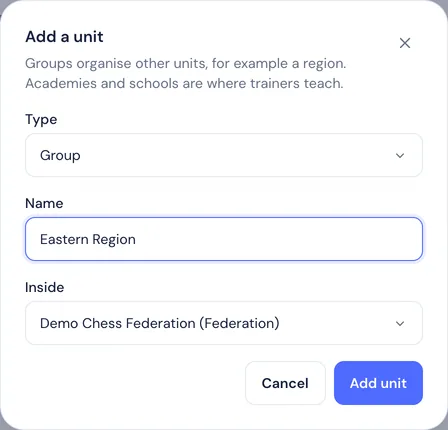
- जिस महासंघ या समूह में इकाई जोड़नी है, उसके बगल में इकाई जोड़ें दबाएँ।
- प्रकार चुनें (समूह, अकादमी या स्कूल), उसका नाम लिखें और किसके अंदर जाँचें, यानी वह इकाई जिसके नीचे वह रहेगी।
- इकाई जोड़ें दबाएँ। वह तुरंत वृक्ष में दिखने लगती है।
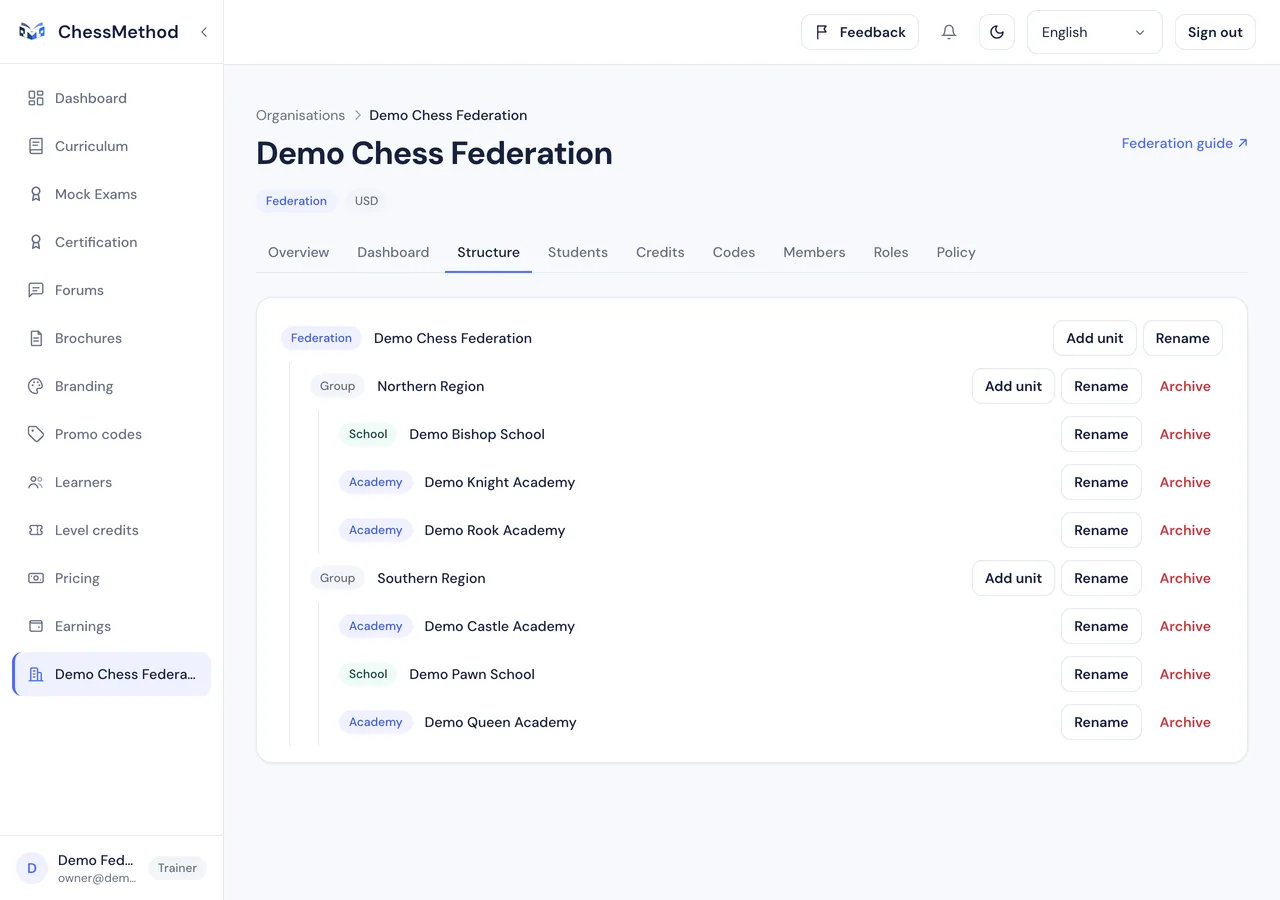
- क्या कहाँ जा सकता है। समूहों में समूह, अकादमियाँ और स्कूल हो सकते हैं। अकादमियाँ और स्कूल शाखा का अंत हैं और उनमें कोई और इकाई नहीं होती। वृक्ष गहरा हो सकता है, पर असीमित नहीं।
- नाम बदलें। इकाई की पंक्ति में नाम बदलें इस्तेमाल करें। स्टाफ़, विद्यार्थी और रिपोर्ट यही नाम दिखाते हैं।
- संग्रहीत करें और वापस लाएँ। संग्रहीत करें इकाई को छिपा देता है, उसे कुल गिनती से बाहर कर देता है और उसके स्टाफ़ की पहुँच हटा देता है। वापस लाएँ उसे लौटा देता है। जिस इकाई के अंदर अब भी सक्रिय इकाइयाँ हैं, उसे तब तक संग्रहीत नहीं किया जा सकता जब तक आप पहले उन्हें संग्रहीत न कर दें।
- यह कौन कर सकता है। कोई भी जिसकी भूमिका में इकाइयाँ जोड़ने या सँभालने की अनुमति है: डिफ़ॉल्ट रूप से महासंघ का मालिक और एडमिन।
ऐसी अकादमी जो पहले से ChessMethod पर है
जो अकादमी पहले से अपने बलबूते ChessMethod इस्तेमाल करती है (अपने खाते और विद्यार्थियों वाला कोई कोच), उसे उसके कोचों, विद्यार्थियों और इतिहास समेत आपके वृक्ष में लाया जा सकता है। आज केवल ChessMethod यह कर सकता है: support@chessmethod.io से मौजूदा अकादमी जोड़ें इस्तेमाल करने को कहें। जोड़े जाने के बाद आपका स्टाफ़ उस अकादमी के सदस्य, विद्यार्थी और नतीजे देख सकता है, महासंघ की नीतियाँ उस पर लागू होती हैं और वह आपके डैशबोर्ड में दिखती है। ChessMethod कोच के अप्रयुक्त स्तर क्रेडिट भी अकादमी के पूल में ले जा सकता है; तब वे क्रेडिट पूल के हो जाते हैं। कोई अकादमी बाहर भी जा सकती है: ChessMethod से महासंघ से अलग करें इस्तेमाल करने को कहें। आपके स्टाफ़ की उस तक पहुँच तुरंत ख़त्म हो जाती है, उसके विद्यार्थी अकादमी के साथ रहते हैं, आपके द्वारा आवंटित जो क्रेडिट उसने इस्तेमाल नहीं किए वे आपके पूल में लौट आते हैं और उसके जॉइन कोड बंद हो जाते हैं।
चरण 4. अपने स्टाफ़ को आमंत्रित करें और तय करें कि हर व्यक्ति क्या देख सकता है
कंसोल में काम करने वाला हर व्यक्ति एक सदस्य है जो किसी इकाई में कोई भूमिका निभाता है। भूमिका उसी इकाई पर और उसके नीचे की हर चीज़ पर लागू होती है, उसके ऊपर या बगल में कभी नहीं।
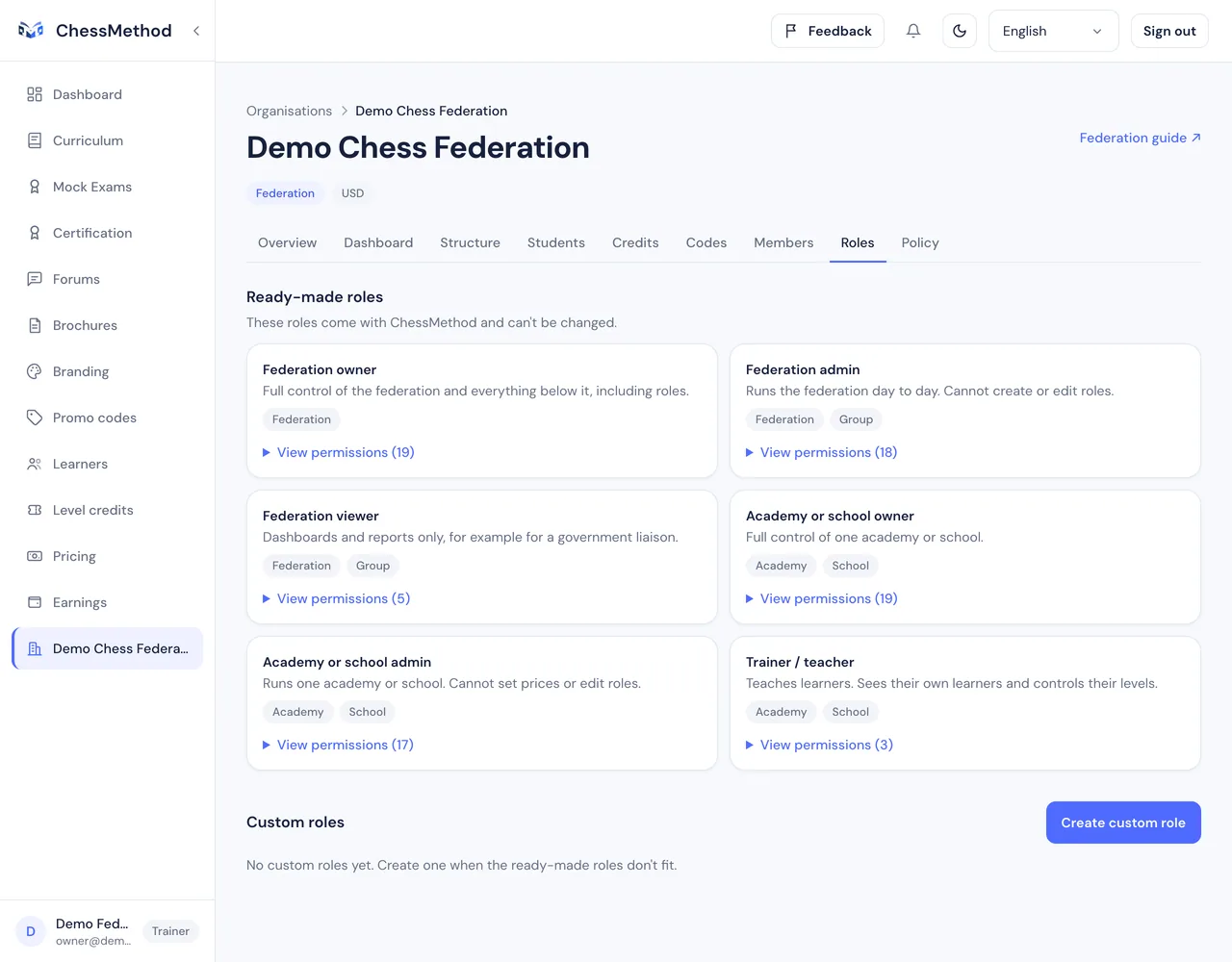
पहले से बनी भूमिकाएँ
| भूमिका | कहाँ दी जाती है | क्या अनुमति देती है |
|---|---|---|
| महासंघ का मालिक | महासंघ | सब कुछ, कस्टम भूमिकाएँ बनाने और बदलने समेत। महासंघ में हमेशा कम से कम एक मालिक होना चाहिए। |
| महासंघ का एडमिन | महासंघ या कोई समूह | भूमिकाएँ बनाने या बदलने को छोड़कर सब कुछ। महासंघ का रोज़ का कामकाज सँभालता है। |
| महासंघ का दर्शक | महासंघ या कोई समूह | डैशबोर्ड, रिपोर्ट डाउनलोड, विद्यार्थियों के कुल नतीजे और स्तर क्रेडिट की कुल संख्या। कोई नाम नहीं, किसी एक विद्यार्थी के नतीजे नहीं, कोई बदलाव नहीं। सरकारी संपर्क अधिकारी के लिए बनी है। |
| अकादमी या स्कूल का मालिक | कोई अकादमी या स्कूल | उसी एक इकाई के अंदर सब कुछ: उसके कोच, विद्यार्थी, कोड और क्रेडिट, लेकिन इकाई के कोचों की कीमतें तय करना या भूमिकाएँ बदलना नहीं। |
| अकादमी या स्कूल का एडमिन | कोई अकादमी या स्कूल | इकाई का रोज़ का कामकाज सँभालता है। कीमतें तय नहीं कर सकता और भूमिकाएँ नहीं बदल सकता। |
| प्रशिक्षक / शिक्षक | कोई अकादमी या स्कूल | पढ़ाता है। अपने विद्यार्थियों को देखता और सँभालता है और तय करता है कि वे कौन-से स्तर देख सकें। पूरी इकाई नहीं खोलता। |
- भूमिका
- महासंघ का मालिक
- कहाँ दी जाती है
- महासंघ
- क्या अनुमति देती है
- सब कुछ, कस्टम भूमिकाएँ बनाने और बदलने समेत। महासंघ में हमेशा कम से कम एक मालिक होना चाहिए।
- भूमिका
- महासंघ का एडमिन
- कहाँ दी जाती है
- महासंघ या कोई समूह
- क्या अनुमति देती है
- भूमिकाएँ बनाने या बदलने को छोड़कर सब कुछ। महासंघ का रोज़ का कामकाज सँभालता है।
- भूमिका
- महासंघ का दर्शक
- कहाँ दी जाती है
- महासंघ या कोई समूह
- क्या अनुमति देती है
- डैशबोर्ड, रिपोर्ट डाउनलोड, विद्यार्थियों के कुल नतीजे और स्तर क्रेडिट की कुल संख्या। कोई नाम नहीं, किसी एक विद्यार्थी के नतीजे नहीं, कोई बदलाव नहीं। सरकारी संपर्क अधिकारी के लिए बनी है।
- भूमिका
- अकादमी या स्कूल का मालिक
- कहाँ दी जाती है
- कोई अकादमी या स्कूल
- क्या अनुमति देती है
- उसी एक इकाई के अंदर सब कुछ: उसके कोच, विद्यार्थी, कोड और क्रेडिट, लेकिन इकाई के कोचों की कीमतें तय करना या भूमिकाएँ बदलना नहीं।
- भूमिका
- अकादमी या स्कूल का एडमिन
- कहाँ दी जाती है
- कोई अकादमी या स्कूल
- क्या अनुमति देती है
- इकाई का रोज़ का कामकाज सँभालता है। कीमतें तय नहीं कर सकता और भूमिकाएँ नहीं बदल सकता।
- भूमिका
- प्रशिक्षक / शिक्षक
- कहाँ दी जाती है
- कोई अकादमी या स्कूल
- क्या अनुमति देती है
- पढ़ाता है। अपने विद्यार्थियों को देखता और सँभालता है और तय करता है कि वे कौन-से स्तर देख सकें। पूरी इकाई नहीं खोलता।
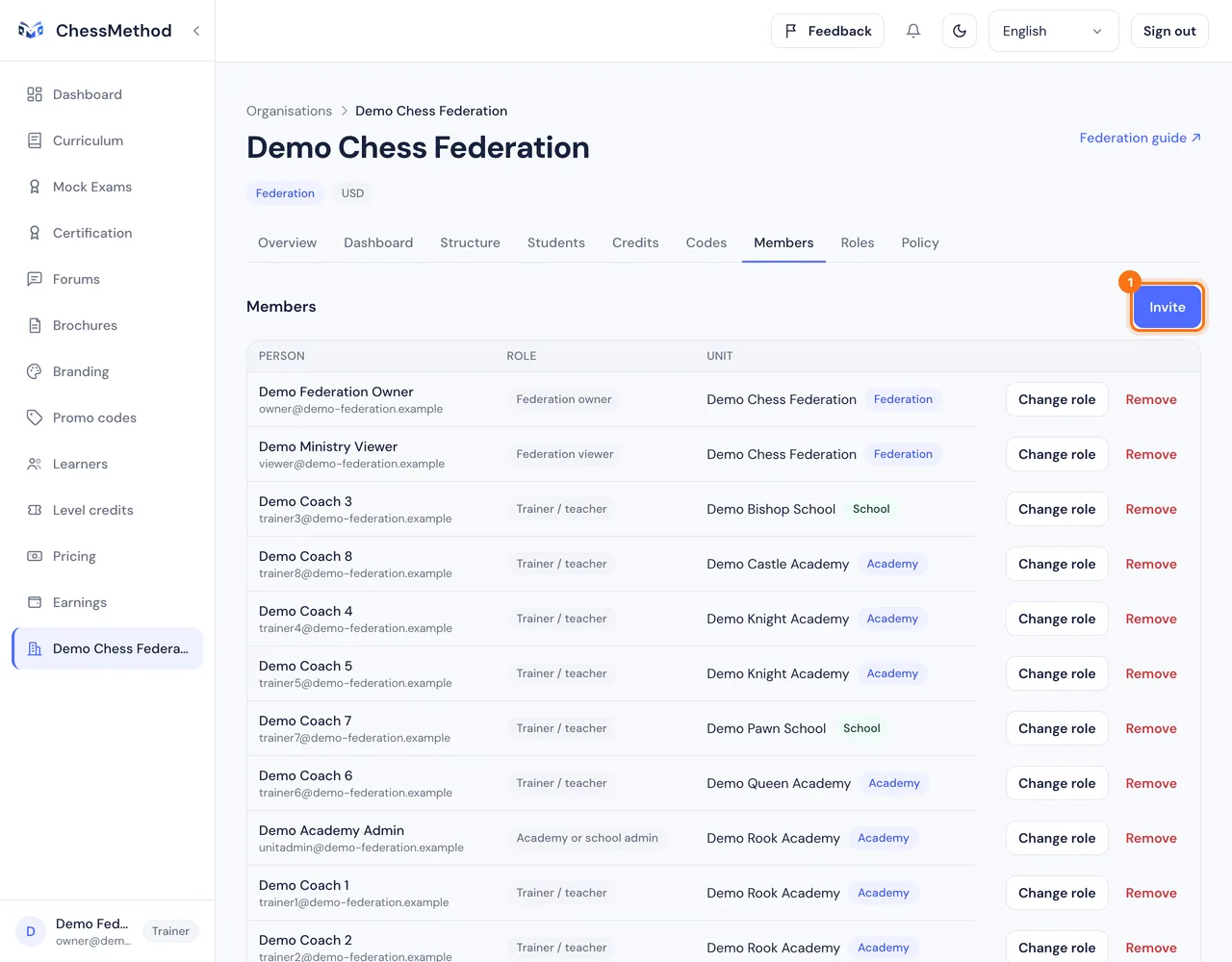
किसी को आमंत्रित करें
- सदस्य टैब खोलें और आमंत्रित करें दबाएँ।
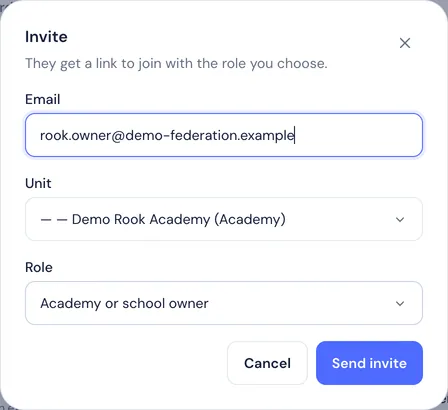
- व्यक्ति का ईमेल लिखें, इकाई चुनें (महासंघ, कोई समूह, कोई अकादमी या कोई स्कूल) और भूमिका चुनें। भूमिका सूची में केवल वही भूमिकाएँ आती हैं जो उस इकाई में सही बैठती हैं और जिन्हें देने की आपको अनुमति है।
- आमंत्रण भेजें दबाएँ। ChessMethod आमंत्रण ईमेल करता है। अगर आपके परिवेश में ईमेल सेट नहीं है, तो डायलॉग लिंक दिखाता है: उसे कॉपी करें और खुद भेज दें।
- व्यक्ति लिंक खोलता है, उसी ईमेल पते से साइन इन करता है या खाता बनाता है और आमंत्रण स्वीकार करें दबाता है (चरण 2)।
पहुँच बदलें या हटाएँ
- भूमिका बदलें और हटाएँ हर सदस्य की पंक्ति में हैं। किसी को हटाने से उस भूमिका से मिली पहुँच चली जाती है; उनका खाता बना रहता है।
- आप कभी अपनी अनुमतियों से ज़्यादा पहुँच न दे सकते हैं, न बदल सकते हैं।
- हर महासंघ, अकादमी और स्कूल में कम से कम एक मालिक होना ज़रूरी है, इसलिए आख़िरी मालिक को तब तक हटाया या बदला नहीं जा सकता जब तक कोई और मालिक न बना दिया जाए।
कस्टम भूमिकाएँ
- भूमिकाएँ टैब खोलें। पहले से बनी भूमिकाएँ सबसे ऊपर सूचीबद्ध हैं और उन्हें बदला नहीं जा सकता।
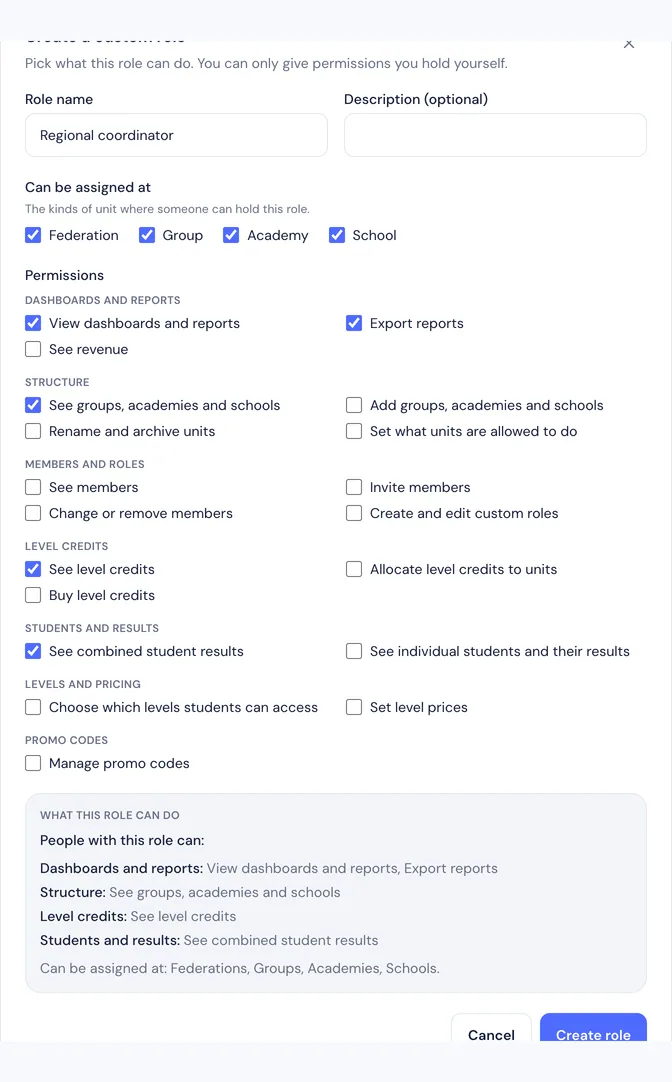
- कस्टम भूमिका बनाएँ दबाएँ। उसे भूमिका का नाम और चाहें तो विवरण दें, चुनें कि वह कहाँ इन जगहों पर दी जा सकती है (महासंघ, समूह, अकादमी, स्कूल) और उसकी अनुमतियाँ चुनें।
- दाईं ओर का सारांश सरल शब्दों में बताता है कि इस भूमिका वाले लोग क्या कर सकते हैं। आप केवल वही अनुमतियाँ दे सकते हैं जो आपके पास खुद हैं।
- भूमिका बनाएँ दबाएँ। फिर किसी को आमंत्रित करते समय उसे चुनें। जिस भूमिका को अभी कोई निभा रहा है, उसे हटाया नहीं जा सकता।
जिन अनुमतियों को आप जोड़ सकते हैं
- डैशबोर्ड और रिपोर्ट: डैशबोर्ड और रिपोर्ट देखना, रिपोर्ट एक्सपोर्ट करना, आमदनी देखना।
- ढाँचा: समूह, अकादमियाँ और स्कूल देखना; उन्हें जोड़ना; उनका नाम बदलना और उन्हें संग्रहीत करना; तय करना कि इकाइयाँ क्या कर सकती हैं।
- सदस्य और भूमिकाएँ: सदस्य देखना; सदस्यों को आमंत्रित करना; सदस्यों को बदलना या हटाना; कस्टम भूमिकाएँ बनाना और बदलना।
- स्तर क्रेडिट: उन्हें देखना, इकाइयों को देना, खरीदना।
- विद्यार्थी और नतीजे: विद्यार्थियों के कुल नतीजे देखना, या हर विद्यार्थी और उसके नतीजे देखना।
- स्तर और कीमतें: तय करना कि विद्यार्थी किन स्तरों तक पहुँचें; स्तरों की कीमतें तय करना।
- प्रोमो कोड: जॉइन और छूट कोड सँभालना।
कौन-सा विद्यार्थी डेटा कौन देख सकता है
- व्यक्तिगत पहुँच ("हर विद्यार्थी और उसके नतीजे देखना"): उस इकाई और उसके नीचे की हर चीज़ के विद्यार्थियों के नाम, प्रोफ़ाइल, परीक्षा की समीक्षाएँ, फ़ोटो और प्रॉक्टरिंग स्नैपशॉट। इसमें विद्यार्थी के रूप में देखें या किसी विद्यार्थी के स्तर चुनना शामिल नहीं है।
- कुल आँकड़ों वाली पहुँच ("विद्यार्थियों के कुल नतीजे देखना"): केवल कुल संख्याएँ, डैशबोर्ड और विद्यार्थी टैब पर। महासंघ के दर्शक की भूमिका में यह है। जो दर्शक किसी विद्यार्थी की प्रोफ़ाइल खोलने की कोशिश करता है, उसे सीधा "पेज नहीं मिला" दिखता है।
- प्रशिक्षक / शिक्षक भूमिका कोच के अपने विद्यार्थियों के लिए है, जिन्हें वे अपने सामान्य विद्यार्थी पेज पर सँभालते हैं। यह कभी पूरी अकादमी नहीं खोलती। अगर आप चाहते हैं कि कोच पूरी अकादमी देखे, तो उसे एडमिन या व्यक्तिगत पहुँच वाली कस्टम भूमिका दें।
- ChessMethod के अपने प्लेटफ़ॉर्म एडमिन आपकी सहायता के लिए सब कुछ देख सकते हैं।
चरण 5. हर इकाई के लिए नियम तय करें
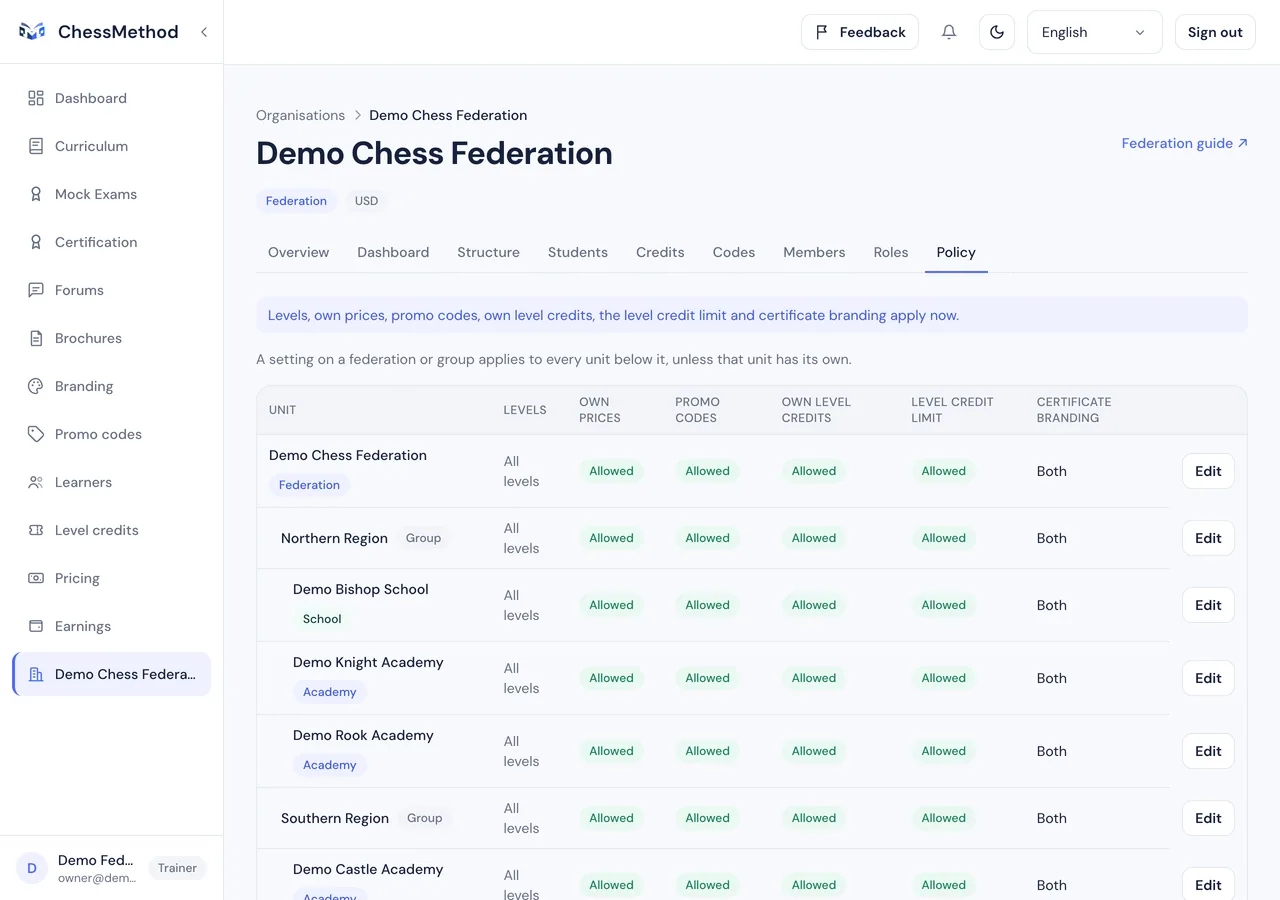
नीतियाँ तय करती हैं कि आपके नीचे की इकाइयाँ क्या कर सकती हैं। आप उन्हें पूरे महासंघ के लिए या किसी एक समूह, अकादमी या स्कूल के लिए तय करते हैं, और हर सेटिंग तुरंत लागू हो जाती है।
नीति कैसे तय करें
- नीति टैब खोलें। तालिका हर इकाई को उसकी सेटिंग के साथ दिखाती है।
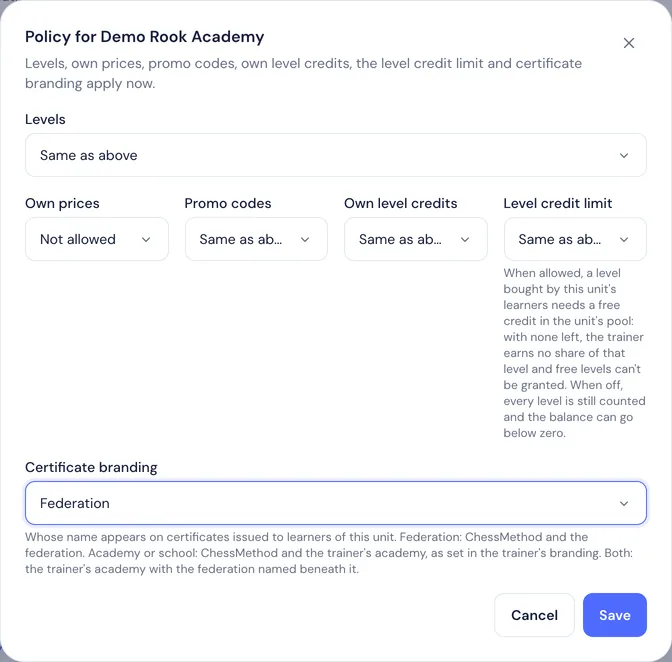
- महासंघ या समूह की सेटिंग उसके नीचे की हर इकाई पर लागू होती है, जब तक उस इकाई की अपनी सेटिंग न हो। ऊपर जैसा ही का मतलब है कि वह अपने ऊपर वाले का अनुसरण करती है; अपनी सेटिंग उस इकाई को चिह्नित करता है जिसने बदलाव किया है।
- किसी पंक्ति पर बदलें दबाएँ, हर सेटिंग के लिए एक मान चुनें (ऊपर जैसा ही, अनुमत या अनुमत नहीं) और सहेजें दबाएँ।
हर सेटिंग क्या करती है
| सेटिंग | यह क्या करती है | अगर आप कुछ न करें |
|---|---|---|
| स्तर | इकाई के विद्यार्थी सात में से कौन-से स्तर देख और खरीद सकते हैं। सभी स्तर, या सिर्फ़ चुने हुए स्तर। जिन स्तरों की अनुमति नहीं है, वे पाठ्यक्रम, स्तर चुनने वाले हिस्से, चेकआउट और प्रमाणन से छिपा दिए जाते हैं। | सभी स्तर |
| अपनी कीमतें | इकाई के कोच अपने स्तरों की कीमतें खुद तय कर सकते हैं या नहीं। अनुमत नहीं होने पर उनका कीमतें पेज केवल देखने के लिए होता है और उनके विद्यार्थी ChessMethod की डिफ़ॉल्ट कीमत देते हैं। कोच ने पहले जो कीमतें सहेजी थीं, वे बनी रहती हैं और बाद में आपके अनुमति देने पर फिर लागू हो जाती हैं। | अनुमत |
| प्रोमो कोड | इकाई का अपना स्टाफ़ कोड बना और बदल सकता है या नहीं। अनुमत नहीं होने पर भी वे अपने कोड देख सकते हैं। महासंघ और समूह का स्टाफ़ हमेशा कोड सँभाल सकता है। | अनुमत |
| अपने स्तर क्रेडिट | इकाई का अपना मालिक या एडमिन इकाई के पूल के लिए कार्ड से स्तर क्रेडिट खरीद सकता है या नहीं। अनुमत नहीं होने पर क्रेडिट टैब समझाता है कि इसकी जगह महासंघ को क्रेडिट आवंटित करने होंगे। | अनुमत |
| स्तर क्रेडिट सीमा | जब किसी इकाई का पूल खाली हो जाए तो क्या होता है। चालू: विद्यार्थी फिर भी स्तर खरीद सकते हैं, पर उन स्तरों में उनके कोच को कोई हिस्सा नहीं मिलता और क्रेडिट आने तक मुफ़्त स्तर नहीं दिए जा सकते। बंद: सब कुछ फिर भी गिना जाता है, बैलेंस शून्य से नीचे जा सकता है और कोचों को भुगतान होता है। | चालू |
| प्रमाणपत्र पर नाम | इकाई के विद्यार्थियों के प्रमाणपत्रों पर किसका नाम छपता है। महासंघ: ChessMethod और महासंघ का नाम; कोच की अकादमी नहीं छपती। अकादमी या स्कूल: ChessMethod और कोच की अकादमी, जैसा कोच की ब्रांडिंग में सेट है। दोनों: कोच की अकादमी और उसके नीचे महासंघ का नाम; अगर कोच ने अकादमी की ब्रांडिंग सेट नहीं की है, तो केवल महासंघ। | दोनों |
- सेटिंग
- स्तर
- यह क्या करती है
- इकाई के विद्यार्थी सात में से कौन-से स्तर देख और खरीद सकते हैं। सभी स्तर, या सिर्फ़ चुने हुए स्तर। जिन स्तरों की अनुमति नहीं है, वे पाठ्यक्रम, स्तर चुनने वाले हिस्से, चेकआउट और प्रमाणन से छिपा दिए जाते हैं।
- अगर आप कुछ न करें
- सभी स्तर
- सेटिंग
- अपनी कीमतें
- यह क्या करती है
- इकाई के कोच अपने स्तरों की कीमतें खुद तय कर सकते हैं या नहीं। अनुमत नहीं होने पर उनका कीमतें पेज केवल देखने के लिए होता है और उनके विद्यार्थी ChessMethod की डिफ़ॉल्ट कीमत देते हैं। कोच ने पहले जो कीमतें सहेजी थीं, वे बनी रहती हैं और बाद में आपके अनुमति देने पर फिर लागू हो जाती हैं।
- अगर आप कुछ न करें
- अनुमत
- सेटिंग
- प्रोमो कोड
- यह क्या करती है
- इकाई का अपना स्टाफ़ कोड बना और बदल सकता है या नहीं। अनुमत नहीं होने पर भी वे अपने कोड देख सकते हैं। महासंघ और समूह का स्टाफ़ हमेशा कोड सँभाल सकता है।
- अगर आप कुछ न करें
- अनुमत
- सेटिंग
- अपने स्तर क्रेडिट
- यह क्या करती है
- इकाई का अपना मालिक या एडमिन इकाई के पूल के लिए कार्ड से स्तर क्रेडिट खरीद सकता है या नहीं। अनुमत नहीं होने पर क्रेडिट टैब समझाता है कि इसकी जगह महासंघ को क्रेडिट आवंटित करने होंगे।
- अगर आप कुछ न करें
- अनुमत
- सेटिंग
- स्तर क्रेडिट सीमा
- यह क्या करती है
- जब किसी इकाई का पूल खाली हो जाए तो क्या होता है। चालू: विद्यार्थी फिर भी स्तर खरीद सकते हैं, पर उन स्तरों में उनके कोच को कोई हिस्सा नहीं मिलता और क्रेडिट आने तक मुफ़्त स्तर नहीं दिए जा सकते। बंद: सब कुछ फिर भी गिना जाता है, बैलेंस शून्य से नीचे जा सकता है और कोचों को भुगतान होता है।
- अगर आप कुछ न करें
- चालू
- सेटिंग
- प्रमाणपत्र पर नाम
- यह क्या करती है
- इकाई के विद्यार्थियों के प्रमाणपत्रों पर किसका नाम छपता है। महासंघ: ChessMethod और महासंघ का नाम; कोच की अकादमी नहीं छपती। अकादमी या स्कूल: ChessMethod और कोच की अकादमी, जैसा कोच की ब्रांडिंग में सेट है। दोनों: कोच की अकादमी और उसके नीचे महासंघ का नाम; अगर कोच ने अकादमी की ब्रांडिंग सेट नहीं की है, तो केवल महासंघ।
- अगर आप कुछ न करें
- दोनों
चरण 6. स्तर क्रेडिट खरीदें और बाँटें
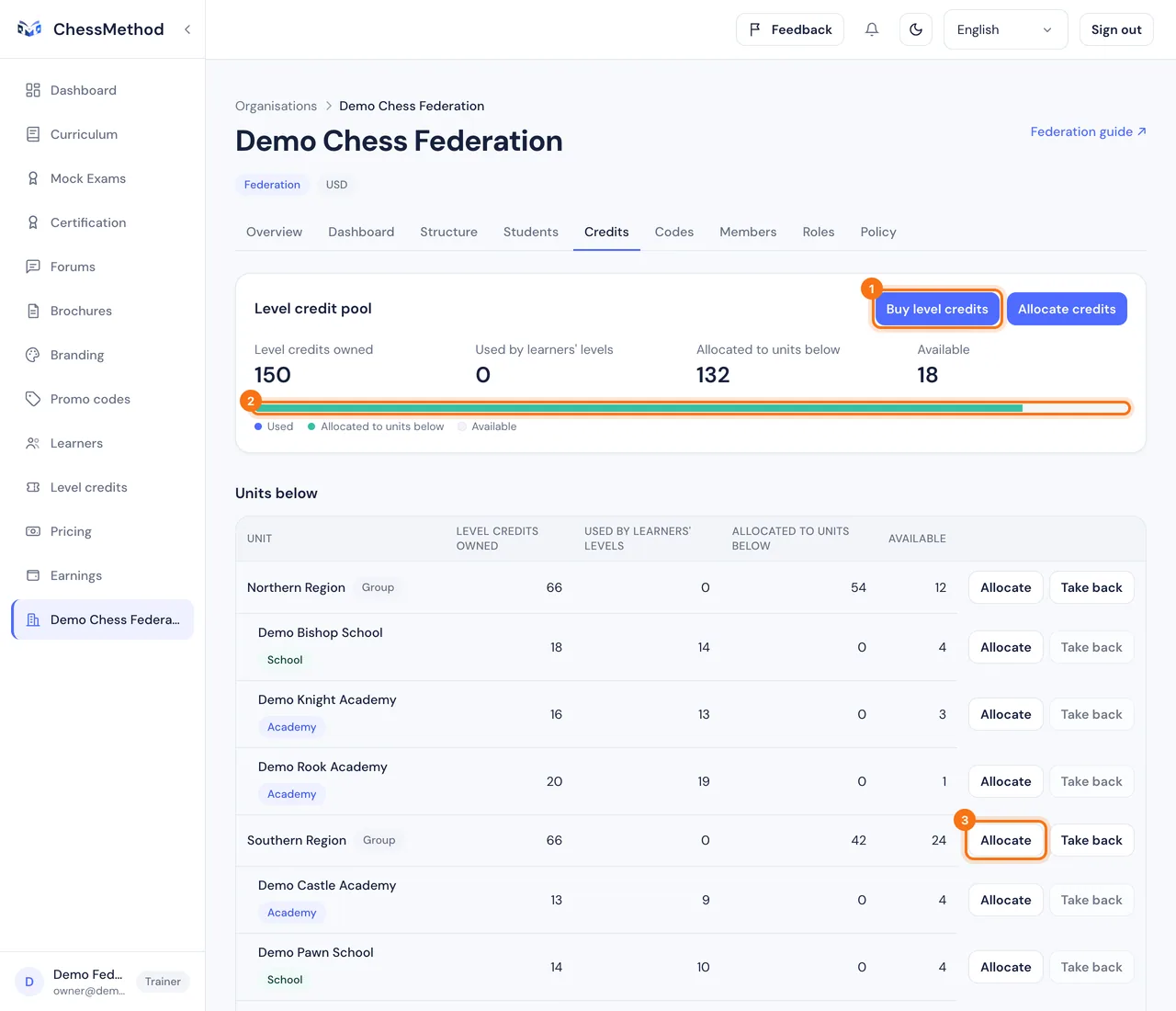
एक स्तर क्रेडिट आपकी इकाई के विद्यार्थी द्वारा हासिल किए गए एक स्तर का भुगतान करता है। आप क्रेडिट पूल में रखते हैं: एक महासंघ के लिए, एक हर समूह के लिए और एक हर अकादमी या स्कूल के लिए।
पूल कैसे काम करते हैं
- एक क्रेडिट, एक स्तर। जब किसी इकाई का विद्यार्थी कोई स्तर खरीदता है, या उसे मुफ़्त में मिलता है, तो उस इकाई के पूल से एक क्रेडिट निकलता है। इकाई से जुड़ने में कुछ नहीं लगता, और न ही किसी विद्यार्थी को कोई स्तर उपलब्ध कराने में। पूरा रिफ़ंड क्रेडिट लौटा देता है।
- चार संख्याएँ। पूल स्वामित्व वाले स्तर क्रेडिट, विद्यार्थियों के स्तरों द्वारा उपयोग किए गए, नीचे की इकाइयों को आवंटित और उपलब्ध दिखाता है। उपलब्ध वह है जो उपयोग किए और आवंटित क्रेडिट के बाद बचता है।
- ऊपर से नीचे। आप महासंघ में खरीदते हैं, क्रेडिट समूहों को आवंटित करें, और समूह उन्हें अकादमियों और स्कूलों को आवंटित करते हैं। विद्यार्थी का स्तर हमेशा उसकी अपनी अकादमी या स्कूल के पूल से कटता है।
कार्ड से स्तर क्रेडिट खरीदें
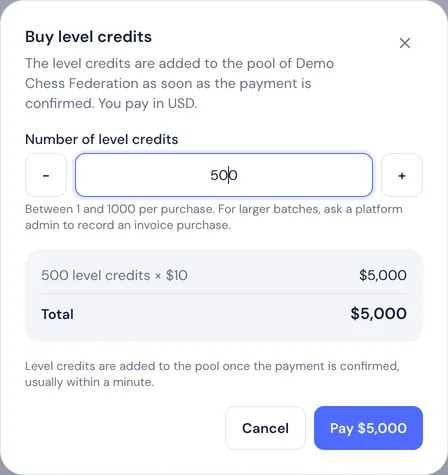
- जिस इकाई को क्रेडिट मिलने चाहिए (आमतौर पर महासंघ) उसका क्रेडिट टैब खोलें और स्तर क्रेडिट खरीदें दबाएँ।
- स्तर क्रेडिट की संख्या डालें: प्रति खरीद 1 से 1000 तक कोई भी पूर्ण संख्या। ऑर्डर सारांश प्रति क्रेडिट कीमत और कुल दिखाता है।
- भुगतान करें दबाएँ। INR में Razorpay की विंडो खुलती है। बाकी हर मुद्रा में आप Stripe Checkout पर जाते हैं और कार्ड से भुगतान करते हैं।
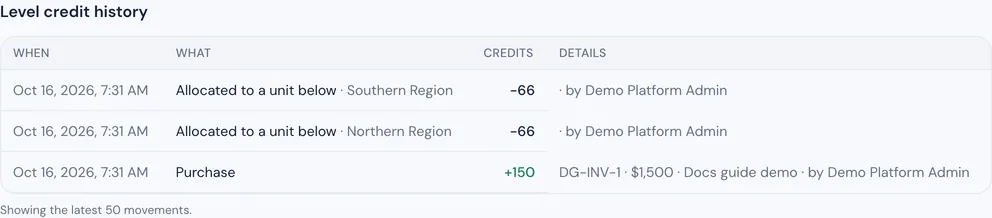
- भुगतान की पुष्टि होने पर (आमतौर पर एक मिनट के भीतर) क्रेडिट पूल में दिखने लगते हैं और इतिहास में एक खरीद पंक्ति आ जाती है। अगर बताया जाए कि भुगतान की पुष्टि हो रही है, तो थोड़ी देर बाद पेज रीफ़्रेश करें।
- आप इकाई की मुद्रा में भुगतान करते हैं (उसकी अपनी, नहीं तो उसके ऊपर की सबसे नज़दीकी इकाई की जिसके पास मुद्रा है)।
- कीमत उस मुद्रा में प्रति क्रेडिट प्लेटफ़ॉर्म की कीमत गुणा संख्या होती है। कार्ड खरीदारी पर कोई छूट कोड या थोक छूट नहीं है।
- खरीदने वाले व्यक्ति के पास उस इकाई में स्तर क्रेडिट खरीदना की अनुमति होनी चाहिए। मालिकों और एडमिन के पास यह डिफ़ॉल्ट रूप से होती है। इकाई के अपने स्टाफ़ के लिए महासंघ की अपने स्तर क्रेडिट नीति का भी अनुमत होना ज़रूरी है (चरण 5)।
- कार्ड खरीदारी का पूरा रिफ़ंड केवल वही क्रेडिट वापस लेता है जो अभी पूल में उपलब्ध हैं। जो क्रेडिट इस्तेमाल हो चुके हैं या नीचे बाँटे जा चुके हैं वे बने रहते हैं, और ChessMethod अंतर की समीक्षा आपके साथ करता है।
बड़े बैच, इनवॉइस और समायोजन
बड़े या छूट वाले बैच के लिए ChessMethod तय अनुबंध कीमत पर इनवॉइस या बैंक ट्रांसफ़र के विरुद्ध खरीद दर्ज करता है, और क्रेडिट सीधे आपके पूल में चले जाते हैं। ChessMethod को मात्रा, राशि, मुद्रा और अपना इनवॉइस या ट्रांसफ़र संदर्भ भेजें। ChessMethod क्रेडिट दे या समायोजित भी कर सकता है, ऐसे नोट के साथ जो आपके इतिहास में बना रहता है। आपका स्टाफ़ यह खुद नहीं कर सकता। इस तरह जोड़े गए क्रेडिट इतिहास में खरीद, क्रेडिट दिए गए या क्रेडिट समायोजित के रूप में दिखते हैं।
क्रेडिट नीचे आवंटित करें और वापस लें
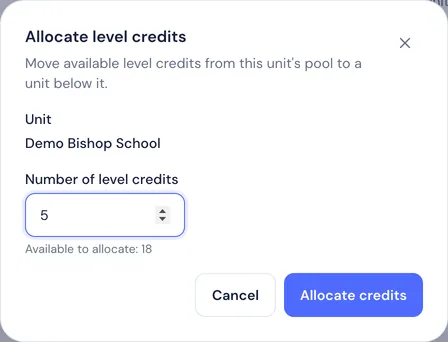
- नीचे की इकाइयाँ तालिका में, किसी समूह, अकादमी या स्कूल की पंक्ति पर आवंटित करें दबाएँ।
- क्रेडिट की संख्या डालें। आप अपने पूल में जितने उपलब्ध हैं, उतने तक आवंटित कर सकते हैं।
- अप्रयुक्त क्रेडिट वापस ऊपर ले जाने के लिए वापस लें दबाएँ। आप केवल वही क्रेडिट वापस ले सकते हैं जो आपने यहीं से आवंटित किए थे और जिन्हें इकाई ने इस्तेमाल नहीं किया है।
जब पूल शून्य पर पहुँच जाए
- विद्यार्थियों को कभी रोका नहीं जाता। वे फिर भी इकाई से जुड़ सकते हैं और स्तर खरीद सकते हैं।
- स्तर क्रेडिट सीमा चालू होने पर (डिफ़ॉल्ट), पूल खाली रहते खरीदे गए स्तर में उनके कोच को कोई हिस्सा नहीं मिलता, और क्रेडिट आने तक मुफ़्त स्तर नहीं दिए जा सकते। क्रेडिट टैब पर एक बैनर यह बताता है।
- सीमा बंद होने पर स्तर हमेशा की तरह बिकते और गिने जाते हैं, बैलेंस शून्य से नीचे चला जाता है और आप बाद में जो क्रेडिट जोड़ते हैं वे उसे पूरा करते हैं। जब इकाई के पास जितने क्रेडिट हैं उससे ज़्यादा प्रतिबद्ध हो जाते हैं, तो एक चेतावनी बताती है।
चरण 7. हर इकाई को एक जॉइन कोड दें और छूट कोड जोड़ें
जॉइन कोड वह तरीका है जिससे विद्यार्थी किसी अकादमी या स्कूल में आते हैं। छूट कोड पूरे महासंघ या समूह के विद्यार्थियों के लिए स्तरों की कीमत घटाता है। ये दो अलग औज़ार हैं।
जॉइन कोड (अकादमियों और स्कूलों के लिए)
- अकादमी या स्कूल का कोड टैब खोलें।
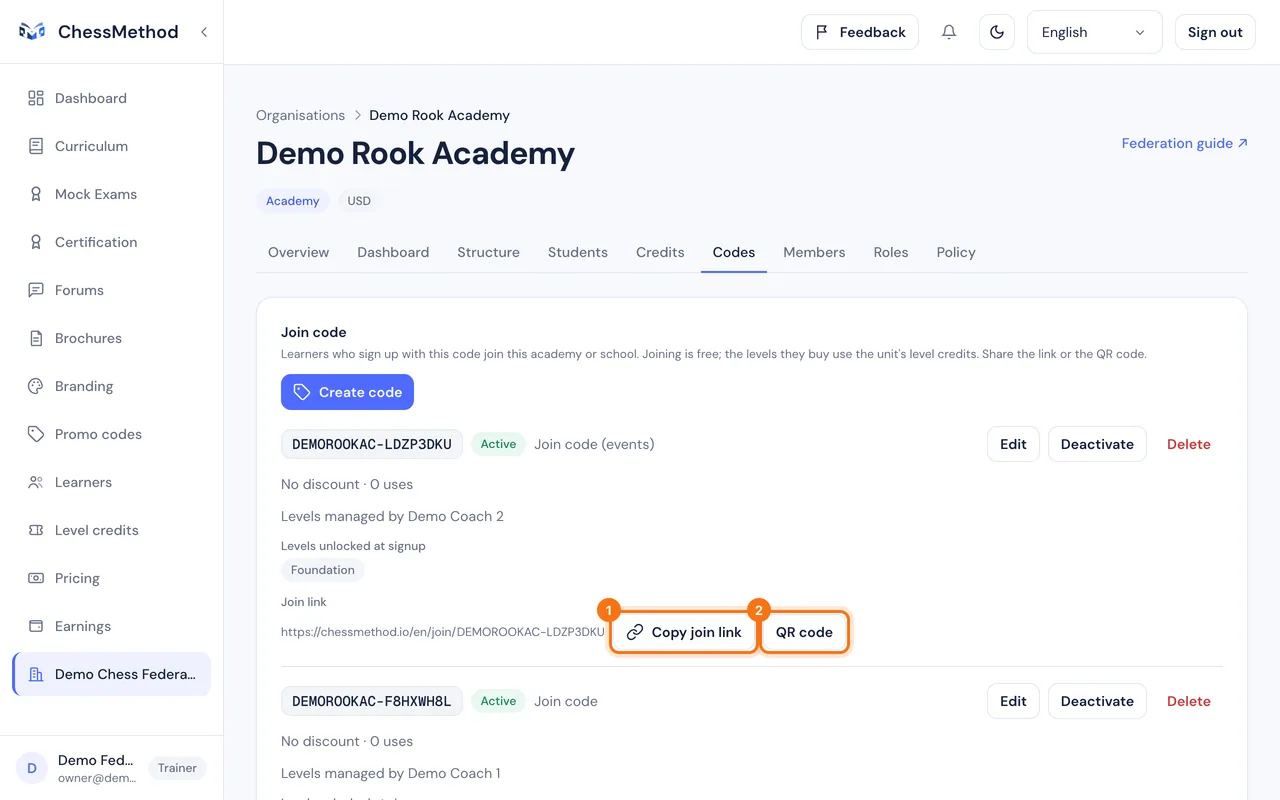
- कोड बनाएँ दबाएँ। कोड खाली छोड़ें तो अपने आप बन जाएगा, या अपना कोड चुनें। चाहें तो प्रबंधक प्रशिक्षक चुनें: वह कोच जो इन शिक्षार्थियों के स्तर नियंत्रित करता है। एक चुनने पर वे स्तर टिक करें जो शिक्षार्थी साइन-अप पर अनलॉक करते हैं। कोच के कोड की तरह आप छूट, तारीखें या उपयोग की सीमा भी जोड़ सकते हैं।
- जॉइन लिंक कॉपी करें या उसका QR कोड दिखाएँ। वह
chessmethod.io/en/join/YOURCODEजैसा दिखता है। - जो विद्यार्थी लिंक से साइन अप करता है, वह अकादमी या स्कूल से जुड़ जाता है। जुड़ना मुफ़्त है।
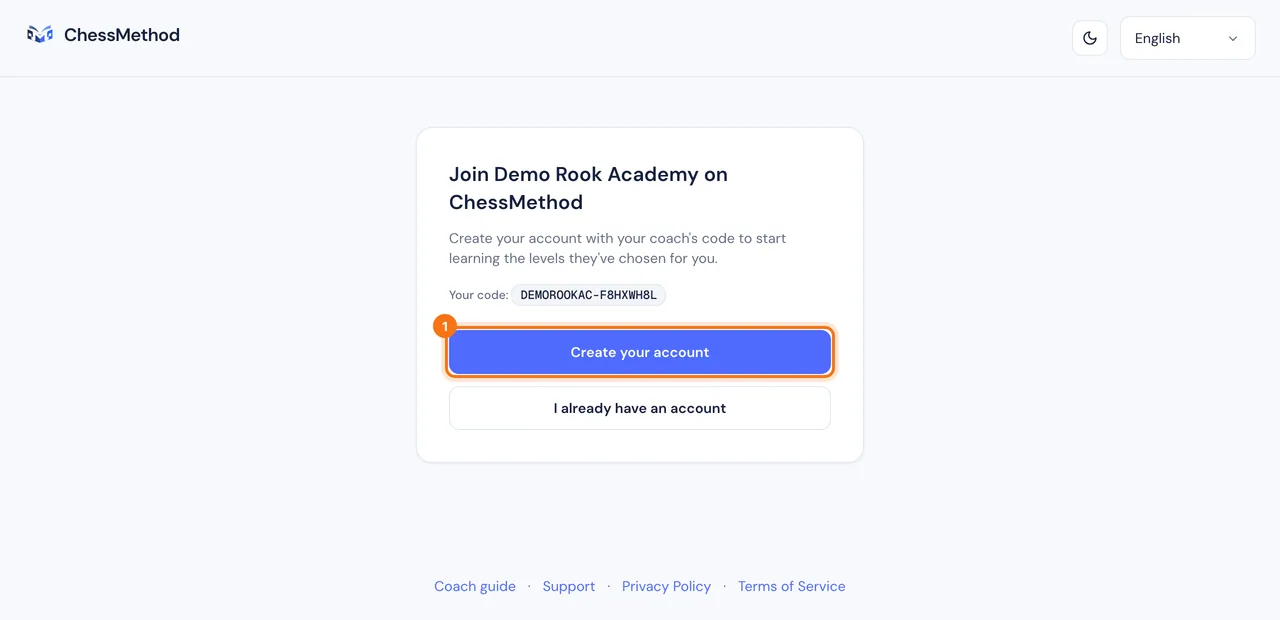
- प्रबंधक प्रशिक्षक होने पर विद्यार्थी को वह कोच अपना स्तर नियंत्रित करने वाले के रूप में मिलता है और वह वे स्तर देखता है जो कोड खोलता है। प्रबंधक प्रशिक्षक न होने पर इकाई के अनुमत स्तर (चरण 5) तय करते हैं कि क्या दिखेगा।
- एक इकाई के कई जॉइन कोड हो सकते हैं, जैसे किसी टूर्नामेंट के लिए एक। तब डैशबोर्ड इकाई के साइन-अप गिनता है और कोड को साझा चिह्नित करता है।
- केवल वही विद्यार्थी इकाई के होते हैं जो इकाई के कोड से साइन अप करते हैं। जो विद्यार्थी बिना कोड के साइन अप करता है, वह ChessMethod का एक सामान्य विद्यार्थी है और आपके डैशबोर्ड में नहीं दिखता।
छूट कोड (महासंघ या किसी समूह के लिए)
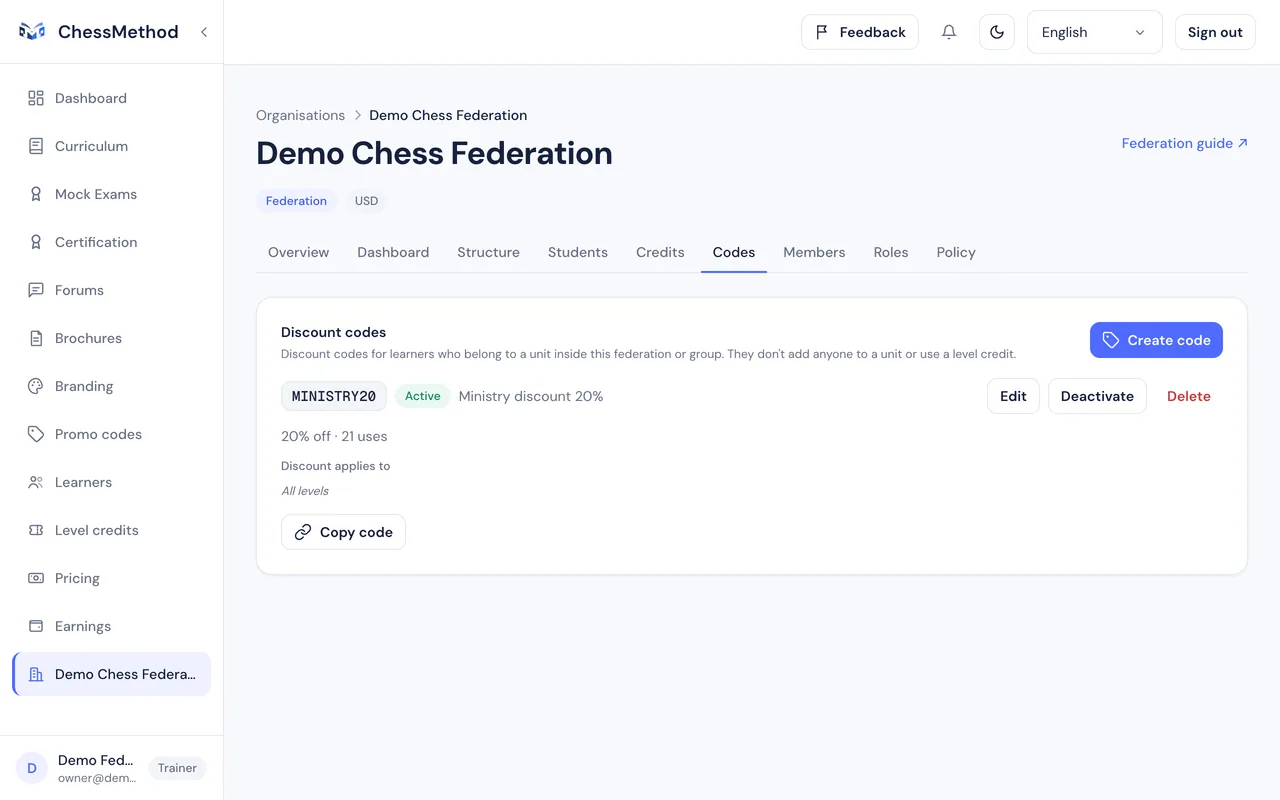
- महासंघ या समूह का कोड टैब खोलें।
- कोड बनाएँ दबाएँ, प्रतिशत या तय राशि चुनें और, चाहें तो, वे स्तर और तारीख़ें जिन पर वह लागू होता है।
- कोड साझा करें। यह केवल उन विद्यार्थियों के लिए काम करता है जिनकी अकादमी या स्कूल उस महासंघ या समूह के अंदर है। यह किसी को कभी किसी इकाई में नहीं जोड़ता और कभी कोई क्रेडिट इस्तेमाल नहीं करता।
कक्षाओं के लिए साइन-अप की सीमाएँ
दुरुपयोग रोकने के लिए ChessMethod एक घंटे में बनाए जा सकने वाले खातों की संख्या सीमित करता है। आपकी किसी अकादमी या स्कूल के जॉइन कोड से साइन अप करने वाला विद्यार्थी एक नेटवर्क से एक घंटे में अधिकतम 200 साइन-अप में से एक हो सकता है (और उसी कोड से एक घंटे में 300)। बाकी हर साइन-अप, छूट कोड वाले समेत, एक नेटवर्क से एक घंटे में 20 और हर कोड पर 30 तक सीमित है। इसलिए साझा Wi-Fi पर पूरी कक्षा का नामांकन करने वाले स्कूल को अपना जॉइन कोड इस्तेमाल करना चाहिए, और बहुत बड़े आयोजनों को एक घंटे से ज़्यादा में बाँट देना चाहिए।
चरण 8. अपने विद्यार्थियों को देखें और डैशबोर्ड पढ़ें
विद्यार्थी टैब और डैशबोर्ड टैब अलग-अलग सवालों के जवाब देते हैं: मेरी इकाइयों में कौन है, और मेरी इकाइयाँ कैसा कर रही हैं। दोनों उस इकाई को और उसके नीचे की हर चीज़ को कवर करते हैं जिसमें आप हैं।
विद्यार्थी टैब
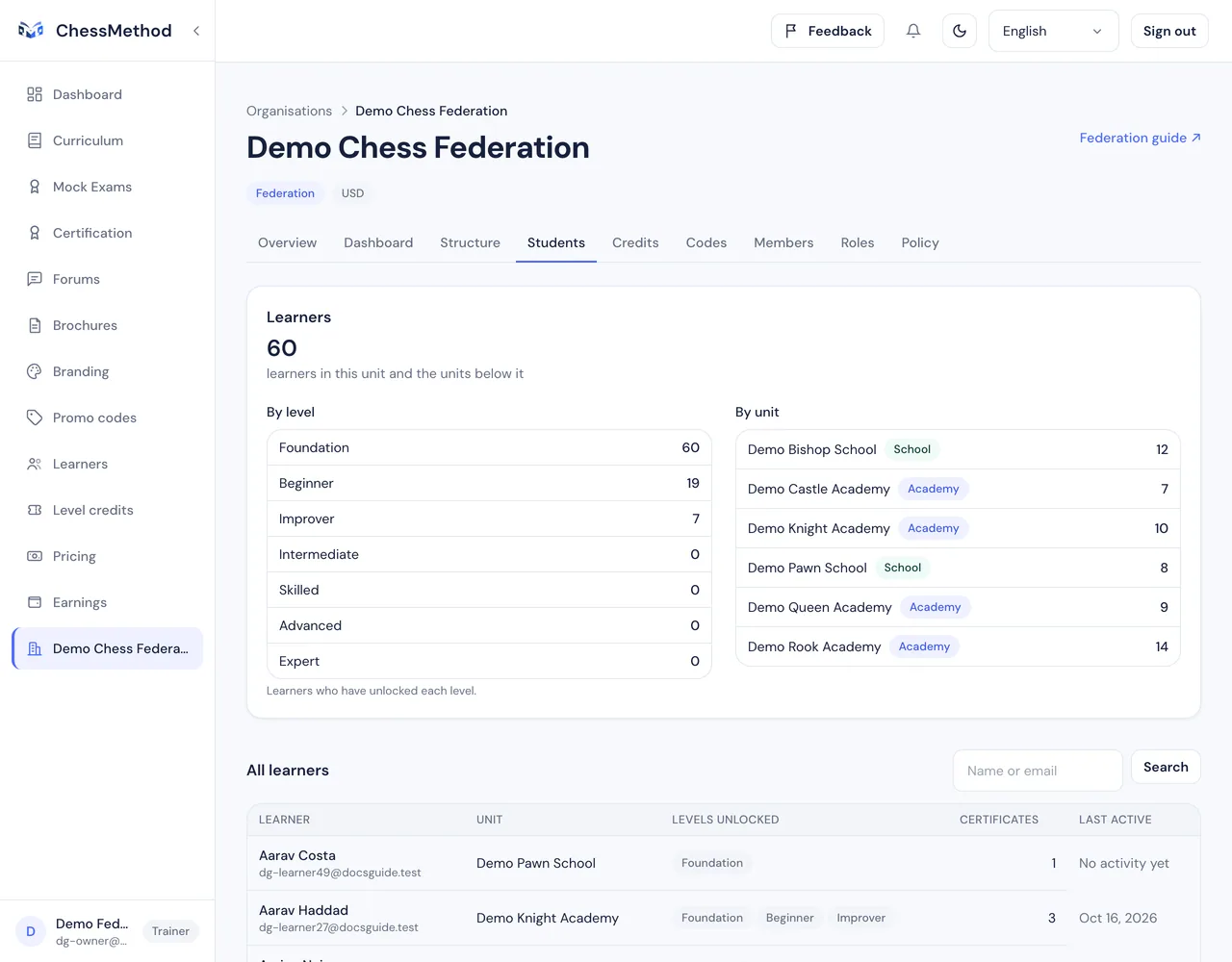
- कुल संख्याएँ। जो भी इस टैब को खोल सकता है, उसे विद्यार्थियों की संख्या स्तर के अनुसार और इकाई के अनुसार बँटी हुई दिखती है।
- सूची। व्यक्तिगत पहुँच वाले लोगों को सभी विद्यार्थी भी मिलते हैं: नाम, इकाई, खुले स्तर, प्रमाणपत्र और अंतिम गतिविधि, नाम या ईमेल से खोज और पेजों के साथ। किसी विद्यार्थी को खोलने पर उसकी प्रोफ़ाइल, परीक्षा की समीक्षाएँ और प्रॉक्टरिंग स्नैपशॉट दिखते हैं।
- दर्शक। कुल आँकड़ों वाली पहुँच के लोग कुल संख्याएँ और एक नोट देखते हैं कि नाम और नतीजे उनके लिए उपलब्ध नहीं हैं।
डैशबोर्ड टैब
- अवधि चुनें: महीना, तिमाही, वर्ष या कस्टम (पाँच साल तक)। हर आँकड़े की तुलना उससे ठीक पहले की बराबर अवधि से की जाती है।
- रिपोर्ट को इकाई, स्तर और प्रशिक्षक से सीमित करें। प्रशिक्षक फ़िल्टर केवल उन लोगों के लिए है जो सदस्यों को देख सकते हैं। इकाइयों की तालिका की हर पंक्ति उस इकाई का अपना डैशबोर्ड खोलती है।
- खंड पढ़ें: मुख्य आँकड़े (विद्यार्थी, सक्रिय विद्यार्थी, परीक्षाएँ, प्रमाणपत्र, उत्तीर्ण दर, औसत अंक, इकाइयाँ और प्रशिक्षक), रुझान, स्तर के अनुसार विद्यार्थी, स्तर क्रेडिट, इकाइयाँ और शीर्ष इकाइयाँ, जॉइन और छूट कोड और मुद्रा के अनुसार आय।
- हर चार्ट में तालिका के रूप में देखें का विकल्प है।

आँकड़े कैसे गिने जाते हैं
- विद्यार्थी: दायरे की किसी अकादमी या स्कूल से जुड़े विद्यार्थी खाते जो अवधि के अंत से पहले जुड़े। सक्रिय: अवधि में कम से कम एक सक्रिय दिन।
- दी गई परीक्षाएँ: पूरी हुई प्रमाणन परीक्षाएँ, उत्तीर्ण या अनुत्तीर्ण, जमा किए जाने के दिन के हिसाब से। समाप्त हुई या छोड़ी गई परीक्षाओं को अंक नहीं मिलते। प्रमाणपत्र: अवधि में जारी हुए, रद्द किए गए को छोड़कर।
- आय: अवधि में भुगतान किए गए स्तर खरीदारियाँ, उस मुद्रा में जिसमें विद्यार्थी ने भुगतान किया। मुद्राएँ कभी जोड़ी नहीं जातीं।
- छोटी संख्याएँ छिपाने वाला गोपनीयता नियम डाउनलोड की गई रिपोर्ट पर (चरण 9) और स्क्रीन पर उन लोगों पर भी लागू होता है जो कुल संख्याएँ देख सकते हैं पर अलग-अलग विद्यार्थी नहीं, जैसे महासंघ के दर्शक। मालिक और एडमिन सटीक संख्याएँ देखते हैं।
चरण 9. सरकारी रिपोर्ट डाउनलोड करें
रिपोर्ट डैशबोर्ड को ऐसे दस्तावेज़ में बदल देती है जो आप किसी मंत्रालय को सौंप सकते हैं: एक ब्रांडेड PDF और विश्लेषण के लिए एक CSV फ़ाइल, एक ऐसे कोड के साथ जिससे कोई भी उसे सत्यापित कर सकता है।
रिपोर्ट डाउनलोड करें
- डैशबोर्ड टैब खोलें और अवधि और वे फ़िल्टर सेट करें जो आप रिपोर्ट में चाहते हैं।
- रिपोर्ट डाउनलोड करें में रिपोर्ट की भाषा चुनें (English या العربية)।
- PDF डाउनलोड करें या CSV डाउनलोड करें दबाएँ।
- डैशबोर्ड की पहुँच के साथ आपको रिपोर्ट एक्सपोर्ट करना की अनुमति भी चाहिए। महासंघ मालिक, एडमिन और दर्शक भूमिकाओं के पास यह होती है। हर व्यक्ति एक घंटे में 20 रिपोर्ट बना सकता है।

PDF में क्या होता है
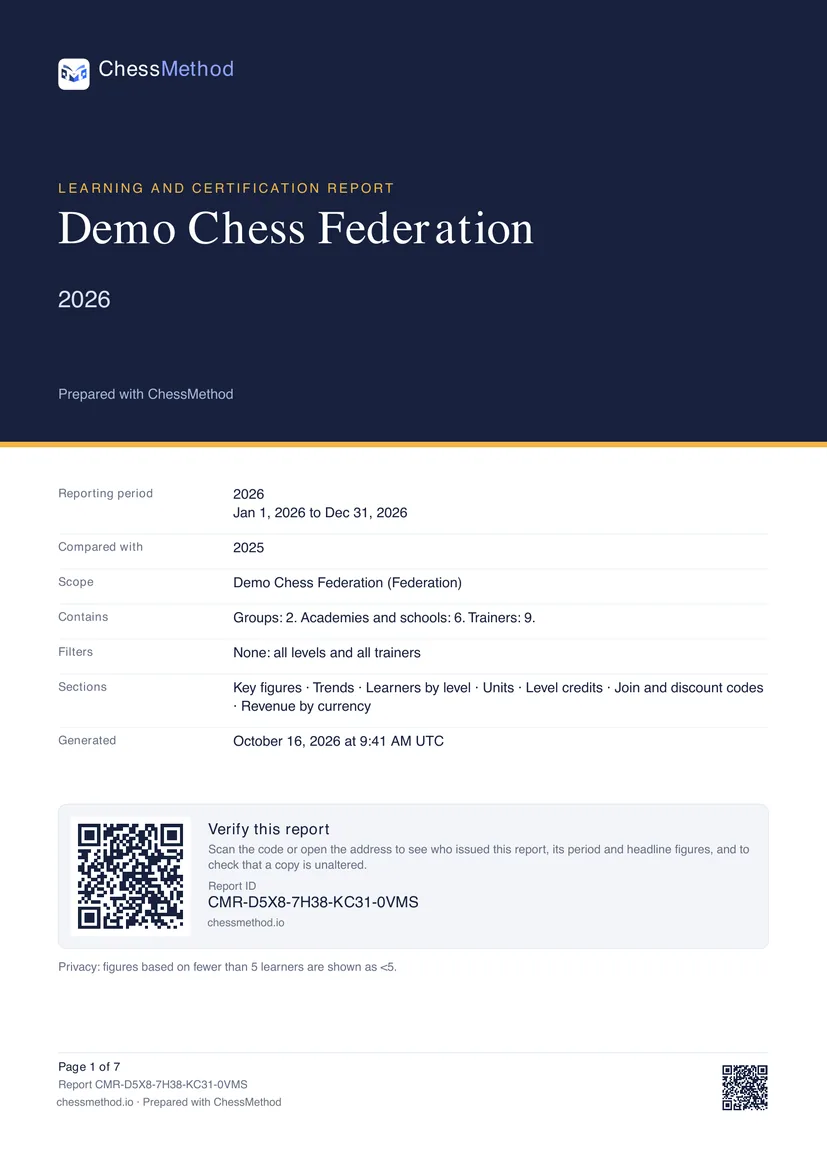
- एक कवर, जिसमें जारीकर्ता, अवधि, जिस अवधि से तुलना की गई है वह अवधि, दायरा, फ़िल्टर, बनाए जाने की तारीख़ और एक सत्यापन QR है।
- पिछली अवधि से बदलाव के साथ मुख्य आँकड़े, रुझान के चार्ट और स्तर के अनुसार विद्यार्थी।
- नीचे की इकाइयों की तुलना, शीर्ष इकाइयाँ, स्तर क्रेडिट, जॉइन और छूट कोड, और (केवल तब जब डाउनलोड करने वाला व्यक्ति आय देख सकता हो) मुद्रा के अनुसार आय।
- कार्यप्रणाली: हर आँकड़ा कैसे गिना गया है, ताकि मंत्रालय परिभाषाएँ देख सके।
- हर पेज पर रिपोर्ट ID और "पेज n / N" होता है। अरबी संस्करण सच्चा दर्पण-प्रतिबिंब है: कॉलम, चार्ट और पेज का लेआउट दाएँ से बाएँ चलता है।
CSV में क्या होता है
एक UTF-8 फ़ाइल, जो डबल-क्लिक से Excel में खुलती है और अरबी नाम सही दिखाती है। हर इकाई और हर कोड इसमें सूचीबद्ध है (PDF में सबसे बड़े दिखते हैं)। इसमें हमेशा वही दस कॉलम होते हैं, अंग्रेज़ी में लिखे, ताकि पिवट टेबल और स्क्रिप्ट चलते रहें; रिपोर्ट भाषा चयन केवल PDF पर लागू होता है। धनराशि हर मुद्रा के अनुसार सादी संख्याओं में लिखी जाती है।
सत्यापन
- हर PDF की एक रिपोर्ट ID होती है जैसे
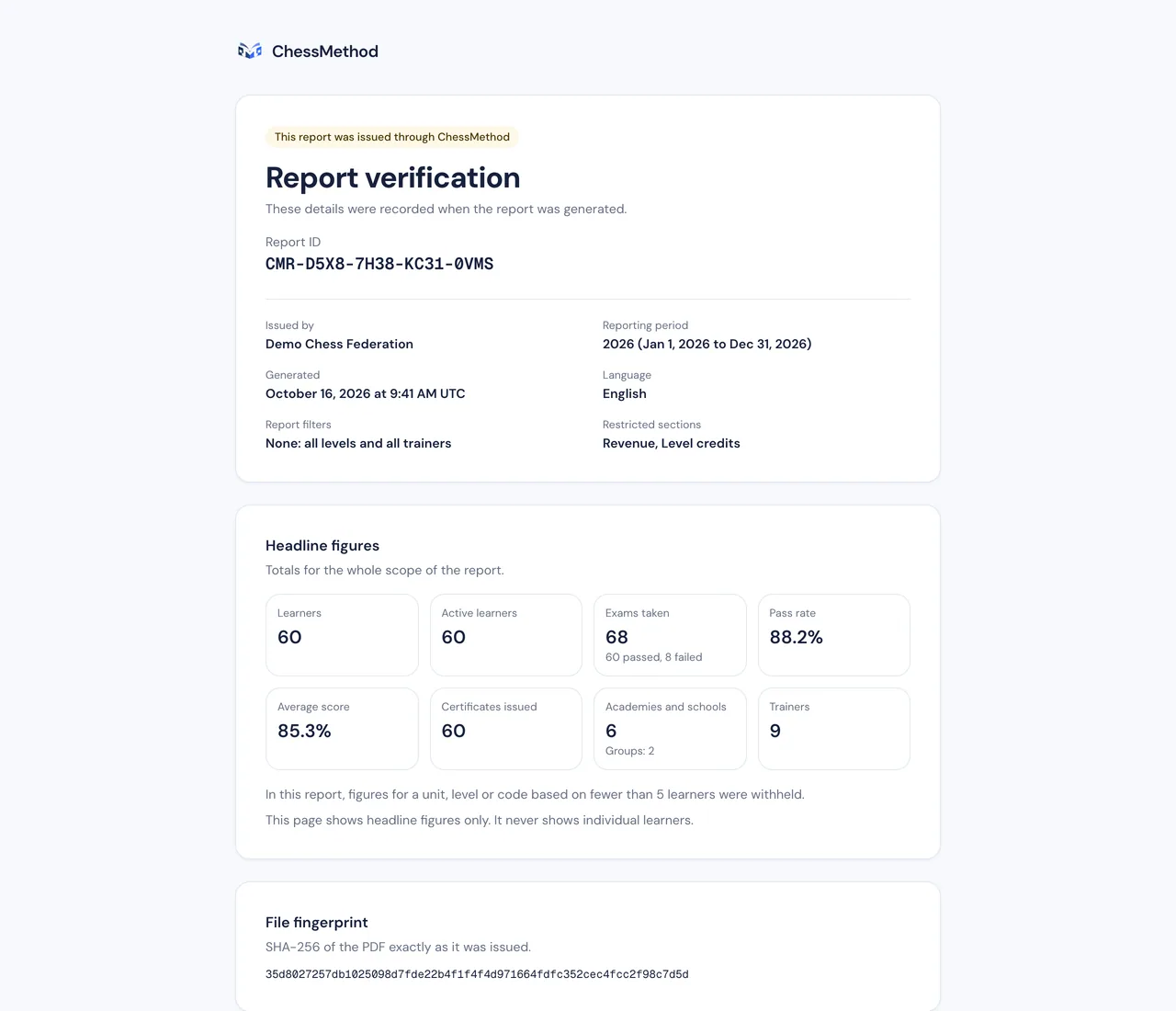
CMR-XXXX-XXXX-XXXX-XXXXऔर उसके पहले पेज पर एक QR कोड। - उसे स्कैन करने पर एक सार्वजनिक पेज,
/verify-report/…, खुलता है जो दिखाता है कि रिपोर्ट किसने जारी की, दायरा और अवधि, वह कब बनी और पूरे दायरे के मुख्य आँकड़े। वह आय, स्तर क्रेडिट, इकाइयाँ, कोड या कोई विद्यार्थी कभी नहीं दिखाता। - पेज किसी प्रति की जाँच कर सकता है: आपको मिली PDF फ़ाइल चुनें और ChessMethod उसकी फ़िंगरप्रिंट की तुलना जारी की गई फ़ाइल से करता है। फ़ाइल आपके ब्राउज़र में पढ़ी जाती है और कभी अपलोड नहीं होती। जारी होने के बाद बदली गई PDF मेल नहीं खाती।
छोटी संख्या का नियम ("<5")
- छोटी संख्याओं से बच्चों की पहचान हो सकती है। अगर कोई रिपोर्ट कहे कि किसी छोटी अकादमी के दो विद्यार्थियों ने स्तर 4 पास किया, तो उस अकादमी को जानने वाला हर व्यक्ति जान लेता है कि वे कौन हैं।
- इसलिए 5 से कम विद्यार्थियों वाला कोई भी आँकड़ा नहीं छापा जाता। उसकी जगह आपको <5 दिखता है।
- छोटी इकाई: अगर किसी अकादमी या स्तर में 1 से 4 तक विद्यार्थी हैं, तो उसकी पंक्ति में विद्यार्थियों का हर आँकड़ा <5 दिखाता है, शून्य भी, और उसकी दरें और औसत छोड़ दिए जाते हैं। "3 विद्यार्थी" के बगल में शून्य बता देगा कि तीनों के पास कोई प्रमाणपत्र नहीं है।
- बड़ी पंक्ति में अकेली छोटी गिनती (जैसे प्रमाणपत्र वाले केवल 2 विद्यार्थी) भी <5 दिखाती है। जब दरों और औसतों के पीछे 5 से कम परीक्षाएँ हों, तो वे छिपा दिए जाते हैं।
- पूरी रिपोर्ट के कुल हमेशा असली होते हैं। मुख्य आँकड़े, रुझान और दायरे के कुल कभी नहीं छिपाए जाते।
- CSV में रोका गया मान <5 के रूप में लिखा जाता है और उसकी स्थिति withheld होती है।
अपने मंत्रालय से क्या पूछें
- कौन-सी अवधि? कैलेंडर का महीना, तिमाही या वर्ष, या पाँच साल तक की कस्टम सीमा (जैसे आपका शैक्षणिक वर्ष)। अवधियाँ पूरे UTC दिनों का उपयोग करती हैं।
- कौन-सा दायरा? पूरा महासंघ, या हर क्षेत्र की एक रिपोर्ट। कोई समूह चुनकर डाउनलोड करें, या डैशबोर्ड को इकाई के अनुसार फ़िल्टर करें।
- कौन-सी भाषा? PDF के लिए English या अरबी; CSV अपने लेबल के लिए आपकी चुनी हुई भाषा इस्तेमाल करता है।
- क्या 5 की सीमा स्वीकार्य है? अगर मंत्रालय को कोई और सीमा चाहिए, या किसी बंद दर्शक वर्ग के लिए बिल्कुल छिपाना नहीं चाहिए, तो ChessMethod से कहें: यह एक अकेली प्लेटफ़ॉर्म सेटिंग है।
- कौन-सी परिभाषाएँ? कार्यप्रणाली वाले पेज को उनकी अपनी परिभाषाओं से मिलाएँ: सक्रिय विद्यार्थी, दी गई परीक्षा और प्रमाणपत्र किसे माना जाता है, और यह कि आय मुद्रा के हिसाब से है।
- क्या उन्हें आय चाहिए भी? वह तभी दिखती है जब डाउनलोड करने वाला व्यक्ति उसे देख सकता हो। दर्शक की भूमिका नहीं देख सकती।
- वे इसे कैसे सत्यापित करेंगे? उन्हें रिपोर्ट ID, सत्यापन पेज या QR कोड दें।
चरण 10. महासंघ के अंदर के कोचों के लिए क्या बदलता है
कोच ChessMethod पर वैसे ही पढ़ाते हैं जैसे वे हमेशा से पढ़ाते आए हैं। महासंघ बस यह बदलता है कि उनके एक्सेस का भुगतान कौन करता है, क्रेडिट का भुगतान कौन करता है और वे क्या तय कर सकते हैं।
- कोई सब्सक्रिप्शन नहीं। महासंघ के वृक्ष में कोई भी भूमिका रखने वाला कोच सब्सक्रिप्शन स्क्रीन को छोड़ देता है। उसका एक्सेस महासंघ कवर करता है। अगर वे महासंघ छोड़ देते हैं, तो सामान्य नियम फिर लागू हो जाते हैं।
- वही औज़ार। कोच वही पाठ्यक्रम, विद्यार्थी, ब्रांडिंग और कमाई पेज इस्तेमाल करते हैं जो कोच गाइड में बताए गए हैं। वे आपके आमंत्रण से खाता बनाते हैं (चरण 4)।
- उनके विद्यार्थी। कोच के विद्यार्थी वे हैं जो ऐसे जॉइन कोड से साइन अप करते हैं जो उसे प्रबंधक प्रशिक्षक के रूप में बताता है, या जिन्हें वे खुद आमंत्रित करते हैं। वे विद्यार्थी जो भी स्तर हासिल करते हैं, उसमें इकाई के पूल से क्रेडिट कटता है, कोच के अपने बैलेंस से कभी नहीं।
- कीमतें। अगर आपने अपनी कीमतें बंद कर दी हैं, तो कोच का कीमतें पेज केवल देखने के लिए होता है और विद्यार्थी ChessMethod की डिफ़ॉल्ट कीमत देते हैं। नहीं तो कोच हमेशा की तरह कीमतें तय करता है (चरण 5)।
- वे इकाई का क्या देखते हैं। प्रशिक्षक / शिक्षक भूमिका वाला कोच अपने विद्यार्थी देखता है। केवल व्यक्तिगत पहुँच वाली भूमिकाएँ इकाई का हर विद्यार्थी देखती हैं।
कोचों को भुगतान कैसे होता है
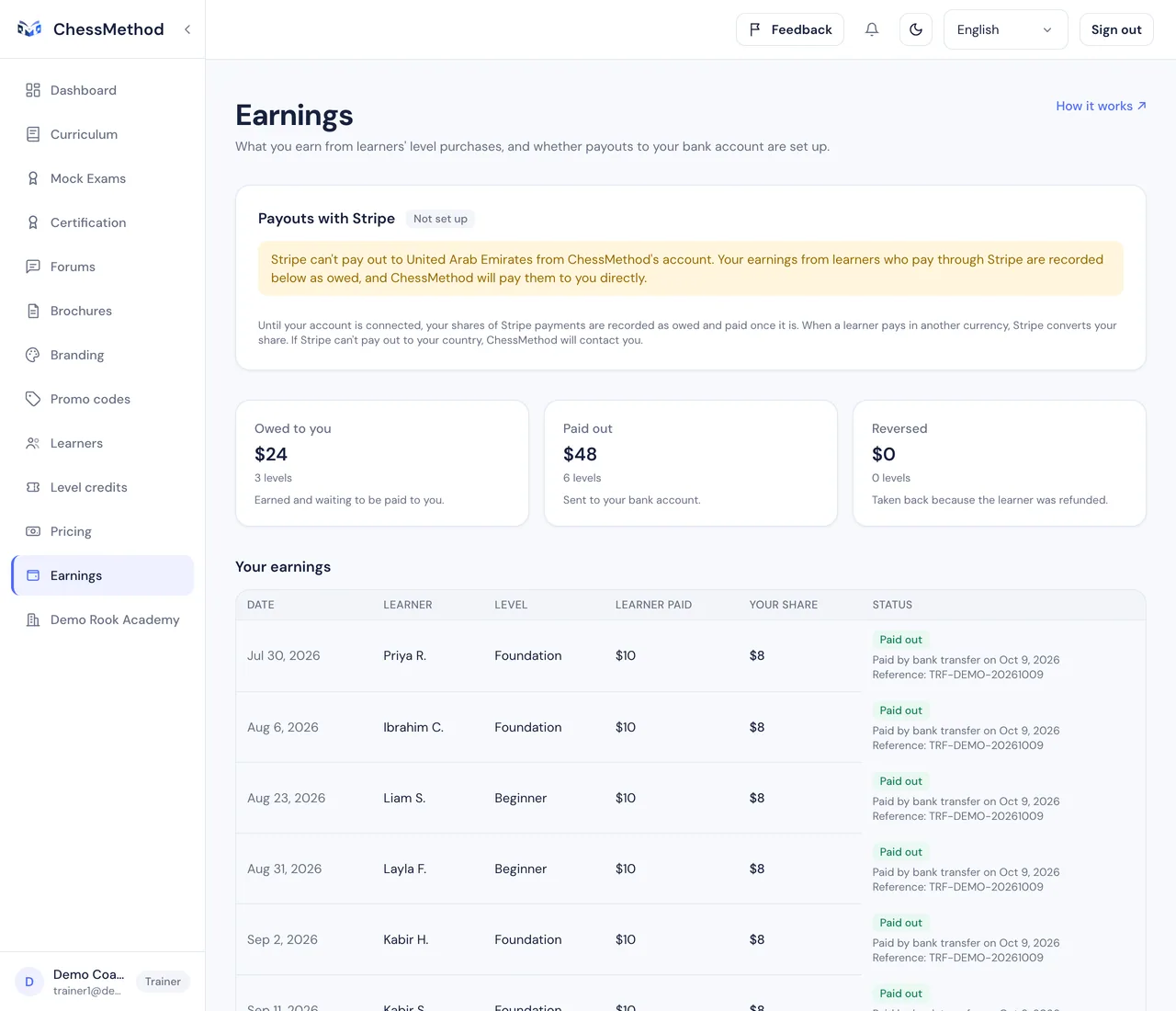
- हर स्तर में एक हिस्सा। कोच का विद्यार्थी जो भी स्तर खरीदता है, उस पर कोच को प्लेटफ़ॉर्म का हिस्सा मिलता है (डिफ़ॉल्ट रूप से 80%, या वह दर जो ChessMethod ने उस कोच से तय की है)। यह कोच के कमाई पेज पर दर्ज होता है। आज महासंघ को कोई हिस्सा नहीं मिलता।
- पेआउट खाते के साथ। INR में भुगतान करने वाले विद्यार्थियों का हिस्सा Razorpay से तब चुकाया जाता है जब ChessMethod कोच का खाता जोड़ दे। अन्य मुद्राओं में भुगतान करने वाले विद्यार्थियों का हिस्सा Stripe से तब चुकाया जाता है जब कोच ने कमाई में पेआउट सेट कर लिए हों, उन देशों में जहाँ Stripe पेआउट कर सकता है।
- उसके बिना, बैंक ट्रांसफ़र से। जहाँ Stripe कोच के देश में भुगतान नहीं कर सकता, या पेआउट खाता तैयार नहीं है, वहाँ हिस्सा देय के रूप में दर्ज होता है और ChessMethod उसे बैंक ट्रांसफ़र से चुकाता और दर्ज करता है। तब कमाई पेज पंक्ति को भुगतान किया गया के रूप में दिखाता है, तारीख़ के साथ बैंक ट्रांसफ़र से भुगतान किया गया और बैंक संदर्भ के साथ।
- रिफ़ंड। पूरी तरह रिफ़ंड हुआ स्तर उस हिस्से को रद्द कर देता है जो अभी चुकाया नहीं गया था और स्तर क्रेडिट पूल को लौटा देता है।
चरण 11. चेकलिस्ट और समस्या-समाधान
आपकी चेकलिस्ट
- ChessMethod से अपना महासंघ बनाने और मालिक को आमंत्रित करने को कहें (चरण 2)
- आमंत्रण स्वीकार करें और कंसोल खोलें (चरण 2)
- समूहों, अकादमियों और स्कूलों का वृक्ष बनाएँ (चरण 3)
- मालिकों, एडमिन, मंत्रालय के दर्शक और कोचों को आमंत्रित करें, और कोई कस्टम भूमिका बनाएँ (चरण 4)
- स्तरों, कीमतों, कोड, क्रेडिट और प्रमाणपत्रों की नीतियाँ तय करें (चरण 5)
- स्तर क्रेडिट खरीदें या ChessMethod से इनवॉइस माँगें, और उन्हें इकाइयों को आवंटित करें (चरण 6)
- हर अकादमी और स्कूल को एक जॉइन कोड दें और लिंक साझा करें (चरण 7)
- विद्यार्थियों के जुड़ने के बाद विद्यार्थी और डैशबोर्ड देखें (चरण 8)
- अपनी पहली रिपोर्ट डाउनलोड करें और छोटी संख्या का नियम जाँचें (चरण 9)
- अपने कोचों को कोच गाइड की ओर भेजें (चरण 10)
सवाल और समाधान
आमंत्रण कह रहा है कि उसका उपयोग नहीं हो सकता।
आमंत्रण 14 दिन तक मान्य रहता है, एक बार ही काम करता है और केवल उसी ईमेल पते के लिए जिसे भेजा गया था। पेज पर दिया संदेश देखें: समाप्त, इस्तेमाल हो चुका या वापस ले लिया गया, इन सबका मतलब है कि आपको नया चाहिए। अगर वह कहे कि किसी दूसरे पते पर भेजा गया था, तो आमंत्रित पते से साइन इन करें।
यह कह रहा है कि विद्यार्थी खाता स्वीकार नहीं कर सकता।
स्टाफ़ के आमंत्रण के लिए कोच-प्रकार का खाता चाहिए। आमंत्रण पेज पर खाता बनाएँ से खाता बनाएँ (इससे कोच खाता बनता है), या आमंत्रण किसी दूसरे ईमेल पते पर भिजवाने को कहें।
मुझे कोई टैब नहीं दिख रहा, या "पेज नहीं मिला" आ रहा है।
आपकी भूमिका उस क्षेत्र को कवर नहीं करती। टैब केवल उन अनुमतियों के लिए दिखते हैं जो आपके पास हैं, और जिस इकाई या विद्यार्थी तक आपकी पहुँच नहीं है, वह "नहीं मिला" जवाब देता है। किसी मालिक या एडमिन से सदस्य में अपनी भूमिका जाँचने को कहें। हो सकता है आप ऐसी इकाई देख रहे हों जो संग्रहीत कर दी गई थी।
एक विद्यार्थी ने साइन अप किया लेकिन वह हमारे डैशबोर्ड में नहीं है।
केवल वही विद्यार्थी इकाई के होते हैं जो इकाई के जॉइन कोड से साइन अप करते हैं। जिसने कोड के बिना साइन अप किया, वह ChessMethod का सामान्य विद्यार्थी है। उनसे साइन अप करते समय जॉइन लिंक इस्तेमाल करने को कहें, या किसी मौजूदा खाते के बारे में ChessMethod से संपर्क करें।
स्तर क्रेडिट खरीदें बटन बंद है।
उसके बगल की लाइन पढ़ें। इसका मतलब तीन में से एक है: महासंघ ने इस इकाई के लिए अपने स्तर क्रेडिट बंद कर दिए हैं, इकाई की अभी कोई मुद्रा नहीं है, या उस मुद्रा में कार्ड भुगतान चालू नहीं हैं। हर स्थिति में कुछ चार्ज नहीं होता, और ChessMethod इनवॉइस खरीद दर्ज कर सकता है।
पूल खाली है। विद्यार्थियों का क्या होता है?
कुछ भी नहीं रुकता। स्तर क्रेडिट सीमा चालू होने पर, पूल खाली रहते खरीदे गए स्तरों में कोच को कोई हिस्सा नहीं मिलता, और मुफ़्त स्तर नहीं दिए जा सकते। ऊपर से और क्रेडिट आवंटित करें या और खरीदें।
रिपोर्ट "<5" क्यों दिखा रही है?
गोपनीयता की रक्षा के लिए 5 से कम विद्यार्थियों वाला आँकड़ा रोक लिया जाता है। चरण 9 में छोटी संख्या का नियम देखें। पूरी रिपोर्ट के कुल हमेशा असली होते हैं।
पहले के महीनों के सक्रिय विद्यार्थी बहुत कम दिख रहे हैं।
गतिविधि उस दिन से गिनी जाती है जब से ChessMethod ने उसे विद्यार्थियों के लिए दर्ज करना शुरू किया, इसलिए पहले की अवधियों में सक्रिय विद्यार्थी असल से कम दिख सकते हैं। ChessMethod से पूछें कि आपके महासंघ के लिए गतिविधि किस तारीख़ से उपलब्ध है।
विद्यार्थी हमारी मुद्रा से अलग मुद्रा में भुगतान करते हैं।
यह अपेक्षित है। महासंघ की मुद्रा वह मुद्रा है जिसमें आप स्तर क्रेडिट खरीदते हैं। विद्यार्थी हमेशा अपने बिलिंग देश की मुद्रा में भुगतान करते हैं।
क्या अकादमी का मालिक अपनी नीति बदल सकता है?
नहीं। किसी इकाई की नीति उससे एक स्तर ऊपर वाले तय करते हैं। महासंघ या समूह के स्टाफ़ से कहें।
हमारी एक अकादमी पहले से ChessMethod इस्तेमाल करती है।
ChessMethod उसे उसके कोचों, विद्यार्थियों और इतिहास के साथ आपके महासंघ में जोड़ सकता है, और उसके अप्रयुक्त स्तर क्रेडिट उसके पूल में ले जा सकता है। support@chessmethod.io से कहें (चरण 3)।
क्या कोई अकादमी हमारा महासंघ छोड़ सकती है?
हाँ, पर यह सिर्फ़ ChessMethod कर सकता है: support@chessmethod.io को लिखें। जब वह जाती है, तो आपके स्टाफ़ की अकादमी तक पहुँच तुरंत ख़त्म हो जाती है, उसके विद्यार्थी अकादमी के साथ रहते हैं, आपके द्वारा आवंटित जो क्रेडिट उसने इस्तेमाल नहीं किए वे आपके पूल में लौट आते हैं (बाकी अकादमी के अपने हैं), उसके जॉइन कोड बंद हो जाते हैं और आपके छूट कोड उसके विद्यार्थियों पर लागू होना बंद हो जाते हैं। जो क्रेडिट पहले इस्तेमाल हो चुके हैं वे इस्तेमाल किए हुए ही रहते हैं।
मैंने किसी को हटाया, फिर भी वे साइन इन कर पा रहे हैं।
सदस्य को हटाने से केवल वह पहुँच हटती है जो उनकी भूमिका ने दी थी। उनका ChessMethod खाता बना रहता है, इसलिए वे साइन इन कर सकते हैं, पर अब आपकी इकाइयाँ नहीं देखते।
अब भी अटके हैं? support@chessmethod.io पर ईमेल करें और अपने महासंघ का नाम और अपने खाते का ईमेल साथ में लिखें।
संबंधित गाइड
आपके महासंघ के अंदर के कोचों को अपने खातों, पेआउट, कीमतों और विद्यार्थियों के बारे में सब कुछ कोच गाइड में मिलेगा।
स्क्रीनशॉट में एक काल्पनिक "Demo Chess Federation" और टेस्ट डेटा इस्तेमाल हुआ है।